



 Soluţie
 Centru de asistență
 Despre noi
 a lua legatura
Cum să vă deconectați de la ID-ul Apple pe iOS, macOS și de la distanță
 Clara Prescott publicat pe 11 mai 2026Sfaturi iOSLectură de 3 minute
Poti deconectați-vă de la ID-ul Apple de pe dispozitivul dvs. Apple în diferite situații. După ce vă deconectați, nu veți mai putea vedea nicio dată asociată contului, cum ar fi notițe, contacte, calendare, Portcheiul iCloud, date de sănătate, marcaje Safari și altele. În plus, Găsire iPhone va fi dezactivat automat. Desigur, FaceTime, iMessage și alte abonamente asociate contului nu vor mai fi accesibile pe dispozitivul dvs. Acest ghid prezintă metode verificate.

În acest articol:
- Partea 1: Cum să vă deconectați de la ID-ul Apple pe iPhone/iPad
- Partea 2: Cum să vă deconectați de la ID-ul Apple pe Mac
- Partea 3: Cum să vă deconectați de la ID-ul Apple de pe un alt iPhone
- Partea 4: Cum să vă deconectați de la ID-ul Apple de la distanță
- Partea 5: Ce să faceți dacă nu vă puteți deconecta de la ID-ul Apple
- Partea 6: Cum să forțați deconectarea de la ID-ul Apple fără parolă
Partea 1: Cum să vă deconectați de la ID-ul Apple pe iPhone/iPad
După cum s-a menționat anterior, ar trebui să înțelegeți ce se întâmplă dacă vă deconectați de la ID-ul Apple. Dacă vă amintiți încă parola contului, puteți scăpa rapid de ID-ul Apple actual de pe dispozitivul iOS.
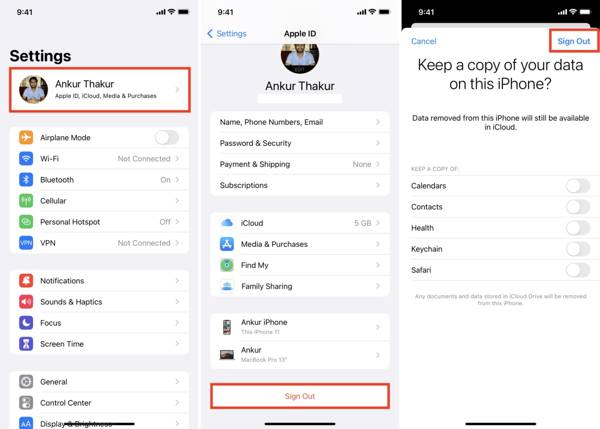
Rulați Setări aplicația pe dispozitivul dvs.
Atingeți profilul dvs.
Derulați în jos și atingeți Sign out buton.
Introduceți parola ID-ului dvs. Apple pentru a dezactiva Găsește-l pe al meu.
Atingeți Opriți a continua.
În continuare, decideți dacă doriți să păstrați sau nu o copie a datelor.
În cele din urmă, atingeți Sign out butonul din nou din colțul din dreapta sus.
Notă:
Dacă vă deconectați de la ID-ul Apple pe iPhone, acesta va fi eliminat și de pe Apple Watch-ul asociat.
Partea 2: Cum să vă deconectați de la ID-ul Apple pe Mac
Dacă doriți să nu mai folosiți vechiul cont pe MacBook, vă puteți deconecta de la ID-ul Apple cu parola. Rețineți că sincronizarea iCloud se va opri după ce vă deconectați de la cont. Iată pașii:
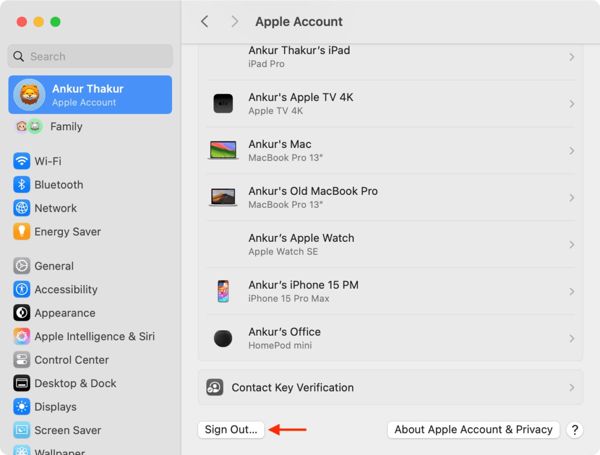
Faceți clic pe meniul Apple și alegeți Setarile sistemului.
Clic Cont Apple pe bara laterală.
Derulați în jos și faceți clic pe Sign out butonul din partea de jos.
Bifați tipurile de date dorite și apăsați Păstrează o copie dacă doriți să salvați o copie.
În final, confirmați deconectarea de la ID-ul Apple.
Partea 3: Cum să vă deconectați de la ID-ul Apple de pe un alt iPhone
Chiar dacă ați fost blocat în afara dispozitivului iOS, vă puteți deconecta de la ID-ul Apple de pe alte dispozitive. Condiția prealabilă este să folosiți același cont pe mai multe dispozitive Apple. Prezentăm procesul în pașii de mai jos:
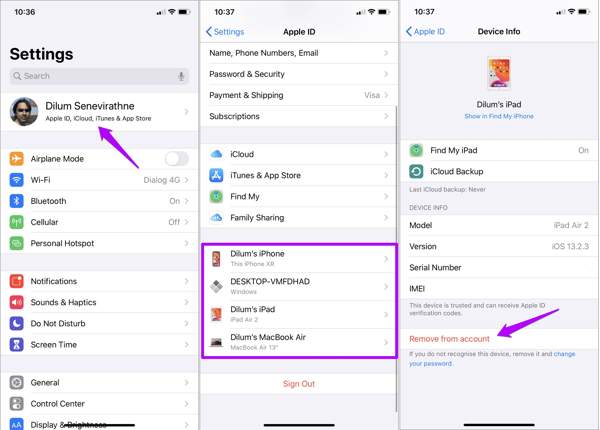
Deschide Setări aplicația pe un alt dispozitiv iOS asociat cu același ID Apple.
Atingeți profilul.
Derulați în jos și atingeți iPhone-ul sau iPad-ul dvs.
Apasă pe Eliminați din cont buton.
Apoi, atingeți Elimina butonul din dialogul de confirmare.
Partea 4: Cum să vă deconectați de la ID-ul Apple de la distanță
Funcția Găsire iPhone este folosită pentru a urmări dispozitivele Apple prin contul Apple. Ea permite utilizatorilor să se deconecteze de la ID-ul Apple de la distanță dacă Găsire iPhone a fost activată pe dispozitiv. În plus, dispozitivul trebuie să fie online.
Pe un dispozitiv Apple împrumutat
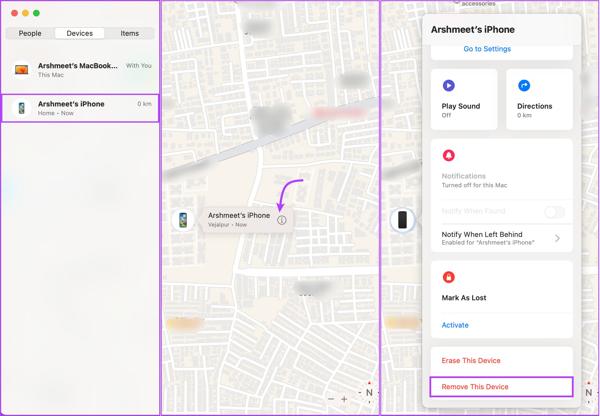
Rulați Găsește-l pe al meu aplicația.
Du-te la Dispozitive fila și selectați dispozitivul dvs.
Dacă nu îți poți găsi dispozitivul, apasă butonul +, selectează Adăugați AirTag, și adaugă-l prin contul Apple asociat.
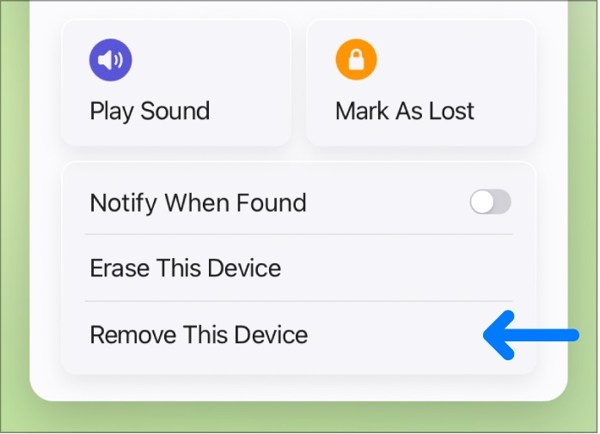
Intrați în bara de instrumente și faceți clic pe Eliminați acest dispozitiv.
Apoi, alegeți Elimina pentru a confirma deconectarea de la ID-ul Apple pe iPhone sau iPad.
Pe web
Accesați www.icloud.com/find în browserul dvs.
Conectați-vă cu ID-ul și parola Apple.
Alegeți dispozitivul de pe care doriți să vă deconectați de la ID-ul Apple din Toate Dispozitivele listă.
Apasă pe Eliminați acest dispozitiv buton.
Apoi, apăsați Elimina pentru a finaliza procesul. Acest proces va resetarea din fabrică a iPhone-ului sau iPad.
Partea 5: Ce să faceți dacă nu vă puteți deconecta de la ID-ul Apple
Când se deconectează de la ID-ul Apple pe iPhone sau iPad, unii utilizatori au constatat că opțiunea de cont este gri. Asta înseamnă că Deconectarea de la ID-ul Apple nu este disponibilă din cauza restricțiilor. Soluția este simplă: permiteți modificarea contului în Timp de utilizare.
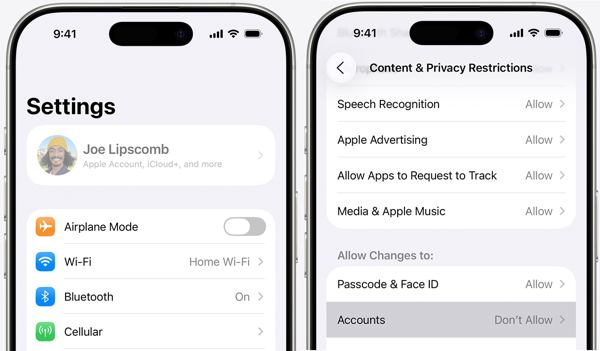
Alege Timpul ecranului în dumneavoastră Setări aplicația.
Atingeți Restricții de conținut și confidențialitate.
Dacă ați activat Restricții de conținut și confidențialitate, localizați Permite modificări la secțiune.
Atingeți Conturiși setați-l la Permite.
Partea 6: Cum să forțați deconectarea de la ID-ul Apple fără parolă
Dacă ați uitat parola ID-ului Apple, imyPass iPassGo vă poate ajuta să vă deconectați de la ID-ul Apple fără parolă. Elimină toate restricțiile de pe un dispozitiv iOS fără cunoștințe tehnice. În plus, nu va fi nevoie să vă deblocați iPhone-ul sau iPad-ul.

Peste 4.000.000 de descărcări
Deconectați-vă de la ID-ul Apple fără parolă.
Ușor de utilizat și finalizează procesul în 3 pași.
Oferă funcții bonus, precum ocolirea MDM și Ocolirea codului de acces pentru Timp de utilizare (Screen Time)..
Suportă cele mai recente versiuni de iOS și iPadOS.
Cum să vă deconectați de la ID-ul Apple de pe iPhone fără parolă
Instalați software-ul de eliminare a ID-ului Apple
Descărcați și instalați software-ul de eliminare a ID-ului Apple pe PC și lansați-l. Există o altă versiune pentru utilizatorii de Mac. Alegeți modul Eliminați ID-ul Apple pentru a începe procesul.

Conectați-vă la iPhone
Conectați iPhone-ul la PC cu un cablu Lightning. Dacă conectați cele două dispozitive pentru prima dată, atingeți Încredere pentru a aproba acest PC. De îndată ce dispozitivul este detectat, faceți clic pe start buton.

Deconectați-vă de la Apple ID
Dacă Găsire iPhone este dezactivat, software-ul va elimina automat contul curent de ID Apple de pe dispozitiv. Dacă Găsire iPhone este activat, urmați instrucțiunile de pe ecran pentru a-l dezactiva. Apoi, software-ul va face restul.

S-ar putea să îți placă și:
Concluzie
Acest articol a discutat de ce nu vă puteți deconecta de la ID-ul Apple. Mai important, prezentăm fluxurile de lucru pentru a elimina contul de pe iPhone, iPad, MacBook și altele. Puteți urma ghidul nostru pentru a vă deconecta de la vechiul cont. imyPass iPassGo este soluția supremă. Funcționează chiar dacă ați uitat parola ID-ului Apple sau dacă dispozitivul este blocat sau dezactivat.
Clara este editor la imyPass. Este specializată în recuperarea datelor. Puteți găsi tutoriale profesionale și soluții pentru recuperarea datelor pierdute de pe orice dispozitiv. Mulți utilizatori au raportat că tutorialul său este ușor și util.
Soluții fierbinți
-
Sfaturi iOS
-
Deblocați iOS
-
Localizare GPS
-
Sfaturi pentru Windows


