



 Soluţie
 Centru de asistență
 Despre noi
 a lua legatura
Cum să deblochezi o tabletă Samsung fără parolă pentru a recâștiga accesul
 Gideon Byron publicat pe 13 ianuarie 2026Deblocați AndroidLectură de 3 minute
Samsung lansează dispozitive diferite în fiecare an, cum ar fi tabletele. Aceste tablete sunt utilizate în mod obișnuit datorită ecranului mai mare pe care îl oferă în comparație cu telefoanele Samsung. În acest caz, stochează nenumărate date. Cu toate acestea, unii utilizatori de tablete Samsung nu pot accesa aceste date din cauza uitării accidentale a parolei de blocare a ecranului.
Problema menționată este una dintre cele mai grave pe care le-ați putea întâmpina vreodată. Motivul este că nu puteți accesa toate datele, informațiile și funcțiile tabletei dvs. Samsung. În această postare, veți afla Cum să deblochezi parola uitată a unei tablete Samsung în trei moduri rapide. Detaliile complete despre acest subiect sunt postate mai jos.

În acest articol:
Partea 1. Cum să deblochezi o tabletă Samsung dacă ai uitat parola
iyPass AnyPassGo este un instrument terț, ideal pentru deblocarea tabletei Samsung fără parolă. Poate elimina codul PIN, amprenta digitală, modelul de deblocare, identificarea facială și multe altele. În plus, instrumentul poate ocoli și blocarea Google FRP de pe tableta Samsung. Acest lucru se poate face cu sau fără acreditările contului Google.
Instrumentul are o interfață simplă pe care începătorii o vor adora. Pe lângă Samsung, este compatibil și cu alte mărci Android. Sunt compatibile Xiaomi, HTC, LG, OPPO, Vivo, OnePlus și multe altele. Folosește o conexiune USB pentru procesul de deblocare. Cum deblochezi o tabletă Samsung, ai uitat codul PIN și alte tipuri de blocare a ecranului? Pașii sunt disponibili mai jos.
Descarcă instrumentul pe computer de pe site-ul său web. Apoi, configurează fișierul și instalează-l pe computer. Poți deschide manual instrumentul pe computer pentru a începe procesul.
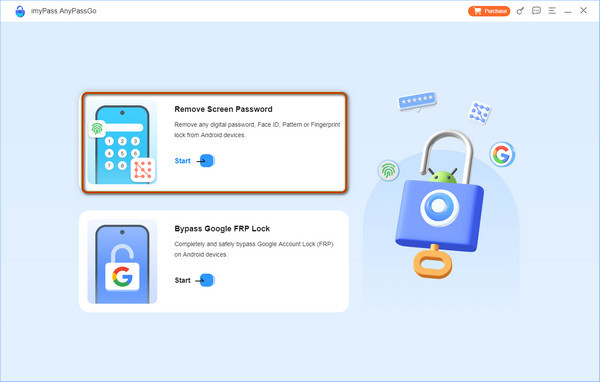
Cele două instrumente de deblocare acceptate de software vor apărea pe ecran. Vă rugăm să faceți clic pe Eliminați parola ecranului butonul din stânga sus. Apoi, veți fi redirecționat către un ecran nou.
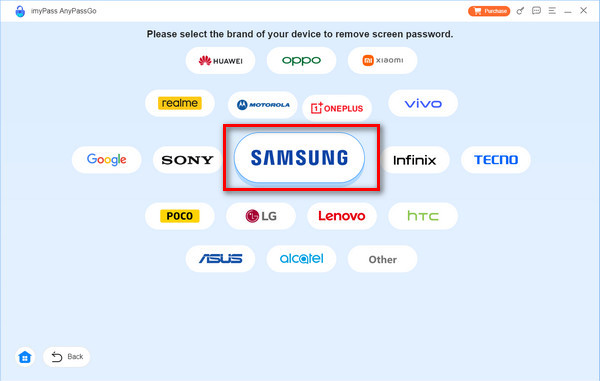
Vă rugăm să alegeți Samsung butonul din centrul ecranului. De asemenea, vă puteți familiariza cu celelalte mărci de telefoane Android acceptate pentru scopuri viitoare. Apoi, treceți la pasul următor urmând instrucțiunile de pe ecran.
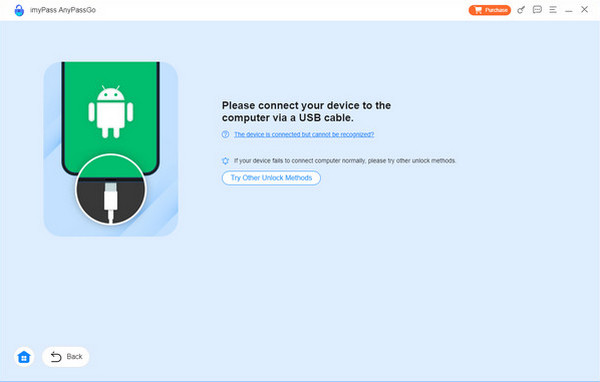
Va apărea ecranul de conectare. Vă rugăm să luați un cablu USB și să conectați tableta Samsung la computer. Apoi, faceți clic pe Eliminați acum butonul de sub numele tabletei Samsung. Instrumentul va începe să elimine parola tabletei Samsung.
Partea 2. Cum să deblochezi o tabletă Samsung cu Google Find Hub
Poti introduceți o parolă pentru a debloca, mai sunt 30 de încercări.Totuși, nu va reseta tableta Samsung la setările din fabrică. Google oferă diferite servicii gratuite pentru telefoanele și tabletele Android, cum ar fi o tabletă Samsung. Find Hub este unul dintre cele mai convenabile. Este un serviciu Google gratuit care poate fi folosit pentru a urmări tableta Samsung folosind locația GPS. Lucrul bun la acest serviciu este că îl puteți folosi pentru a șterge tableta Samsung atunci când ați uitat parola.
Va trebui să fii conectat la contul Google pe tableta Samsung înainte de a uita parola ecranului de blocare. Această procedură va șterge tot conținutul și setările tabletei Samsung. Copiile de rezervă create sunt utile după proces. Pașii despre cum să utilizezi acest serviciu gratuit sunt disponibili mai jos.
Accesați site-ul principal al Găsiți Hub-ulVi se va solicita să vă conectați la contul Google din prima interfață. Introduceți adresa de e-mail sau numărul de telefon, inclusiv parola. După aceea, veți fi direcționat către ecranul cu harta, unde veți vedea locația actuală a dispozitivelor asociate.
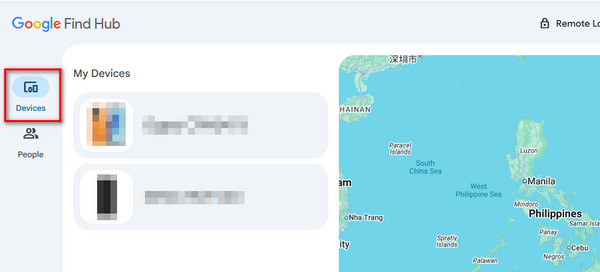
Vă rugăm să selectați Dispozitive din stânga sus. Apoi, vor fi solicitate numele dispozitivelor asociate contului Google. Selectați numele tabletei Samsung de pe ecran.
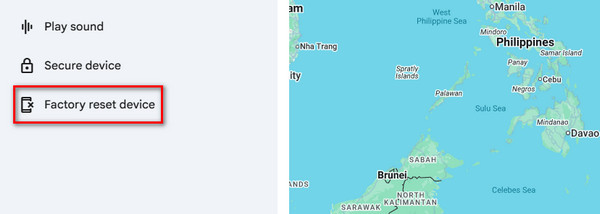
Funcțiile acceptate vor apărea pe ecran. Vă rugăm să selectați Resetare din fabrică a dispozitivului butonul din stânga jos. Confirmați procesul de resetare la setările din fabrică pe tableta Samsung pentru a o debloca.
Partea 3. Cum să deblochezi o tabletă Samsung prin SmartThings Find
În plus, SmartThings Find este un alt instrument de urmărire care poate fi folosit pentru a localiza dispozitive Samsung pierdute și rătăcite, cum ar fi tabletele. Este serviciul de urmărire acceptat de toate dispozitivele Samsung. Îl puteți utiliza și cu alte telefoane sau tablete Android, precum Oppo, Vivo, Xiaomi și altele. Serviciul de urmărire poate fi utilizat pentru găsirea offline pe tableta Samsung, determinând ultima locație.
În cele din urmă, SmartThings Find poate fi folosit pentru a debloca tableta Samsung prin ștergerea întregului conținut și setări. De asemenea, puteți utiliza funcția Deblocare. Acest serviciu poate fi utilizat pe diferite dispozitive datorită disponibilității sale online. Pașii despre cum să utilizați SmartThings Find pentru a debloca tableta Samsung.
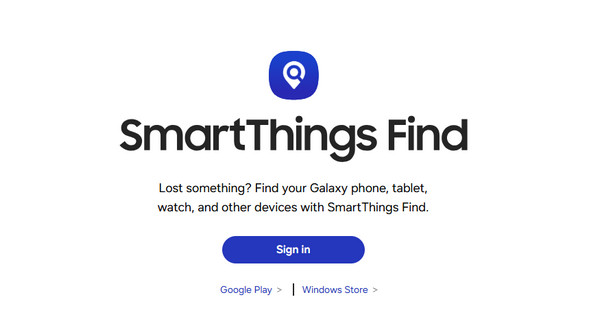
Deschideți browserul web și căutați site-ul oficial al SmartThings FindDupă aceea, faceți clic pe Conectare opțiunea din centrul ecranului. Apoi, introduceți contul Samsung din interfața principală pentru a vă conecta.
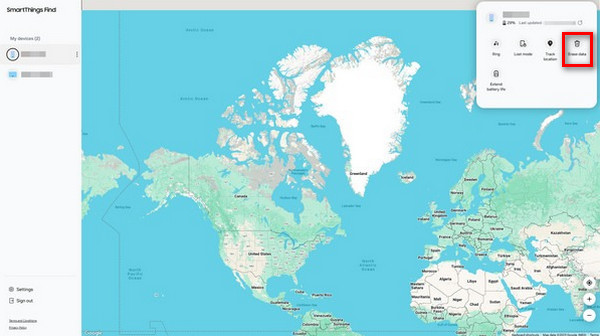
Ecranul cu harta va apărea pe următoarea interfață. Selectați numele tabletei Samsung din lista de dispozitive. Apoi, vor apărea funcțiile care pot fi utilizate cu dispozitivul menționat. Faceți clic pe Ștergeți datele De asemenea, puteți utiliza butonul Deblocați buton.
Instrumentul vă va solicita să vă autentificați în cadrul procesului. Introduceți contul Samsung de pe ecran. Apoi, interfața se va încărca, iar serviciul gratuit va începe să deblocheze tableta Samsung. Procedura va dura câteva secunde sau minute.
Partea 4. Poți debloca o tabletă Samsung fără a șterge datele
O parolă de blocare a ecranului uitată pe tableta Samsung este într-adevăr incomodă. Modul corect de a debloca tableta Samsung este cu parola. În acest caz, nu veți pierde sau șterge datele pe care le conține.
Totuși, pentru persoanele care au uitat parola ecranului de blocare, puteți utiliza în continuare SmartThings Find pentru a debloca tableta Samsung atunci când ați uitat parola. După cum am menționat, serviciul gratuit poate debloca tableta Samsung fără a șterge datele folosind funcția Deblocare. Pe de altă parte, puteți utiliza funcția Ștergere date pentru a debloca ecranul de blocare al tabletei Samsung fără parolă.
Din păcate, acest serviciu gratuit nu ocolește și nu elimină blocarea Google FRP de pe tableta Samsung. În acest caz, puteți utiliza un hijacker FRPimyPass AnyPassGo poate fi folosit și pentru a ocoli funcția de blocare Google FRP de pe Samsung.
Concluzie
În concluzie, puteți deblocare tabletă Samsung fără parolă în mai multe moduri, dar această postare a inclus cele mai simple trei. iyPass AnyPassGo poate debloca tableta Samsung fără PIN, coduri numerice, alfanumerice și multe altele. Puteți descărca instrumentul pe computer pentru a afla mai multe despre el.
Gideon este redactor senior la imyPass. Este expert în deblocarea telefoanelor și computerelor și a scris tutoriale despre parole în imyPass timp de 3 ani.
Soluții fierbinți
-
Deblocați Android
-
Deblocați iOS
-
Sfaturi privind parola
-
Sfaturi iOS

