



 Soluţie
 Centru de asistență
 Despre noi
 a lua legatura
Utilizați discul de resetare a parolei din Windows 7 pentru a debloca contul de administrator
 Penny Warren publicat pe 27 noiembrie 2025Parola WindowsLectură de 3 minute
Este foarte convenabil să adaugi o parolă contului tău atunci când te conectezi la Windows 7. Nu trebuie să-ți faci griji pentru fișierele tale dacă le lași nesupravegheate. În acest fel, nimeni nu poate accesa fișierul tău pentru că nu cunoaște parola. Cu toate acestea, este posibil să nu poți accesa nici tu fișierele. Se întâmplă atunci când uiți accidental parola.
Crearea sau utilizarea disc de resetare a parolei pe Windows 7 te va ajuta să-ți resetezi parola. Partea bună este că îți permite să recâștigi accesul la toate fișierele tale, deoarece previne pierderea datelor. Derulează mai jos pentru a descoperi cele patru metode care te pot ajuta.

În acest articol:
Partea 1. Cum să resetați parola Windows 7 folosind setările
Windows 7 are o metodă încorporată de a reseta parola. Se poate face folosind Centrul de Control. Această procedură este puțin tehnică, dar vă garantează o șansă mare de a reseta parola Windows 7. Urmați pașii de mai jos.
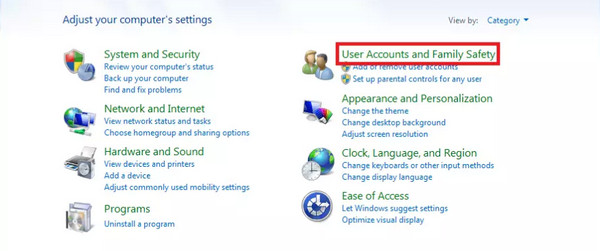
Căutați Centrul de Control de la Bara de căutare Windows secțiunea din colțul din stânga jos. Apoi, fereastra acesteia va apărea pe ecranul principal. Vă rugăm să selectați Conturi de utilizator și siguranța familiei butonul din colțul din dreapta sus al listei de opțiuni.
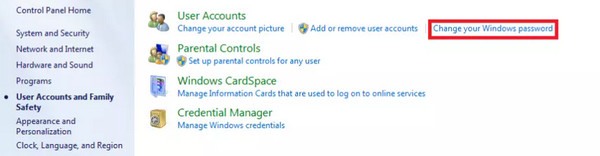
Va apărea submeniul, care conține Conturi de utilizator opțiune. Vă rugăm să faceți clic pe Schimbați parola Windows butonul din dreapta sus. Windows 7 va solicita o prezentare generală a profilului dvs. de utilizator. Vă rugăm să faceți clic pe Schimbați-vă parola buton.
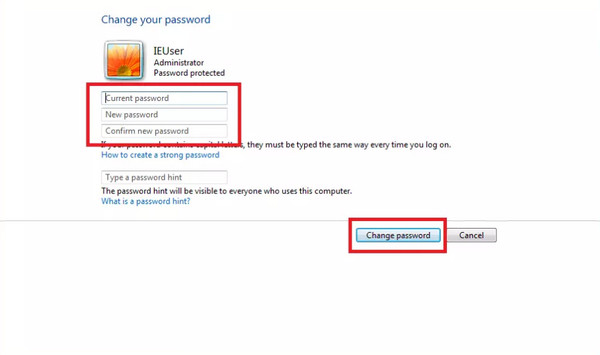
Pe ecranul următor vor fi necesare mai multe informații, inclusiv numele contului dvs. de utilizator. Introduceți informațiile necesare din listă și puteți introduce informații din Introduceți un indiciu pentru parolă secțiune. În cele din urmă, selectați Schimbaţi parola butonul de pe ecranul din colțul din dreapta jos.
Partea 2. Cum să resetați parola Windows 7 folosind comanda
Linia de comandă este unul dintre cele mai profesionale instrumente de pe PC. Funcționează cu coduri și alte informații pe care profesioniștii le pot înțelege în mare parte. Nu o puteți folosi pentru a creați un disc de resetare a parolei Windows, dar poate fi folosit pentru a reseta parola Windows 7. Totuși, este posibil numai dacă PC-ul are un cont de administrator accesibil. Dacă nu există opțiuni, nu puteți continua procedura. Aveți un alt cont de administrator pe PC? Utilizați promptul de comandă pentru a reseta parola Windows 7 urmând pașii de mai jos.
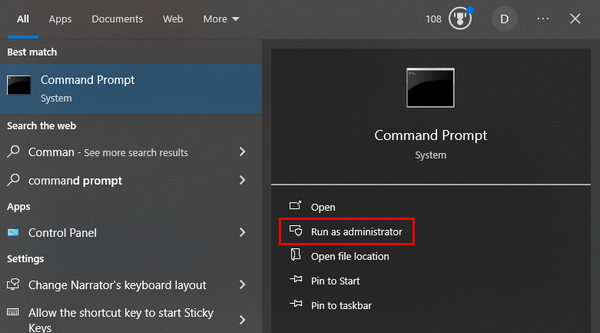
Conectați-vă la celălalt cont de administrator și faceți clic pe Bara de căutare Windows butonul din stânga jos. Căutați Prompt de comandă nume și faceți clic pe Executare ca administrator butonul din dreapta. Se va deschide ulterior Linia de comandă.
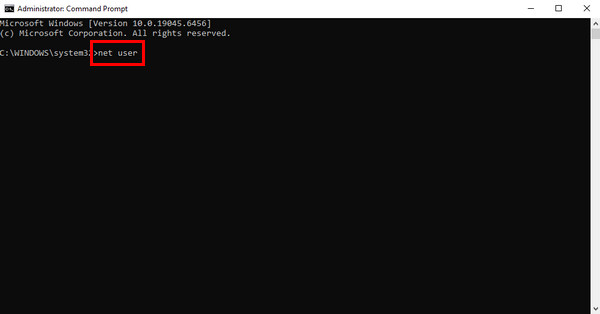
În interfața goală a Liniei de comandă, vă rugăm să tastați utilizator de net și lovit introduce pentru a continua. Tastați utilizator net [nume utilizator] [parolă]Înlocuiți [nume de utilizator] cu numele de utilizator actual pe care l-ați presetat pentru a reseta parola și introduceți noua parolă din [parolă] secțiune. Acum vă puteți conecta cu cele mai recente acreditări ale contului dvs.
Partea 3. Resetarea parolei Windows 7 fără a vă conecta
Resetare parolă Windows iyPass este un instrument terț util care vă poate ghida cu privire la modul de resetare a unei parole în Windows 7 fără a vă conecta. Acesta vă permite să creați un disc de resetare inscripționat folosind un CD/DVD sau o unitate flash USB. Procedura sa este cea mai potrivită pentru începători, deoarece are funcții simple și interfețe ușor de navigat.
Acest instrument nu va reseta toate parolele din conturile de utilizator create din Windows 7. Îți permite să alegi un cont de utilizator pentru care trebuie să resetezi parola, în loc să resetezi toate conturile. Pașii de mai jos reprezintă ghidul principal despre cum să utilizezi instrumentul.
Vă rugăm să descărcați cea mai recentă versiune a Resetare parolă Windows iyPassVizitați site-ul său oficial pentru a face acest lucru. Apoi, configurați, instalați și deschideți instrumentul pe PC pentru a începe procesul de resetare a parolei.
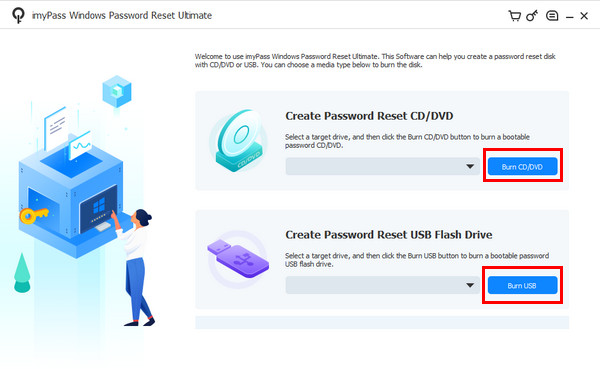
Din prima interfață, veți vedea cele două funcții principale pentru crearea unui disc de resetare a parolei. Introduceți un stick USB sau un CD/DVD. Puteți alege Creați CD/DVD pentru resetarea parolei sau Creați o unitate flash USB pentru resetarea parolei funcții. Apoi, selectați Inscripționați CD/DVD sau Ardeți USB butonul pentru a continua.
Reporniți PC-ul blocat și apăsați ESC sau F12Apoi, veți vedea Boot meniul de pe ecran. Selectați USB-ul sau CD-ul/DVD-ul introdus. PC-ul va reporni și va fi afișată interfața instrumentului. Selectați sistemul de operare al PC-ului blocat din listă.
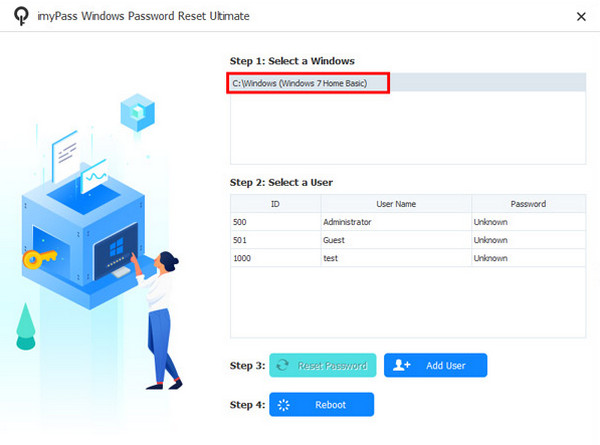
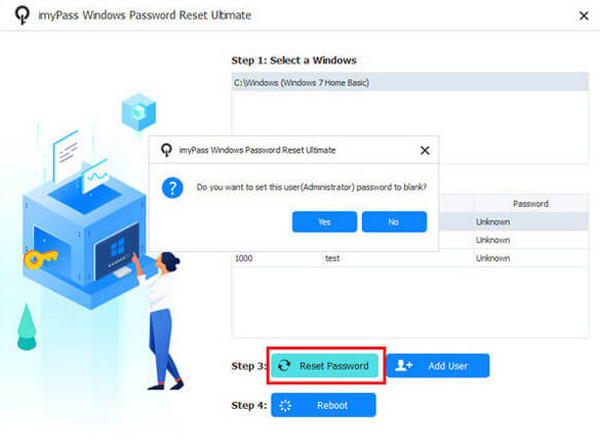
Apoi, selectați contul de utilizator pentru care preferați să resetați parola. Apoi, selectați Reseteaza parola buton. Faceți clic da pentru a continua și faceți clic pe Reporniți butonul ca pas final al ecranului.
Partea 4. Resetarea parolei Windows 7 fără disc
Majoritatea metodelor de mai jos necesită un disc pentru resetarea parolei Windows 7. În loc să utilizați un disc Windows 7, Windows 8 sau Schimbarea parolelor Windows 10, puteți efectua o resetare din fabrică a Windows 7 fără parolă. Această procedură nu necesită niciun disc, CD sau DVD. Cu toate acestea, va șterge toate datele din Windows 7. Dacă se întâmplă acest lucru, parolele din conturile de utilizator vor fi eliminate.
Această procedură necesită abilități profesionale datorită prezenței Liniei de comandă. Este un instrument avansat care folosește coduri pentru a efectua activități pe PC. Dacă sunteți începător, vă recomandăm să urmați cu atenție pașii pentru a utiliza instrumentul.
Porniți PC-ul menționat și apăsați butonul F8 tasta de pe tastatura fizică până când Opțiuni avansate de pornire apare ecranul. Apoi, vor apărea mai multe texte pe ecran. Selectați Modul de siguranță cu prompt de comandă butonul pentru a continua.
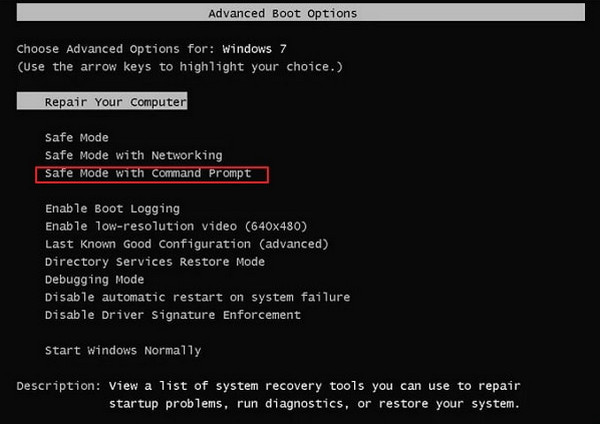
The Prompt de comandă Va apărea interfața. Vă rugăm să introduceți restaurare CD cod și apăsați butonul introduce cheie pentru a o codifica. Apoi, introduceți rstrui.exe cod și apăsați butonul introduce cheie pentru a continua.

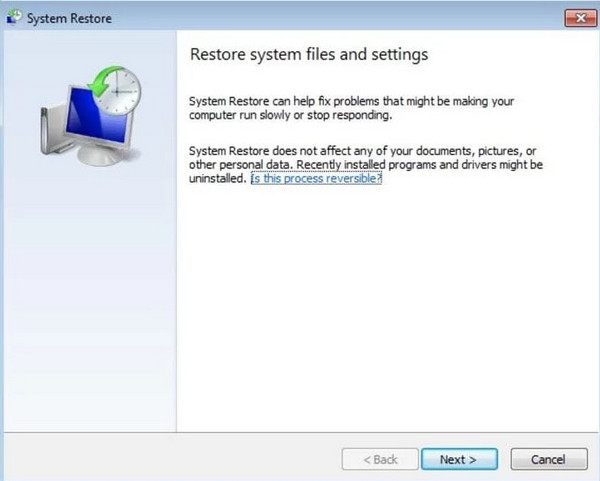
The Restaurarea sistemului ecranul va apărea pe ecran. Vă rugăm să faceți clic pe Următorul și alegeți punctul de restaurare pentru PC. Faceți clic pe butonul Următorul pentru a continua. Ulterior, confirmați restaurarea sistemului și faceți clic pe butonul da buton pentru a începe procesul.
Concluzie
Această postare este despre cum să resetezi parolele în Windows 7 fără autentificare, disc etc. Sunt prezente și metode de utilizare a setărilor și comenzilor. Resetare parolă Windows iyPass este aici pentru a vă ajuta să resetați parola Windows 7 fără a vă conecta. Vă rugăm să descărcați instrumentul pentru mai multe informații despre acesta.
Penny se concentrează pe depanarea GPS și optimizarea Windows. Anterior a lucrat ca inginer de asistență tehnică, ajutând clienții să rezolve eficient probleme legate de localizare și de sistem. Sprijinită de experiența în suport IT, oferă soluții practice care chiar funcționează. În timpul liber îi place să facă drumeții și geocaching, testând tehnologia GPS în lumea reală.
Soluții fierbinți
-
Parola Windows
- Cum să eliminați parola de pornire HP POST
- Cum se resetează parola BIOS în Windows 11
- Ocoliți ecranul de conectare Windows 11
- Cum să creezi un disc de resetare a parolei pentru Windows
- Cum să găsești parolele salvate în Windows
- Revizuire PCUnlocker
- Ocoliți parola Windows 11
- Cele mai bune 6 instrumente de resetare a parolei în Windows
-
Sfaturi pentru Windows
-
Remediați Windows
-
Sfaturi privind parola


