



 Решение
 Центр поддержки
 О нас
О нас Контакт
Как восстановить удаленные сообщения Instagram на iOS/Android
 Пенни Уоррен Опубликован в 11 ноября 2024 г.Восстановить данные3-минутное чтение
Instagram, как одна из самых популярных социальных сетей, позволяет вам демонстрировать свою личность с помощью изображений и историй. Теперь сотни миллионов пользователей каждую неделю заходят на платформу со своих смарт-устройств. Логично, что все больше брендов общаются с клиентами и в Instagram. Нет ничего хуже, чем случайно удалить важное сообщение и не найти его, когда оно вам нужно. В этом руководстве объясняется, как просмотреть удаленные сообщения в Instagram.

В этой статье:
- Часть 1: Распространенные сценарии, приводящие к удалению сообщений в Instagram
- Часть 2: Как восстановить удаленные сообщения Instagram из электронной почты
- Часть 3: Как восстановить удаленные сообщения Instagram по запросу
- Часть 4: Как восстановить удаленные сообщения Instagram на iPhone без резервного копирования
Часть 1: Распространенные сценарии, приводящие к удалению сообщений в Instagram
Прежде чем восстанавливать удаленные сообщения Instagram, давайте обсудим причины исчезновения ваших сообщений. Помимо случайного удаления, другие распространенные причины потери сообщений Instagram включают:
Очистите сообщения. Когда вы очищаете свои посты и освобождаете место в Instagram, вы можете непреднамеренно удалить важные сообщения.
Нарушение контента. Вам лучше следовать правилам Instagram, чтобы отправлять и получать сообщения на вашей социальной платформе. Если ваши сообщения нарушают Правила сообщества, они будут удалены Instagram.
Намеренно удалить и тут же пожалеть. Иногда вы удаляете сообщения в Instagram, но тут же об этом жалеете.
Спам-атаки. Если вы получаете спам-сообщения в своем почтовом ящике, спам-фильтры Instagram могут включиться и удалить их.
Часть 2: Как восстановить удаленные сообщения Instagram из электронной почты
После настройки уведомлений по электронной почте в Instagram социальная платформа отправляет письма для различных действий в вашем аккаунте, включая удаление сообщений. Этот способ не всегда работает, но стоит попробовать.
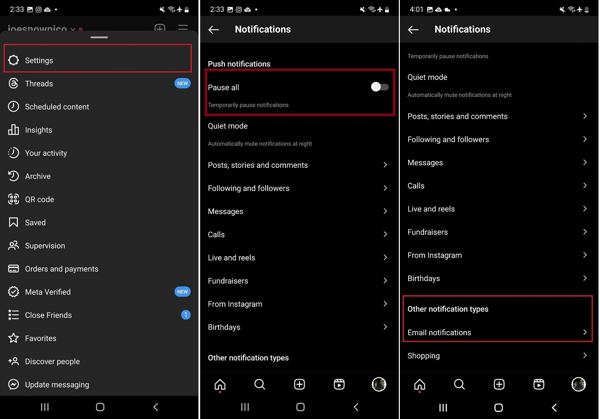
Откройте приложение Instagram, нажмите Меню кнопку с трехстрочным значком и выберите Настройки в контекстном меню.
Включите Приостановить все вариант, прокрутите вниз и нажмите Уведомления по электронной почте. Введите свой адрес электронной почты и нажмите «Далее», чтобы включить уведомления по электронной почте.
Откройте свою электронную почту, откройте письмо с подтверждением от Instagram и нажмите или коснитесь ссылки. Убедитесь, что вы включили Уведомления о сообщениях под Уведомления по электронной почте.
Всякий раз, когда сообщение в Instagram удаляется, вы можете проверить его в своей электронной почте.
Часть 3: Как восстановить удаленные сообщения Instagram по запросу
В настоящее время Instagram позволяет вам находить удаленные сообщения, загружая данные после отправки запроса. Если вы недавно удалили Instagram и все данные были утеряны при повторной загрузке, вы можете обратиться за помощью к Instagram. Он предоставляет копию всех ваших данных, включая сообщения, фотографии и видео. Кроме того, вы можете сделать это на компьютере или мобильном устройстве.
Как запросить данные в приложении Instagram
Войдите в свой аккаунт в Instagram, нажмите на свой профиль, нажмите кнопку Меню кнопку с трехстрочным значком и выберите Ваша деятельность.
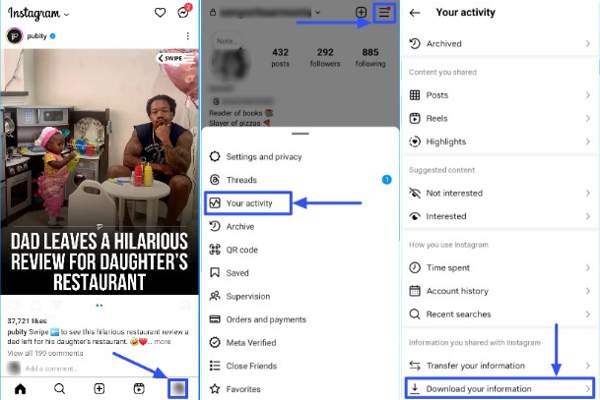
Прокрутите вниз и нажмите Загрузите вашу информацию вариант.
Выбирать Часть вашей информациии выберите Сообщения если вы хотите просмотреть удаленные сообщения в Instagram.
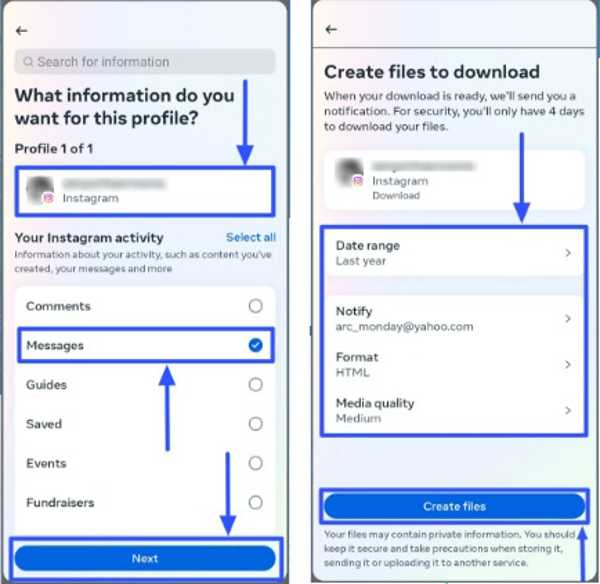
Нажмите Следующий, выбирать Загрузить на устройство или же Перенести на Google Диск, и установите Диапазон дат. Хит Создать файлы для загрузки даты.
Как запросить данные на сайте Instagram
Посетите www.instagram.com/ в браузере и войдите в свой аккаунт. Если у вас есть забыл свой пароль в Instagram, вы можете легко сбросить его.
Нажмите на профиль и нажмите Редактировать профиль. Перейти к Конфиденциальность и безопасность вкладку и нажмите кнопку Запросить загрузку кнопка под Загрузка данных раздел.
Введите свой адрес электронной почты в поле, выберите Формат информациии нажмите Следующий.
Введите свой пароль и нажмите Запросить загрузку.
Как загрузить и просмотреть удаленные сообщения в Instagram
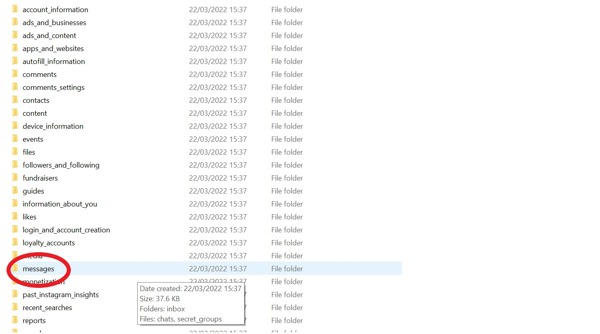
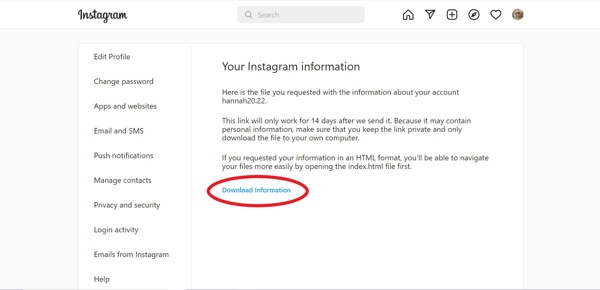
Когда Instagram получит ваш запрос, вы получите письмо на указанный адрес электронной почты.
Нажмите на Скачать информацию кнопку в почте, чтобы скачать файл. Затем распакуйте файл.
Если вы выберете HTML как Формат информации, перейдите к сообщения папка, выберите входящиеи нажмите кнопкусообщение.html файл, чтобы открыть его напрямую.
Если вы выбрали JSON, найдите сообщения.json файл в папке, щелкните по нему правой кнопкой мыши и выберите Открыть с помощью или же Редактировать с помощью. Затем выберите Блокнот или текстовый редактор.
Часть 4: Как восстановить удаленные сообщения Instagram на iPhone без резервного копирования
Если вы не можете восстановить старые сообщения Instagram на своем iPhone, вам понадобится мощный сторонний инструмент восстановления данных. Например, imyPass iPhone Data Recovery — одно из лучших программ для восстановления сообщений на iPhone. Что еще важнее, оно довольно простое в использовании и не требует технических навыков.
Ключевые особенности лучшего восстановления данных iPhone
1. Восстановите удаленные сообщения Instagram на iPhone без резервного копирования.
2. Просмотр недавно удаленных сообщений Instagram перед восстановлением.
3. Поддержка текста, изображений и видео.
4. Пакетное восстановление нескольких потоков сообщений без сброс настроек iPhone.
5. Совместимость с последними версиями iOS и iPhone
Как восстановить удаленные сообщения Instagram на iPhone.
Сканируйте свой iPhone
Запустите лучший инструмент для восстановления данных iPhone после установки его на ПК. Есть еще одна версия для Mac. Выберите Восстановление с устройства iOS вкладку с левой стороны и подключите iPhone к ПК с помощью кабеля Lightning. Нажмите Доверять на экране, если будет предложено. Затем нажмите Начать сканирование кнопку, чтобы двигаться дальше.
Если у вас есть резервная копия iTunes или iCloud, выберите Восстановление из файла резервной копии iTunes или же Восстановление из файла резервной копии iCloud вместо.
Просмотреть удаленные сообщения
После завершения сканирования данных вам будут представлены все данные, которые можно восстановить на вашем устройстве. Выберите нужный тип данных на левой боковой панели. Здесь мы выбираем Instagram под Сообщение и контакты. Далее, потяните вниз верхнюю опцию и выберите Показать только удаленные чтобы увидеть удаленные чаты Instagram.
Вернуть удаленные сообщения Instagram
Выберите чаты и сообщения, которые вы хотите восстановить, и нажмите кнопку Восстанавливаться кнопку в правом нижнем углу. Затем выберите каталог для сохранения сообщений и нажмите кнопку Восстанавливаться кнопку еще раз. Дождитесь завершения процесса и отключите iPhone. С помощью этой программы вы также можете восстановить удаленные фотографии Instagram на своем iPhone.
Вывод
В этом руководстве продемонстрировано три способа восстановить удаленные сообщения Instagram на вашем iPhone или устройстве Android. Уведомления по электронной почте помогут вам отслеживать удаление сообщений. Более того, вы можете восстановить удалённые сообщения в Instagram, отправив запрос и загрузив данные. imyPass iPhone Data Recovery — лучший способ восстановить удалённые сообщения на iPhone без резервного копирования.
Пенни — старший редактор imyPass. Она занимается поиском идеальных решений для определения местоположения GPS в любых ситуациях, а также имеет опыт в ремонте компьютеров.
Горячие решения
-
Восстановить данные
- Восстановить WhatsApp View Once Photo
- Восстановление удаленных видео TikTok на мобильном устройстве
- Восстановить удаленную фотографию Facebook
- Восстановление сообщений Viber, фотографий и т. д.
- Восстановить удаленные фотографии Snapchat
- 5 лучших приложений для восстановления контактов
- Восстановить удаленные сообщения Discord
- Обзор восстановления данных iOS от AppGeeker
- Восстановление данных из режима DFU
- Невозможно восстановить резервную копию iPhone
-
Разблокировать iOS
-
Советы по iOS
-
Советы по паролю

Восстановление данных iPhone
Восстановить удаленные или утерянные данные iPhone
Скачать бесплатно Скачать бесплатно
