



 Решение
 Центр поддержки
 О нас
О нас Контакт
Как восстановить фотографии, удаленные из WhatsApp на Android и iPhone
 Клара Прескотт Опубликован в Январь 13, 2026Восстановить данные3-минутное чтение
WhatsApp — это кроссплатформенное приложение для обмена сообщениями и звонков, доступное на iPhone и Android. Для работы ему требуется подключение к интернету. Вы можете использовать его для отправки сообщений в чате, звонков контактам, а также отправки видео или фотографий своим родным и друзьям.
Однако некоторые пользователи случайно удаляют фотографии из своих аккаунтов WhatsApp. Сталкивались ли вы с подобной проблемой? В этой статье мы вам всё расскажем. Как восстановить удаленные фотографии из WhatsAppПожалуйста, прокрутите страницу вниз, чтобы увидеть обсуждаемую тему.

В этой статье:
Краткий ответ: 5 способов восстановить фотографии из WhatsApp на iPhone
В этой статье описаны пять простых способов восстановления удаленных фотографий из WhatsApp. Прежде чем перейти к подробному описанию каждого из них, ознакомьтесь с их важными и быстрыми функциями в таблице ниже.
| Метод | Поддерживаемые устройства | Другие поддерживаемые восстанавливаемые данные | Показатель успешного восстановления |
| Приложение «Фотографии» | iPhone и телефоны Android | Видео | Высокий |
| Недавно удаленные фотографии | Телефоны Android и iPhone | Видео | Высокий |
| iCloud | айфон | Видео, контакты и многое другое. | Низкий уровень, если резервная копия не создана. |
| Google Диск | iPhone и телефоны Android | Документы, видео и многое другое. | Низкий уровень трафика, если фотографии из WhatsApp не сохранены в резервной копии. |
| Восстановление данных iPhone imyPass | Его можно загрузить на Mac и Windows для восстановления данных с iPhone. | Заметки, видео, журналы звонков, данные и вложения WhatsApp, контакты и многое другое. | Высокий |
Часть 1. Проверьте приложение «Фотографии» и раздел «Недавно удаленные».
Некоторые пользователи сохраняют фотографии из приложения WhatsApp. Таким образом, приложение «Фотографии» на их iPhone или Android-смартфоне будет их хранить. Есть два способа просмотреть удаленные фотографии WhatsApp из вашей учетной записи в приложении «Фотографии». Подробная информация о них приведена ниже.
Недавно сохраненные фотографии в приложении «Фотографии»
Когда вы сохраняете фотографии из своего аккаунта WhatsApp на iPhone или Android-смартфон, они сохраняются в папке «Недавно сохраненные». Вы можете получить к ней доступ, открыв указанное приложение на своем мобильном телефоне. Именно там находятся... удаленные фотографии из Инстаграма Также может быть восстановлено.
Недавно удаленная папка
С другой стороны, бывают случаи, когда вы удаляете фотографии из WhatsApp из приложения «Фотографии» на iPhone или Android. Если это произошло недавно, телефон сохранит их из папки «Недавно удаленные» приложения.
На вашем iPhone откройте Фото Затем выберите приложение. Недавно удалено Выберите кнопку из списка. После этого выберите фотографии WhatsApp, которые хотите восстановить.
Нажмите Восстановить [Количество] фотографий кнопка. Обращаем ваше внимание, что процедура та же, что и для вашего телефона Android.

Часть 2. Восстановление из резервной копии WhatsApp (iCloud или Google Drive)
WhatsApp позволяет создавать резервные копии данных из вашей учетной записи. Для этого можно использовать облачные хранилища iCloud и Google Drive. Вы создавали резервные копии своих фотографий из WhatsApp до того, как они были удалены? Мы вам поможем! В этом разделе мы покажем, как восстановить фотографии из WhatsApp из iCloud и Google Drive.
iCloud
Вы можете восстановить WhatsApp из iCloudвключая фотографии. iCloud — это встроенная функция резервного копирования и восстановления устройств Apple, включая iPhone. Недостаток заключается в том, что она не может восстановить только фотографии из WhatsApp. Вам потребуется восстановить всю резервную копию, включая указанные данные. Кроме того, она обычно используется, когда iPhone новый.
В противном случае вам потребуется выполнить сброс настроек iPhone до заводских, чтобы вернуть его в состояние по умолчанию. Убедитесь, что у вас стабильное интернет-соединение. Создание большой резервной копии из iCloud займет слишком много времени. iCloud также можно использовать для восстановления удаленных фотографий из Facebook, если они присутствуют в резервной копии.
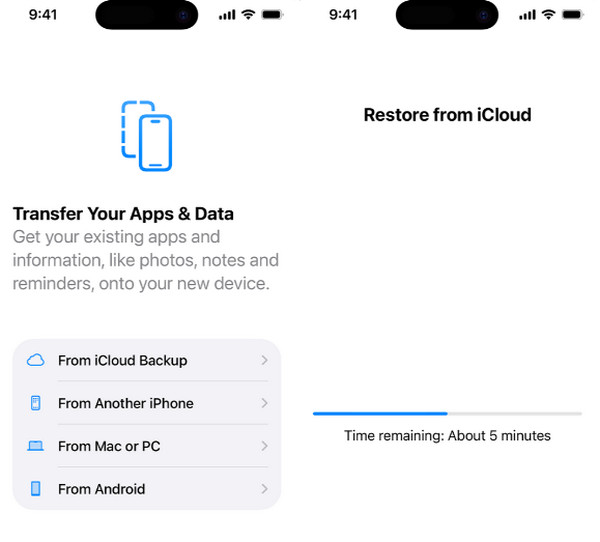
Предположим, ваш iPhone новый или был сброшен до заводских настроек. Пожалуйста, настройте его до тех пор, пока... Перенесите свои приложения и данные Отображается экран. Пожалуйста, нажмите. Из резервной копии iCloud Нажмите кнопку на экране, чтобы продолжить.
Пожалуйста, войдите в свою учетную запись iCloud. Затем выберите наиболее подходящую и последнюю резервную копию, содержащую фотографии WhatsApp. После этого... Восстановить из iCloud Появится экран. Внизу будет отображаться ход выполнения.
Google Диск
Вы можете легко восстановить удаленные сообщения WhatsAppФотографии и другие вложения можно восстановить с помощью Google Drive. Это ещё один инструмент или сервис резервного копирования. Он позволяет восстанавливать фотографии из WhatsApp, загружая их в вашу учётную запись. Отличие этого облачного хранилища от других сервисов на iPhone заключается в возможности восстановления отдельных данных. Вам не нужно восстанавливать всю резервную копию целиком. Кроме того, Google Drive доступен на вашем iPhone после загрузки приложения из App Store.
Пожалуйста, используйте приведенные ниже шаги в качестве руководства по восстановлению удаленных фотографий из WhatsApp с помощью Google Drive.
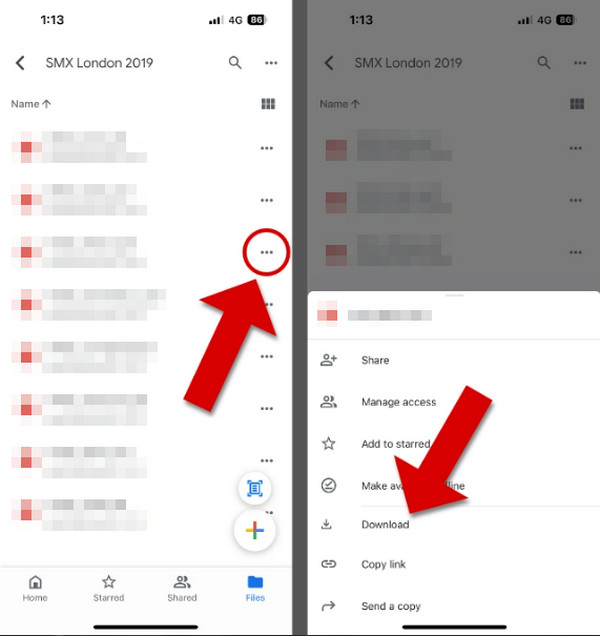
Открытым Google Диск На вашем Android-телефоне. Затем найдите папку, где хранятся удаленные фотографии WhatsApp. После этого выберите фотографии WhatsApp, которые хотите восстановить. Нажмите на Три точки кнопка справа.
Дополнительные параметры появятся в небольшом окне. Пожалуйста, выберите нужный вариант. Скачать Кнопка на главном экране. Наконец, фотографии из WhatsApp будут загружены и восстановлены на ваш телефон Android.
Часть 3. Использование инструмента восстановления WhatsApp
Возможно, некоторые из вас не сохранили резервные копии удаленных фотографий из WhatsApp на своих мобильных телефонах. В этом случае вы можете использовать сторонний инструмент для восстановления фотографий из WhatsApp, например, такой как [название инструмента]. Восстановление данных iPhone imyPassЭтот инструмент — один из самых удобных способов восстановления фотографий из WhatsApp, описанных в этой статье. Причина в том, что он может восстанавливать их непосредственно с вашего iPhone, а также из резервных копий iTunes или iCloud.
Кроме того, для восстановления данных инструменту требуется только проводное подключение. Инструмент имеет удобный интерфейс, который поможет вам легко найти удаленные файлы, например, фотографии. Восстановите фотографии WhatsApp, удаленные отправителем без резервной копии, с помощью этого инструмента, выполнив следующие шаги.
Получите последнюю версию Восстановление данных iPhone imyPassПосле этого установите загруженный файл на свой компьютер и выполните его установку. Компьютер автоматически запустит его после этого.
Возьмите USB-кабель и подключите iPhone к компьютеру с его помощью. Затем нажмите Восстановление с устройства iOS Кнопка в верхнем левом углу. Выберите Начать сканирование Кнопка справа позволяет просканировать удаленные данные на вашем iPhone.

Перейти к СМИ Раздел слева. Все фотографии и видео появятся справа. Пожалуйста, выберите все фотографии WhatsApp, удаленные с iPhone, чтобы добавить их в процесс восстановления.
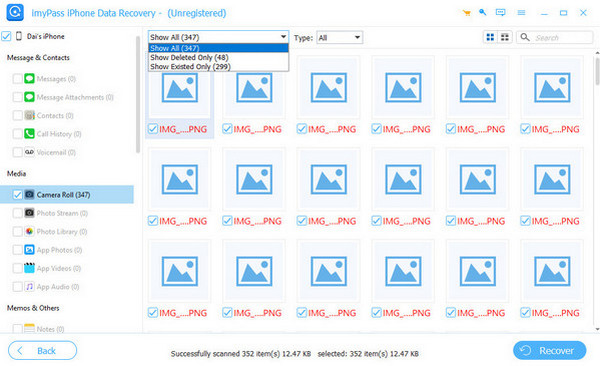
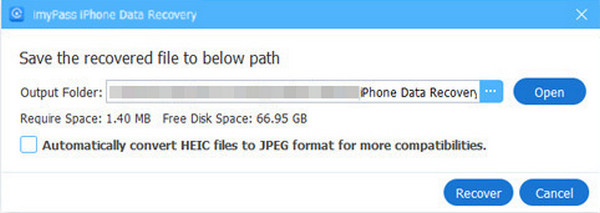
Выбрать Восстанавливаться Выберите опцию в правом нижнем углу. Затем на экране появится небольшое окно. Выберите папку назначения и нажмите кнопку. Восстанавливаться Нажмите кнопку еще раз, чтобы восстановить фотографии из WhatsApp.
Вывод
В заключение, эта статья посвящена... как восстановить удаленные фотографии из WhatsAppВы можете использовать приложение «Фотографии», раздел или папку «Недавно удаленные», iCloud и Google Drive. Восстановление данных iPhone imyPass Также может помочь сторонний инструмент, позволяющий восстанавливать фотографии из WhatsApp с резервной копией или без нее. Скачайте инструмент для получения дополнительной информации.
Клара — редактор imyPass. Она специализируется на восстановлении данных. Вы найдёте профессиональные руководства и решения для восстановления потерянных данных с любого устройства. Многие пользователи отметили простоту и полезность этого руководства.
Горячие решения
-
Восстановить данные
- Восстановить WhatsApp View Once Photo
- Восстановление удаленных видео TikTok на мобильном устройстве
- Восстановить удаленную фотографию Facebook
- Восстановление сообщений Viber, фотографий и т. д.
- Восстановить удаленные фотографии Snapchat
- 5 лучших приложений для восстановления контактов
- Восстановить удаленные сообщения Discord
- Обзор восстановления данных iOS от AppGeeker
- Восстановление данных из режима DFU
- Невозможно восстановить резервную копию iPhone
-
Разблокировать iOS
-
Советы по iOS
-
Советы по паролю

Восстановление данных iPhone
Восстановить удаленные или утерянные данные iPhone
Скачать бесплатно Скачать бесплатно
