



 Решение
 Центр поддержки
 О нас
О нас Контакт
Найдите пароль администратора в Windows и измените/сбросьте его
 Пенни Уоррен Опубликован в 05 Декабря, 2025Пароль Windows3-минутное чтение
Многие пользователи задаются вопросом как узнать пароль администратора в Windows Когда забывают пароль. Люди часто думают о командной строке (CMD), чтобы узнать пароль. Но как вы думаете, возможно ли это?
Эта статья ответит на этот вопрос. Вы также узнаете о различных способах смены пароля администратора или его сброса с помощью другой учётной записи. Более того, мы предоставим вам продвинутую программу для лёгкого и безопасного восстановления или сброса пароля администратора.

В этой статье:
Часть 1: Поиск пароля администратора Windows с помощью командной строки
Хотите узнать, как узнать пароль администратора в Windows 10 с помощью командной строки?
К сожалению, пароль администратора Windows невозможно узнать с помощью командной строки или любого легального инструмента. Это связано с тем, что Windows хранит пароли в зашифрованном виде, и доступ к ним без разрешения является нарушением безопасности и, как правило, незаконным. Если вы забыли пароль, воспользуйтесь официальными методами восстановления или сброса пароля.
Но вы можете изменить или сбросить его, о чем вы узнаете в следующей части, поэтому, пожалуйста, продолжайте читать.
Часть 2: Изменение пароля администратора в Windows
Windows ограничивает гостевые учётные записи. Это обеспечивает безопасность компьютера. Но это также означает, что вы не сможете использовать обычные команды CMD для смены пароля администратора. Система сразу же блокирует их. Если вы ищете, как узнать пароль администратора в Windows 10, имейте в виду, что узнать настоящий пароль легальными инструментами невозможно.
Тем не менее, существует известный трюк, который использует системный файл для открытия пути в обход этого ограничения. Он прост, но его следует использовать только на вашем компьютере. Этот метод помогает добраться до экрана сброса пароля.
Сначала вам нужно найти и скачать файл CVE-2017-0213_x64. Он находится на общедоступном сайте, где публикуются примеры уязвимостей. После загрузки необходимо распаковать файл.
Пора найти файл и открыть его. Это действие запускает определённый эксплойт в системе Windows. Этот эксплойт представляет собой трюк, который открывает на экране окно командной строки. Из-за безопасности эта командная строка открывается с правами администратора.
Наконец, для смены пароля используется мощное окно командной строки. Необходимо заменить заполнитель именем учётной записи и новым паролем. После нажатия ВойтиWindows проверяет изменение. Если всё работает, Windows подтверждает, что пароль был успешно изменён.
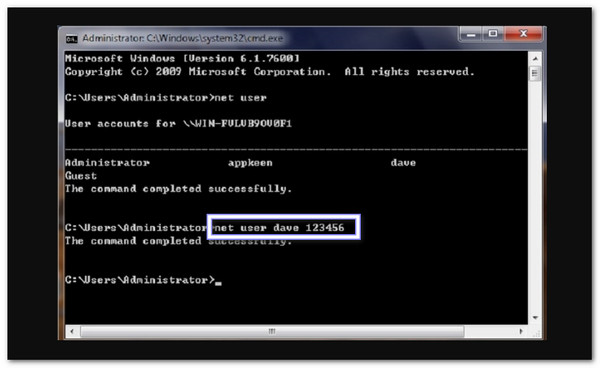
Часть 3: Сброс пароля администратора с помощью другой учетной записи
Существует безопасный способ сбросить пароль администратора, если у вас уже есть другая учётная запись с соответствующими правами. Командная строка (CMD) позволяет это сделать. Если вы ищете, как проверить пароль администратора в Windows 10, помните, что CMD не отображает сам пароль.
При наличии соответствующего доступа CMD предоставляет чёткий путь к сбросу пароля администратора. Это делает процесс простым, понятным и полезным, когда вам нужно вернуть компьютер.
Сначала вы открываете окно командной строки (CMD). Затем вводите простую команду net user и нажимаете ВойтиЭта команда выводит список всех учётных записей пользователей на компьютере. В этом списке найдите имя учётной записи администратора, пароль которой вы хотите изменить.
Затем введите специальную команду для установки нового пароля. Команда: сетевой пользователь [имя учетной записи] [новый пароль]. Вам необходимо заменить [Имя учетной записи] на точное имя администратора, которое вы нашли на шаге 1. Вы также заменяете [Новый пароль] с уникальным паролем, который вы хотите использовать. Затем нажмите Войти.
На компьютере должно появиться сообщение об успешном выполнении команды. Это означает, что пароль изменён. Чтобы начать использовать новый пароль, перезагрузите компьютер. После перезагрузки вы сможете войти в систему, используя только что установленный пароль.
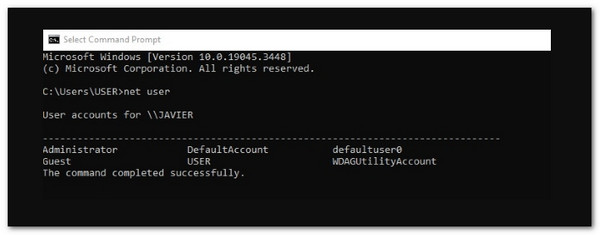
Примечание: Если ваш пароль не отображается, он скрыт в целях безопасности. Это не означает, что вы столкнулись с проблемой. Windows отказано в смене пароля администратора Ошибка. Просто введите её внимательно, нажмите Войти дважды, и ваш новый пароль будет работать.
Часть 4: Сброс пароля администратора с помощью расширенного программного обеспечения
Как вы уже поняли, сброс пароля администратора с помощью другой учётной записи может быть сложным и запутанным. Но с imyPass сброс пароля Windows, продвинутая программа, процесс становится простым и быстрым.
В то время как многие задаются вопросом, как узнать пароль администратора в Windows 10/11, эта программа предназначена для безопасного сброса пароля, если вы его забыли. Она упрощает разблокировку компьютера, если вы забыли пароль администратора.
Одной из его особенностей является возможность создания загрузочного CD/DVD или USB-накопителя для сброса системы. Это обеспечивает безопасность ваших данных и помогает как новичкам, так и опытным пользователям легко восстановить полный контроль над системой.
Для начала скачайте программу imyPass для сброса пароля Windows. Загрузите её на компьютер, которым сможете пользоваться. Затем запустите установщик и следуйте инструкциям на экране установки до её завершения. Не закрывайте программу после завершения установки.
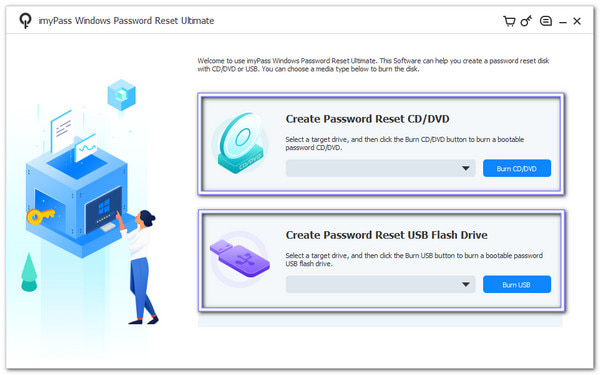
Запустите программу imyPass Windows Password Reset и посмотрите на главный экран. Теперь вам нужно выбрать желаемый способ сброса. Вы можете вставить чистый USB-накопитель, CD или DVD-диск. В зависимости от того, что вы будете использовать, выберите Создать CD/DVD для сброса пароля или же Создать флешку для сброса пароляи следуйте инструкциям.
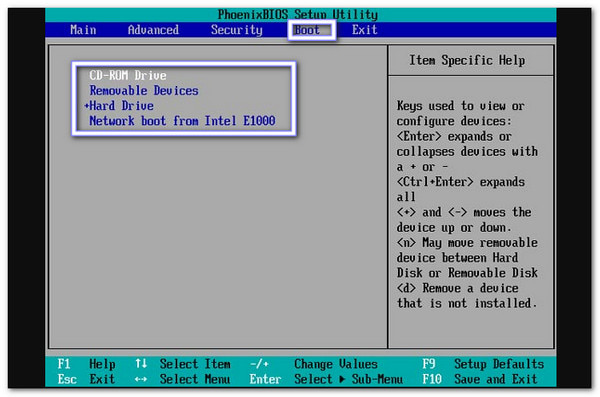
Теперь извлеките носитель из первого компьютера и подключите его к заблокированному компьютеру. Затем перезагрузите его и нажмите клавишу, чтобы открыть. Утилита настройки или же Меню загрузки. Далее выберите CD-ROM привод для дисков или выберите свой USB-накопитель из загрузочного меню и загрузитесь с него.
Программа imyPass для сброса пароля Windows загрузит и выведет список всех учётных записей пользователей Windows. Выберите учётную запись администратора, которую хотите разблокировать. Затем нажмите Сброс пароля, подтвердите действие, нажав ХОРОШО, и подождите, пока изменения вступят в силу.
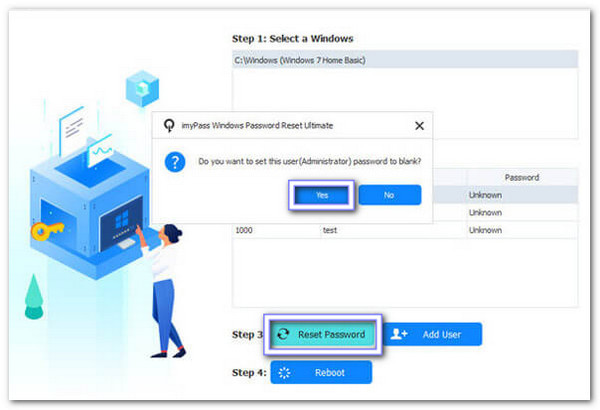
На последнем этапе извлеките загрузочный диск или USB-накопитель и перезагрузите компьютер. Затем войдите в систему без старого пароля администратора. Затем установите новый пароль или создайте новую учётную запись администратора.
Готово! Без сомнения, imyPass для сброса пароля Windows — это мощный инструмент. восстановление пароля виндовс инструмент, на который вы можете положиться.
Ключевая особенность:
• Работает в Windows 11, 10, 8.1, 8, 7, XP и Vista.
• Работает с дисками RAID, SATA, IDE, SCSI и SAS.
• Совместимость с системами UEFI и Legacy BIOS.
• Поддерживает драйверы IDE, SCSI, SATA, 1394, USB, SAS и RAID.
• Предлагает версии Standard, Platinum и Ultimate для удовлетворения различных потребностей.
Вывод
Изменение или сброс пароля администратора может быть непростой задачей. Процесс состоит из множества шагов, и он может показаться запутанным. Но с imyPass сброс пароля Windows, вас проведут от начала до конца. Кроме того, эта передовая программа проста в использовании и гарантирует 100%-безопасные результаты.
Если вы ищете как найти пароль администратора для Windows 11/10, imyPass для сброса пароля Windows не раскрывает его, но помогает быстро и безопасно сбросить. Он защищает ваши данные и упрощает восстановление доступа как для новичков, так и для опытных пользователей!
Пенни — старший редактор imyPass. Она занимается поиском идеальных решений для определения местоположения GPS в любых ситуациях, а также имеет опыт в ремонте компьютеров.
Горячие решения
-
Пароль Windows
-
Советы по Windows
-
Исправить Windows
-
Советы по паролю

Сброс пароля Windows
Сброс учетной записи администратора/пользователя Windows
Скачать бесплатно Скачать бесплатно
