



 Решение
 Центр поддержки
 О нас
О нас Контакт
Как выполнить смену пароля Windows Server за считанные минуты [быстро]
 Пенни Уоррен Опубликован в 04 июня 2025 г.Пароль Windows3-минутное чтение
Вы когда-нибудь оказывались заблокированы на сервере, потому что забыли пароль или, что еще хуже, поняли, что пора обновить учетные данные, но не знаете, с чего начать? Если вы управляете или поддерживаете Windows Server, обработка изменений паролей является частью работы, но это может быть удивительно сложно, если вы не знаете правильных шагов. Будь то усиление безопасности или помощь товарищу по команде в восстановлении доступа, знание того, как выполнить Windows Server сменить пароль правильно может сэкономить вам время, стресс и даже время простоя. Это руководство проведет вас через процесс ясно и просто.

В этой статье:
Метод 1. Изменение пароля для Windows Server путем сброса
Если вы заблокированы на своем сервере Windows или вам необходимо сбросить пароль, imyPass сброс пароля Windows безопасное и простое решение. Вам не нужно быть техническим экспертом — просто следуйте простым шагам, и вы вернете себе контроль в кратчайшие сроки. Инструмент позволяет вам создать диск сброса, работающий на CD, DVD или USB-флешке, чтобы выбрать то, что лучше всего подходит для вашей установки. Он также имеет простой в использовании интерфейс, который проведет вас через каждую часть процесса.
imyPass поддерживает все версии Windows, включая Windows Server 2008, 2012, 2016 и более новые. Лучше всего то, что процесс сброса безопасен, поэтому ваши файлы и система остаются защищенными. Если вы ищете быстрый и надежный способ изменить пароль администратора на Windows Server 2012, то руководство по imyPass ниже наверняка приведет вас к успеху.
Отметьте кнопку, чтобы загрузить последнюю версию инструмента сброса пароля Windows imyPass. После загрузки следуйте инструкциям по настройке, чтобы установить его на свой компьютер.
Выберите вариант, который подходит вам лучше всего. Инструмент позволяет создать диск сброса пароля с помощью Записать CD/DVD или Записать USB Флэш-накопитель. Используйте чистый CD, DVD или USB-накопитель, прежде чем вставлять его в компьютер — либо в лоток для дисков, либо в порт USB. Когда процесс записи будет завершен, отсоедините и нажмите ХОРОШО продолжать.
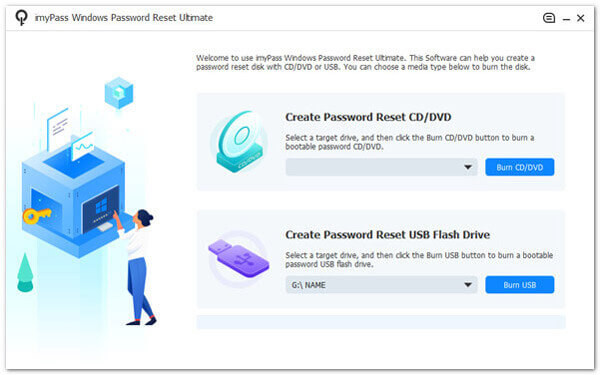
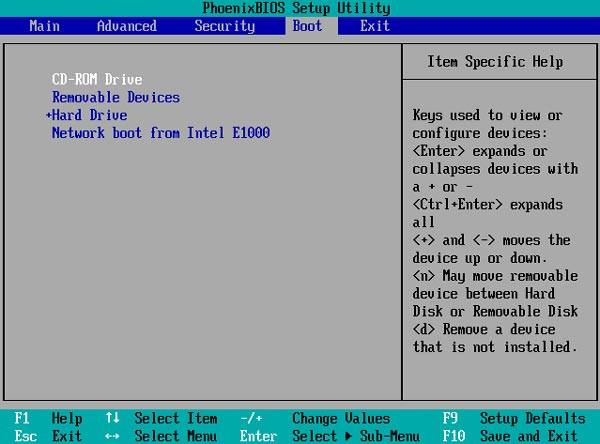
Вставьте только что созданный диск сброса в заблокированный компьютер. Перезагрузите устройство и нажмите F12 или же ESC для открытия меню загрузки. Если вы используете другую модель Windows, вы можете найти кнопку, которую нужно нажать, чтобы открыть меню загрузки. В Меню загрузки, перейдите к Ботинок вкладку, выберите вставленный диск или же водить машину, Нажмите Войти, затем нажмите F10 чтобы сохранить изменения и выйти.
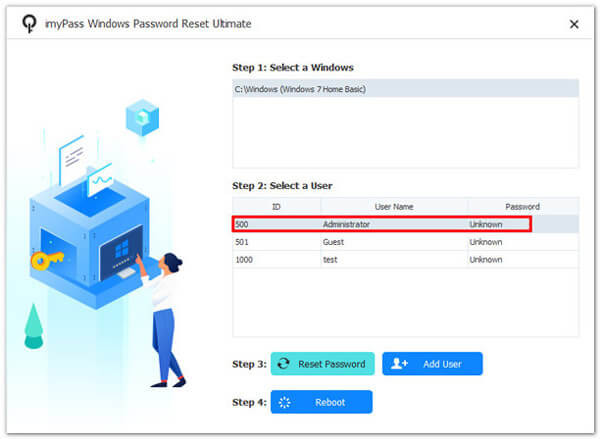
Выберите версию Windows, которую вы хотите разблокировать. Выберите учетную запись, нажмите Сброс пароля на следующем экране нажмите ХОРОШО подтвердить.
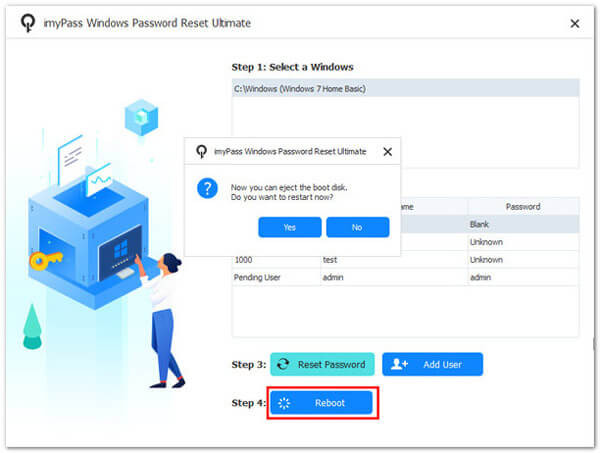
После завершения сброса вы можете извлечь диск или привод. Нажмите Перезагрузить для перезагрузки компьютера. Оттуда вы можете войти в систему или настроить любые другие параметры.
Это приложение дает вам полный контроль над сбросом пароля Windows, предлагая более плавный, быстрый и удобный интерфейс по сравнению с PassFab4WinKey и многие другие альтернативы на рынке. Благодаря высокому уровню успеха, простым шагам и надежной работе в различных версиях Windows, он выделяется как лучший выбор для новичков и продвинутых пользователей, которым нужно быстрое решение.
Метод 2. Изменение пароля Windows Server с помощью сочетания клавиш
Если вы вошли в Windows Server 2019 и вам нужно обновить пароль администратора, использование сочетания клавиш — это быстрый и простой метод. Этот подход особенно полезен, когда у вас есть прямой доступ к серверу. сочетание клавиш объединяет клавиши, нажатые одновременно, для более эффективного выполнения определенного действия. В этом случае мы будем использовать сочетание клавиш для доступа к экрану изменения пароля.
Чтобы изменить пароль администратора в Windows Server 2019, выполните следующие действия:
Нажимать Ctrl + Альт + Удалить на клавиатуре одновременно. Появится экран с несколькими вариантами. Из списка вариантов нажмите на Изменить пароль.
Появится новое окно. Введите текущий пароль в поле, затем введите новый пароль в следующих двух полях для его подтверждения.
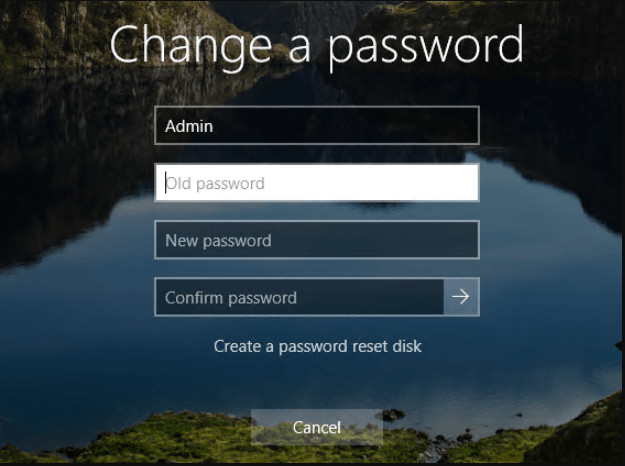
Чтобы применить новый пароль, отметьте галочкой стрелка кнопку или нажмите Войти. После успешного изменения пароля появится сообщение о проверке.
После смены пароля вы вернетесь на предыдущий экран. Теперь вы можете использовать новый пароль для последующих входов.
Примечание: Если вы подключены к серверу через протокол удаленного рабочего стола или RDP, стандартный Ctrl + Альт + Удалить Ярлык может не работать как ожидалось. В таких случаях используйте Ctrl + Альт + Конец вместо этого, чтобы получить доступ к тому же меню, которое позволяет вам изменять или сбросить пароль на Windows 7.
Метод 3. Изменение пароля Windows Server с помощью Блокнота
Notepad — это основной текстовый редактор, встроенный в каждую версию Windows. Хотя он обычно используется для написания или редактирования обычного текста, вы также можете запускать простые скрипты. Этот метод покажет вам, как использовать Notepad для создания быстрого скрипта, который поможет сбросить или изменить пароль на вашем Windows Server. Это полезный вариант, если вы хотите изменить пароль домена на Windows Server 2012 из учетной записи, которая все еще имеет права администратора.
Откройте Блокнот на вашем Windows Server. Вы можете увидеть его, нажав меню Пуск, введя Notepad и нажав Enter. В окне Блокнота введите следующую команду и замените новый пароль на пароль, который вы хотите установить.
сетевой пользователь администратор новыйпароль
Нажмите Файл > Сохранить как, сохраните файл с расширением .bat и обязательно измените Сохранить как тип возможность Все файлы перед нажатием Сохранять.. Например: resetpassword.bat
Щелкните правой кнопкой мыши по только что созданному файлу .bat и выберите Запустить от имени администратора. Он выполнит команду и сбросит пароль администратора.
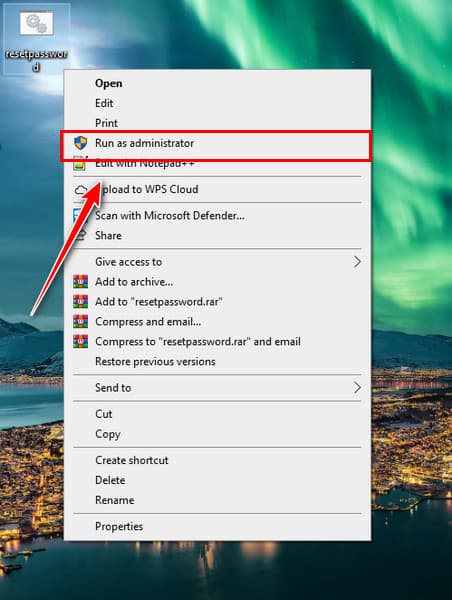
После завершения вы сможете войти в систему, используя новый пароль, или помочь другому пользователю получить доступ к его учетной записи домена, что особенно полезно при смене паролей для Windows Server 2012.
Примечание: Этот метод работает только если вы вошли в систему с правами администратора. Если вы заблокированы на сервере, используйте метод 1.
Вывод
Доступ к серверам чрезвычайно важен для поддержания безопасности вашей системы. Вы всегда можете сбросить свой пароль с помощью инструмента, сочетания клавиш или простого скрипта, чтобы сохранить контроль над вашим Windows Server.
Если вам когда-нибудь понадобится изменить пароль администратора на Windows Server 2019, эти решения предлагают быстрый и безопасный способ сделать это, независимо от вашего уровня опыта. Просто выполните несколько шагов, и вы получите доступ обратно через несколько минут. Обновите свои пароли и готовность инструментов, и держите сервер защищенным.
Пенни — старший редактор imyPass. Она занимается поиском идеальных решений для определения местоположения GPS в любых ситуациях, а также имеет опыт в ремонте компьютеров.
Горячие решения
-
Пароль Windows
-
Советы по Windows
-
Исправить Windows
-
Советы по паролю

Сброс пароля Windows
Сброс учетной записи администратора/пользователя Windows
Скачать бесплатно Скачать бесплатно
