



 Решение
 Центр поддержки
 О нас
О нас Контакт
Обзор UltData iPhone Data Recovery и лучшая альтернатива
 Пенни Уоррен Опубликован в 10 июня 2025 г.Восстановить данные3-минутное чтение
Восстановление данных iPhone — горячая тема в Интернете отчасти потому, что трудно вернуть потерянные и удаленные файлы на устройствах iOS. Сегодня мы в большой степени полагаемся на наши смартфоны, от проверки электронной почты до общения с другими людьми, фотографирования и игр. Все данные требуют безопасного хранения. Случайное удаление или повреждение файла может стать катастрофой. Однако, Tenorshare UltData может помочь вам вернуть утерянные данные на устройства iOS.

В этой статье:
Часть 1: Что такое UltData iPhone Data Recovery
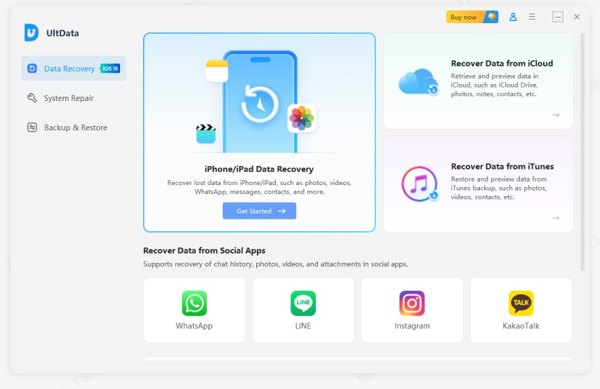
Как следует из названия, UltData для iPhone — одно из самых популярных программных обеспечений для восстановления удаленных файлов с iPhone или iPad. Оно было разработано и выпущено Tenorshare, авторитетной компанией-разработчиком программного обеспечения, специализирующейся на разработке систем восстановления и безопасности данных.
Основные возможности Tenorshare UltData для iPhone
1.Восстановление данных iPhone тремя способами.
2.Восстановите удаленные файлы непосредственно с устройств iOS.
3.Восстановите iPhone из синхронизированных данных iCloud.
4.Выберите конкретные файлы для восстановления на iPhone.
5.Восстановление фотографий, видео, SMS, WhatsApp, TikTok и т. д.
6.Восстановите файлы iPhone в их первоначальном состоянии.
7.Предлагайте бонусные функции, такие как ремонт системы.
8. Поддержка iPhone 17–5, всех моделей iPad и iPod Touch 7/6/5/4/3/2.
Обзор Tenorshare UltData
Плюсы
- Поддерживает все популярные файловые системы.
- Он может восстанавливать данные из памяти iPhone или резервных копий iCloud и iTunes.
- UltData для iOS совместим с iOS 17 и более ранними версиями.
- Программное обеспечение может восстанавливать файлы с поврежденных устройств iOS.
- Пользователи могут предварительно просмотреть удаленные или утерянные файлы перед восстановлением.
- Сканирование и восстановление данных iPhone займет всего несколько минут.
Минусы
- Бесплатная пробная версия позволяет только просканировать устройство, но не восстанавливает данные.
- Цена немного выше, чем у конкурентов.
- Показатель успешности различается в зависимости от различных параметров.
- Пользователям необходимо загрузить весь набор инструментов.
- Он может восстановить только утерянные контакты и сообщения на вашем iPhone.
Цена UltData WhatsApp Recovery
Существует два типа планов в зависимости от их использования. Для личного использования восстановление 5 iPhone на одном ПК стоит $45.95 в месяц, восстановление 5 устройств на одном ПК — $49.95 в год, восстановление пяти устройств на одном ПК — $65.95 на всю жизнь.
Для бизнес-пользователей стоимость восстановления UltData WhatsApp составляет $62.95 за восстановление 10 iPhone на одном ПК, $79.95 за восстановление 15 устройств на одном ПК и $399.00 за восстановление неограниченного количества устройств на одном ПК.
Часть 2: Как использовать UltData для восстановления данных iPhone
Загрузите и установите Tenorshare UltData iPhone Data Recovery на свой ПК. Запустите его с рабочего стола и купите лицензию. Бесплатная пробная версия сканирует только ваше устройство.
Подключите iPhone к ПК с помощью совместимого кабеля.
Перейти к Восстановление данных вкладку с левой стороны и нажмите кнопку Начать кнопка под Восстановление данных iPhone/iPad раздел. Если вы хотите восстановить данные из резервной копии, выберите Восстановить данные из iCloud или же Восстановить данные из iTunes вместо этого. Если вы не можете вспомнить свой Резервный пароль iTunes, вам лучше не выбирать iTunes.
Убедитесь, что доверяете этому компьютеру, и программное обеспечение должно автоматически обнаружить ваше устройство. Если нет, вам придется перевести свой iPhone в режим восстановления и повторить попытку.
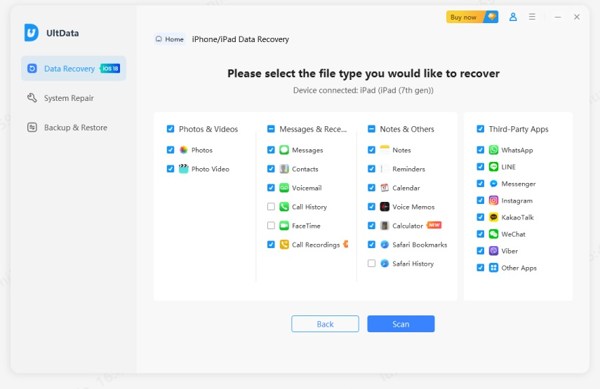
Далее выберите типы файлов, которые вы хотите восстановить. Все поддерживаемые типы данных перечислены. Затем нажмите кнопку Сканировать кнопку, чтобы двигаться дальше.
По умолчанию вы можете просматривать все восстанавливаемые данные на вашем iPhone на основе типа файла. Если вы хотите просмотреть потерянные данные, переключитесь на Показать только Удаленные из Показать все в верхнем раскрывающемся списке.
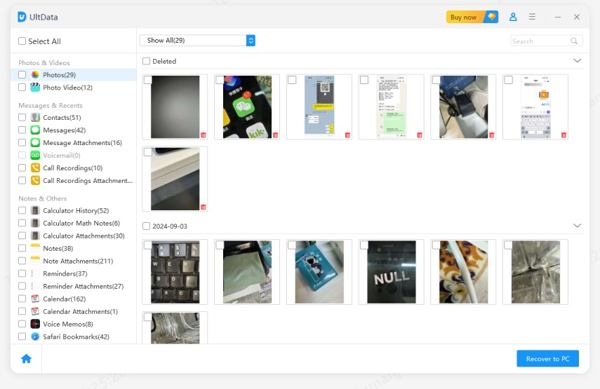
Наконец, отметьте все файлы, которые вы хотите вернуть, и нажмите кнопку Восстановить на ПК кнопка в правом нижнем углу.

Часть 3: Лучшая альтернатива UltData для восстановления данных iPhone
Как упоминалось ранее, восстановление удаленных данных с устройств iOS — непростая задача. Поэтому вам лучше изучить больше инструментов. Восстановление данных iPhone imyPass, например, является хорошей альтернативой UltData iPhone Data Recovery. Он обеспечивает высокий процент успеха при восстановлении данных iOS.

4 000 000+ загрузок
Восстановление данных с iPhone, iPad или iPod Touch без резервного копирования.
Восстановить из iCloud или iTunes быстро создает резервные копии.
Поддержка практически всех типов данных на устройствах iOS.
Предварительный просмотр удаленных файлов на iPhone для выборочного восстановления.
Совместимо с последними версиями iOS и iPhone.
Как использовать лучшую альтернативу UltData iPhone Data Recovery
Сканируйте свой iPhone
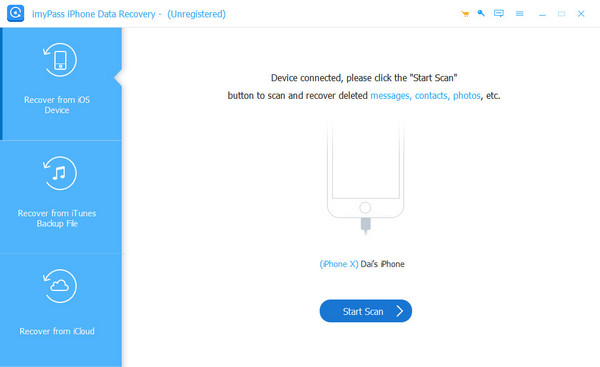
Запустите лучшую альтернативу Tenorshare UltData для iOS, как только установите ее на свой ПК. Совместимо с Windows 11/10/8/7. Есть еще версия для macOS. Выберите Восстановление с устройства iOS вкладку на левой боковой панели и подключите iPhone к ПК с помощью кабеля Lightning. После того, как ваше устройство будет распознано, нажмите кнопку Начать сканирование кнопку, чтобы продолжить.
Вы также можете перейти на Восстановление из файла резервной копии iTunes или же Восстановление из файла резервной копии iCloud для восстановления данных из резервной копии iTunes или iCloud.
Предварительный просмотр потерянных данных
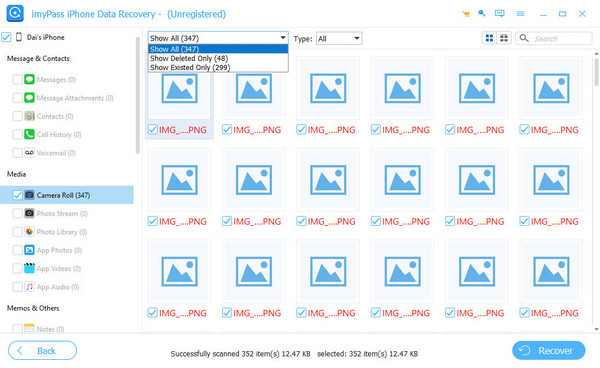
После завершения сканирования данных вы можете просмотреть все данные, включая удаленные элементы. Выберите желаемый тип данных, например Фотопленка. Потяните вниз верхнюю опцию и выберите Показать только удаленные для предварительного просмотра потерянных данных на вашем устройстве.
Восстановите данные с вашего iPhone
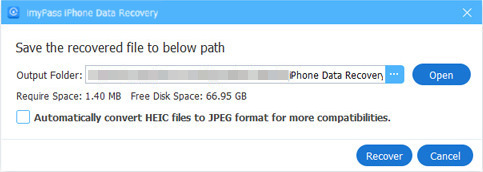
Выберите все файлы и элементы, которые вы хотите вернуть, и нажмите кнопку Восстанавливаться кнопку в правом нижнем углу. Наконец, установите выходную папку и нажмите Восстанавливаться снова, чтобы восстановить данные с вашего iPhone. Они будут сохранены на вашем жестком диске и не повредят существующие данные на вашем iPhone.
Вывод
В этой статье рассматривается одно из лучших программ для восстановления данных iPhone, UltData для iPhone. Ознакомьтесь с нашим обзором и введением, чтобы принять оптимальное решение. Кроме того, мы порекомендовали лучшее альтернативное решение для восстановления данных — imyPass iPhone Data Recovery.
Пенни — старший редактор imyPass. Она занимается поиском идеальных решений для определения местоположения GPS в любых ситуациях, а также имеет опыт в ремонте компьютеров.
Горячие решения
-
Восстановить данные
- Восстановить WhatsApp View Once Photo
- Восстановление удаленных видео TikTok на мобильном устройстве
- Восстановить удаленную фотографию Facebook
- Восстановление сообщений Viber, фотографий и т. д.
- Восстановить удаленные фотографии Snapchat
- 5 лучших приложений для восстановления контактов
- Восстановить удаленные сообщения Discord
- Обзор восстановления данных iOS от AppGeeker
- Восстановление данных из режима DFU
- Невозможно восстановить резервную копию iPhone
-
Разблокировать iOS
-
Советы по iOS
-
Советы по паролю

Восстановление данных iPhone
Восстановить удаленные или утерянные данные iPhone
Скачать бесплатно Скачать бесплатно
