



 Решение
 Центр поддержки
 О нас
О нас Контакт
LinkedIn: измените местоположение, чтобы повысить видимость своего профиля
 Пенни Уоррен Опубликован в 26 августа 2025 г.GPS-местоположение3-минутное чтение
LinkedIn — рекомендуемая платформа для тех, кто хочет построить карьеру. С её помощью можно найти работу, познакомиться с новыми коллегами или продемонстрировать свои навыки. Очень важно знать ваше местоположение. Если оно выбрано правильно, компаниям и другим людям будет проще вас найти.
Возможно, вы переехали на новое место. Возможно, вы хотите работать в другом городе. В любом случае, обучение как изменить местоположение в LinkedIn Это то, что вам следует знать. В этом руководстве мы покажем вам, как сделать это правильно.
Давайте начнем, ведь ваша следующая работа может быть всего в одном клике от вас!

В этой статье:
Часть 1: Почему изменение вашего местоположения в LinkedIn имеет значение
Ваше местоположение в LinkedIn важно не только для внешнего вида. Оно помогает людям вас найти. Это значит, найти вакансии, клиентов или людей, которые хотят с вами работать.
1. Помогает рекрутерам найти вас: Большинство соискателей используют фильтры. Они ищут по месту. Если в LinkedIn указано неправильное место, вы не будете отображаться, но если вы укажете правильное место, вас увидят. Это повышает ваши шансы найти работу.
2. Предоставляет вам местные рабочие места: Для некоторых вакансий нужны люди, живущие неподалёку. Если ваше местоположение находится недалеко от вакансии, вам могут сначала позвонить. Это также полезно, если вы хотите работать в другом городе. Измените своё местоположение в LinkedIn, и вакансии из этого города будут отображаться.
3. Упрощает локальные связи: Когда люди видят, что вы живёте рядом, они могут захотеть с вами познакомиться. Это может привести к помощи, совету или работе. Людям нравится помогать тем, кто живёт рядом.
4. Показывает серьезность ваших намерений: Если вы хотите переехать и меняете своё объявление в LinkedIn заранее, это показывает, что вы настроены серьёзно. Работодатели это ценят. Это показывает им, что вы готовы.
Суммируя: Если ваше местоположение в LinkedIn указано неверно, люди могут вас не заметить. Исправление этого поможет вам стать более заметным, получить работу и познакомиться с людьми поблизости. Это мелочь, которая имеет большое значение.
Часть 2: Как изменить местоположение в LinkedIn на компьютерах
Хотите быть уверенными, что предложения о работе поступают из нужного источника? Тогда ваше местоположение в LinkedIn должно соответствовать вашему текущему или желаемому местоположению. В этом разделе мы расскажем, как изменить своё местоположение в LinkedIn с помощью компьютера. Просто следуйте инструкциям ниже, и данные в LinkedIn будут актуальными. Это поможет другим узнать, где вы находитесь или куда планируете переехать.
Сначала перейдите на главную страницу LinkedIn. Вверху нажмите кнопку Мне кнопка, которая является фотографией вашего профиля.
Нажмите Просмотреть профиль, а затем найдите Редактировать кнопка в верхней части вашего профиля, она выглядит как карандаш, нажмите на нее.
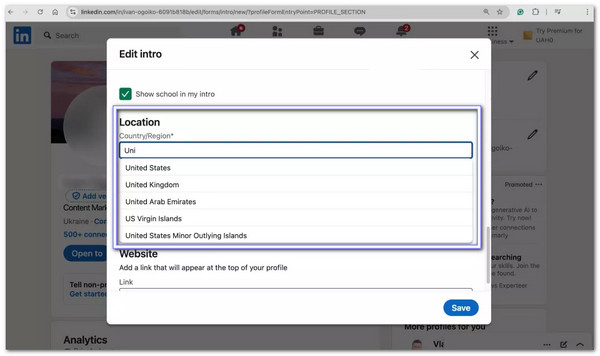
Появится новый экран. Прокрутите вниз, пока не увидите Страна/регион и выберите страну или регион, где вы живете (или планируете жить).
После этого нажмите Сохранять внизу. Теперь ваш LinkedIn знает, где вы находитесь.
Часть 3: Как изменить местоположение LinkedIn на мобильном устройстве
Здесь мы расскажем вам, как изменить своё местоположение в LinkedIn с помощью мобильного телефона. Использование LinkedIn на телефоне делает этот процесс быстрым и удобным. Это также означает, что вы можете изменить свое местоположение В дороге. Возможно, вы скоро переезжаете или только что переехали в новый город. Обновление местоположения помогает другим узнать, где вы находитесь. Это также помогает найти работу поблизости и людей, с которыми можно познакомиться.
Откройте приложение LinkedIn и нажмите Фотография профиля в углу.
Появится небольшое меню. Нажмите на свою фотографию профиля ещё раз.
На странице вашего профиля нажмите кнопку Редактировать кнопка в верхней части.
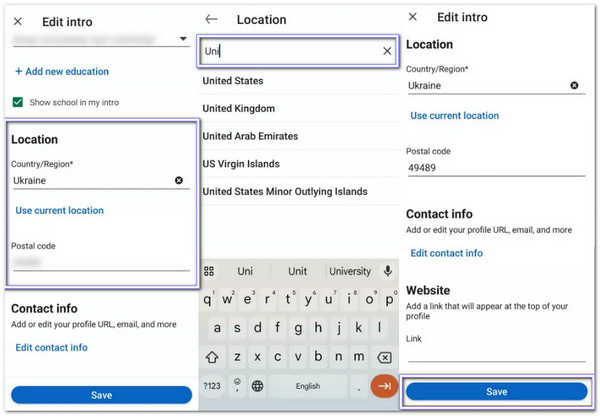
Прокрутите вниз, пока не увидите Страна/регион Нажмите на этот раздел и выберите свою страну или регион из списка.
После выбора прокрутите вниз и нажмите Сохранять Кнопка. Вот и всё; теперь ваш LinkedIn отображается в правильном месте.
Часть 4: Легкое изменение местоположения LinkedIn на любое другое
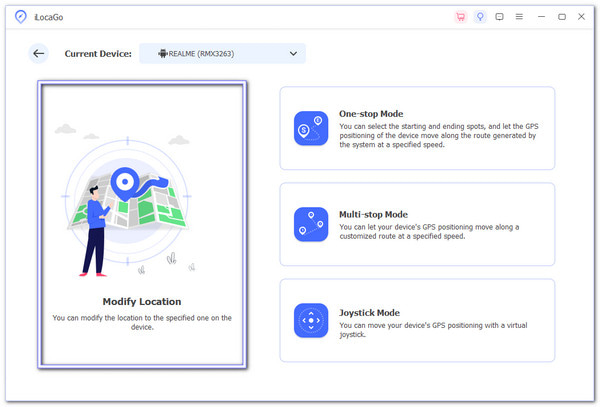
Помимо использования сайта или приложения LinkedIn для изменения своего местоположения, вы можете попробовать кое-что еще лучше. imyPass iLocaGo — это простой инструмент, позволяющий вам изменить своё местоположение на любую точку мира. Вам не нужно никуда переезжать или использовать данные о реальном местоположении вашего устройства. Просто установите приложение на рабочий стол, подключите телефон и выберите нужное место. Оно работает как на Windows, так и на Mac. Кроме того, его легко настроить и ещё проще использовать.

4 000 000+ загрузок
Измените местоположение вашего телефона всего за несколько кликов.
Установите ложный маршрут и наблюдайте, как перемещается ваше местоположение.
Выбирайте старые места или сохраняйте места, которые вы часто используете.
Сохраняйте свою информацию в безопасности и конфиденциальности от других.
Изменить местоположение в LinkedIn? Это возможно с помощью imyPass iLocaGo. Ознакомьтесь с инструкциями ниже.
Перейдите на официальный сайт imyPass iLocaGo и нажмите кнопку Скачать бесплатно Нажмите кнопку для вашего компьютера. После того, как файл будет готов, откройте его и следуйте инструкциям на экране. Не пропускайте ни одного этапа установки, чтобы программа установилась корректно. После завершения установки откройте программу и приступайте к выполнению задачи.
Подключите устройство к компьютеру с помощью USB-кабеля. После подключения телефон спросит, доверяете ли вы устройству, поэтому нажмите Доверять на вашем устройстве. Эта подсказка позволяет программе работать с вашим телефоном.
Подключите устройство к компьютеру с помощью USB-кабеля. После подключения телефон спросит, доверяете ли вы устройству, поэтому нажмите Доверять на вашем устройстве. Эта подсказка позволяет программе работать с вашим телефоном.
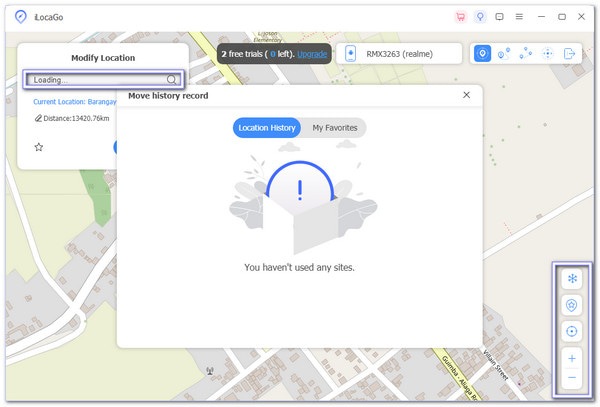
Теперь вы увидите карту. Вы можете использовать карту или Панель поиска Чтобы найти нужное место, нажмите кнопку Изменить Кнопка. Новое местоположение будет мгновенно отправлено на ваше устройство. LinkedIn и другие приложения теперь будут считать, что вы находитесь в этом месте.
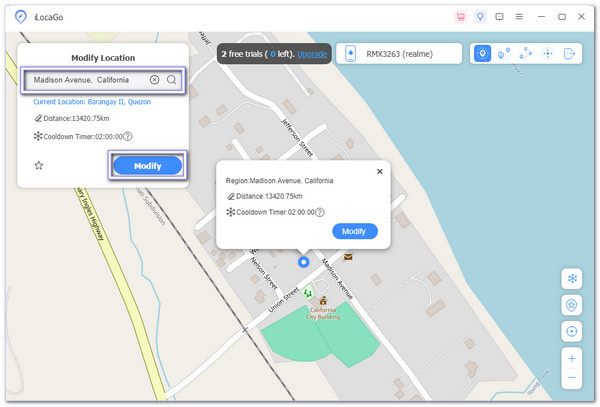
У imyPass iLocaGo есть дополнительные инструменты, которые упростят эту задачу:
- Использовать Поиск быстро перепрыгивать в любое место.
- Нажмите Текущее местоположение вернуться домой.
- Сохраняйте ваши любимые места с помощью Избранное.
- Посмотрите на свой История для повторного использования старых пятен.
Всё это позволяет быстро изменить местоположение позже. Удивительно, правда?
Полезный совет: Этот инструмент работает с LinkedIn и приложениями для знакомств, такими как Скаут, Tinder, Bumble, Grindr, игры вроде Pokémon GO и многое другое. Вы можете исследовать новые места, знакомиться с новыми людьми или находить работу в других городах, не выезжая туда.
Вывод
Изменение местоположения LinkedIn Это просто, но очень важно. Это помогает нужным людям найти вас и повышает ваши шансы при поиске работы или поиске новых друзей. Просто следуйте инструкциям выше, и ваш профиль будет готов к большему количеству просмотров.
А если вы хотите установить свое местоположение в любой точке мира, такой умный инструмент, как imyPass iLocaGo Может помочь. С его помощью можно быстро и просто выбрать и изменить нужное местоположение. Скачайте и установите его прямо сейчас на свой компьютер с Windows или Mac и убедитесь сами.
Пенни — старший редактор imyPass. Она занимается поиском идеальных решений для определения местоположения GPS в любых ситуациях, а также имеет опыт в ремонте компьютеров.
Горячие решения
-
GPS-местоположение
- Лучшие локации Pokemon Go с координатами
- Отключите свое местоположение в Life360
- Как изменить местоположение на iPhone
- Обзор iSpoofer Pokemon Go
- Установите виртуальные местоположения на iPhone и Android
- TikTok Отслеживайте свое местоположение
- Monster Hunter Now Джойстик
- Обзор IP Location Finder
- Изменить местоположение Mobile Legends
- Изменить местоположение в TikTok
-
Разблокировать iOS
-
Советы по iOS
-
Разблокировать Андроид


