



 Решение
 Центр поддержки
 О нас
О нас Контакт
Способы удаления пароля с iPhone надёжными методами
 Сэмюэл Спенсер Опубликован в 27 февраля 2026 г.Разблокировать iOS3-минутное чтение
Бывало ли, что вы оказывались заблокированы на своём iPhone и не знали, что делать дальше? Понимание того, как удалить код‑пароль с iPhone, помогает избежать паники и сохранить ваши данные в безопасности. В этом руководстве по шагам разбираются все возможные ситуации: отключение известного кода‑пароля, удаление забытого, управление проверкой Apple ID и очистка сохранённых паролей. Все шаги простые, точные и надёжные.

Часть 1. Как отключить код‑пароль (если вы его помните)
Удаление кода‑пароля iPhone может упростить доступ к устройству, когда вам больше не нужен этот уровень защиты или вы хотите ускорить работу. Зная, как убрать пароль с iPhone, вы делаете это безопасно и без потери данных. Эту операцию имеет смысл выполнять, если вы знаете текущий пароль и хотите отключить его для удобства, особенно на личном устройстве. Выполните следующие чёткие шаги, чтобы отключить код‑пароль и сохранить контроль над настройками iPhone:
Открой Настройки приложение на вашем iPhone.
Прокрутите вниз и нажмите Идентификатор лица и пароль или же Touch ID и пароль.
Введите текущий код‑пароль, чтобы открыть настройки кода‑пароля.
Нажмите Отключить пароль и подтвердите, ещё раз введя ваш код‑пароль.

После выполнения этих шагов iPhone больше не будет запрашивать код‑пароль, что сделает повседневный доступ быстрее при сохранении всех настроек устройства.
Часть 2. Как удалить забытый код‑пароль (если вы заблокированы)
1. imyPass iPassGo
iPassGo — это надёжный инструмент для снятия блокировки, который по шагам проведёт вас через процесс разблокировки iPhone, когда код‑пароль забыт. Он идеально подходит пользователям, которым нужно безопасное и простое решение без использования Режима восстановления или функции стирания с экрана блокировки. С его помощью вы можете убрать пароль на iPhone эффективно, снижая риск ошибок и сохраняя целостность устройства.
Вы можете бесплатно скачать iPassGo на компьютер, нажав на кнопку, которую мы разместили здесь. Откройте установочный пакет приложения, установите его и выполните первичную настройку перед началом использования.
Теперь, когда приложение открыто, подключите iPhone и нажмите Стереть пароль режим в появившемся списке. Затем нажмите Начинать продолжать.
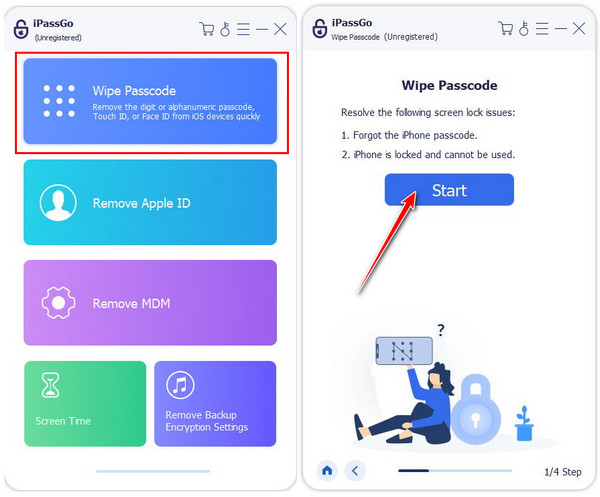
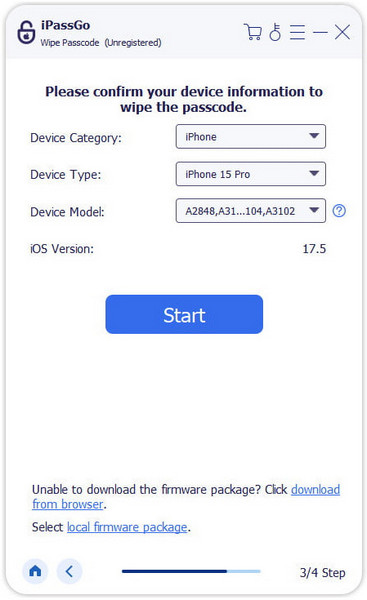
open-wipe-passcode.jpgПодтвердите всю информацию об устройстве перед стиранием и нажмите Начинать ещё раз. Этот шаг важен для загрузки подходящего пакета прошивки для вашей версии iOS.
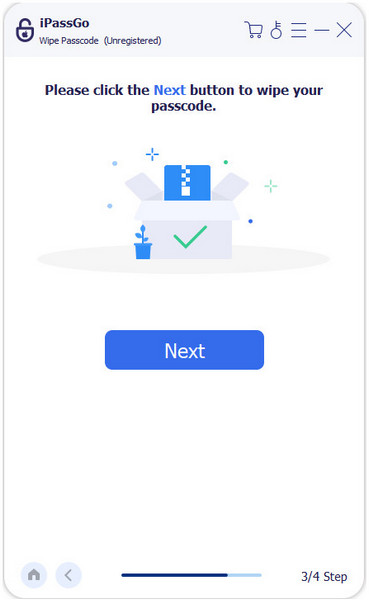
Ударь Разблокировать кнопку и введите 0000 чтобы запустить процесс удаления пароля с вашего устройства.
2. Режим восстановления
Режим восстановления — это встроенный способ восстановления iPhone, когда он отключён или код‑пароль забыт. Подключив устройство к компьютеру, вы можете стереть iPhone и полностью удалить код‑пароль. Этот метод надёжен для всех моделей iPhone и позволяет затем восстановить данные из резервной копии. Использование Режима восстановления даёт возможность безопасно удалить код‑пароль на iPhone без обращения к сторонним инструментам.
Подключите ваше iOS‑устройство к компьютеру с помощью USB‑кабеля.
Откройте Finder на Mac с macOS Catalina или новее либо iTunes на Windows или более ранней версии macOS.
Принудительно перезапустите iPhone, чтобы войти в Режим восстановления:

- iPhone 8 или более поздней версии: Нажмите и быстро отпустите Увеличить громкость, тогда Звук тише, затем нажмите и удерживайте Сторона кнопку, пока не появится экран восстановления.
- iPhone 7/7 Плюс: Держать Сторона + Звук тише до появления экрана восстановления.
- iPhone 6s или более ранняя модель: Держать Дом + Сторона или же Вершина до появления экрана восстановления.
На компьютере нажмите Восстановить когда будет предложено. Дождитесь завершения процесса восстановления, затем настройте iPhone как новый или восстановите из резервной копии iCloud..
3. Стереть iPhone с экрана блокировки
На устройствах с iOS 15.2 и новее можно ввести забытый код‑пароль прямо на экране блокировки и затем удалить его. После нескольких неправильных попыток ввода появится опция «Стереть iPhone». Это быстрый встроенный метод, не требующий компьютера. Используя эту функцию, вы можете безопасно удалить код‑пароль на iPhone и вернуть доступ, соблюдая все протоколы безопасности.
Шесть раз введите неверный код‑пароль на экране блокировки.
Нажмите Стереть iPhone когда появится эта опция.

Подтвердите действие и при необходимости введите данные Apple ID.
iPhone сотрёт все данные, удалит забытый код‑пароль и автоматически перезапустится. После перезагрузки настройте iPhone как новый или восстановите данные из резервной копии.
Часть 3. Что делать, если при удалении пароля запрашивается Apple ID?
Во время удаления забытого кода‑пароля iPhone может потребовать ввод Apple ID для продолжения. Эта мера является частью системы безопасности и предназначена для предотвращения несанкционированного доступа. Понимание того, как избавиться от кода‑пароля на iPhone, включает в себя знание причин появления такой проверки и правильного способа её прохождения.
Проверка Apple ID обычно появляется после входа в Режим восстановления или выбора «Стереть iPhone». Она помогает убедиться, что устройство действительно принадлежит вам. Чтобы продолжить, выполните вход с тем Apple ID, который был привязан к iPhone. После успешной аутентификации устройство сможет выполнить стирание и удалить код‑пароль.
Если вы не помните Apple ID или пароль, сначала нужно пройти процедуру восстановления. У Apple есть стандартные инструменты восстановления учётной записи, с помощью которых можно сбросить учётные данные. Этот шаг нельзя пропустить, поскольку для защиты персональных данных и предотвращения их злоупотребления требуется подтверждение Apple ID.
После подтверждения Apple ID вы сможете завершить настройку, восстановить резервную копию и полноценно и безопасно получить доступ к iPhone.
Часть 4. Как удалить сохранённые пароли сайтов и приложений
Знание того, как удалить сохранённые пароли на iPhone, помогает защитить конфиденциальность и обезопасить ваши аккаунты. Брелок iCloud хранит такие данные, как логины и пароли от сайтов и приложений, на вашем устройстве со временем. Удаление сохранённых паролей удобно, если вы больше не пользуетесь каким‑то приложением, используете устройство совместно с другими или хотите снизить риски для безопасности. Это не повлияет на Apple ID, и выполнить очистку можно напрямую в настройках iPhone. Следуйте шагам ниже, чтобы безопасно удалить сохранённые учётные данные.
Открой Настройки приложение на вашем iPhone.
Прокрутите вниз и нажмите Пароли. Для продолжения используйте Face ID, Touch ID или код‑пароль устройства.
Выберите веб‑сайт или приложение, сохранённый пароль которого хотите удалить.
Нажмите Удалить пароль, затем подтвердите удаление сохранённых данных для входа.

После выполнения этих действий выбранный пароль больше не будет храниться на вашем iPhone, что поможет вам лучше контролировать личную информацию.
Вывод
Управление безопасностью iPhone не обязательно должно быть сложным. Вы можете отключить код‑пароль, который помните, восстановить доступ, если устройство заблокировано, или пройти проверку Apple ID, когда это требуется. Вы также можете очищать сохранённые данные для входа, чтобы защитить конфиденциальность. Понимание того, когда и как iPhone удаляет пароли, помогает сделать устройство более безопасным и удобным в использовании.
Сэмюэль — старший редактор imyPass. Он эксперт по разблокировке паролей. У него более пяти лет опыта написания обучающих программ по разблокировке телефонов.
Горячие решения
-
Разблокировать iOS
- Обзор бесплатных сервисов разблокировки iCloud
- Обойти активацию iCloud с помощью IMEI
- Удалить Mosyle MDM с iPhone и iPad
- Удалить support.apple.com/iphone/passcode
- Обзор Checkra1n обхода iCloud
- Обойти пароль блокировки экрана iPhone
- Как сделать джейлбрейк iPhone
- Разблокировать iPhone без компьютера
- Обход iPhone, привязанного к владельцу
- Сброс настроек iPhone без пароля Apple ID
-
Советы по iOS
-
Разблокировать Андроид
- Как узнать, разблокирован ли ваш телефон
- Разблокировать экран телефона Samsung без пароля
- Разблокировать графический ключ на устройстве Android
- Обзор прямых разблокировок
- Как разблокировать телефон OnePlus
- Разблокировать OEM и исправить разблокировку OEM, выделенную серым цветом
- Как разблокировать телефон Sprint
-
Пароль Windows


