



 Решение
 Центр поддержки
 О нас
О нас Контакт
Как изменить местоположение YouTube TV, чтобы смотреть местные каналы где угодно
 Сэмюэл Спенсер Опубликован в 18 июня 2025 г.GPS-местоположение3-минутное чтение
Почему изменить местоположение на YouTube TV?
Он в основном предназначен для местных каналов, путешествий или совместного использования вашего аккаунта с семьей в другом месте. YouTube TV показывает только местные новости и спорт, основываясь на том, где, по его мнению, вы живете. Это из-за его правила «Домашняя область». Вы выбираете это при регистрации. После этого вы не сможете часто его менять. Если вы переедете, отправитесь в путешествие или позволите кому-то другому использовать ваш аккаунт в другом городе, он может перестать работать правильно.
YouTube TV проверяет ваше местоположение, используя ваш IP-адрес, GPS и сеть Wi-Fi. Если информация не совпадает, он может блокировать шоу или попросить вас подтвердить свое местоположение.
В этой статье мы расскажем, как YouTube TV определяет ваше местоположение, как изменить домашний регион, обойти проверку местоположения и исправить ошибки местоположения, если они возникнут.

В этой статье:
Часть 1: Как YouTube TV определяет ваше местоположение
YouTube TV необходимо знать, где вы находитесь, чтобы показывать вам нужные каналы. Местные новости, спорт и шоу меняются в зависимости от вашего города. Поэтому YouTube TV использует несколько способов проверки вашего местоположения:
1. Основные методы:
• Устройство GPS - Если вы используете мобильное устройство, YouTube TV использует GPS, чтобы определить ваше местоположение.
• IP-адрес - Когда вы находитесь в сети, ваш интернет выдает ваше местоположение через ваш IP-адрес.
• Настройки домашней области - Когда вы впервые регистрируетесь, вы указываете YouTube TV свой домашний регион. Это важно, поскольку это определяет, какой локальный контент вы получаете.
2. Почему YouTube TV ограничивает смену местоположения?
Это не просто ради развлечения. Это из-за телевизионных прав. Каналы и спортивные команды позволяют YouTube TV показывать только определенные программы в определенных местах. Поэтому YouTube TV должен следовать правилам, иначе у него могут возникнуть юридические проблемы.
Часть 2: Официальный метод: изменение домашнего региона на YouTube TV
Предположим, вы переезжаете в новый город или штат. Возможно, вам придется изменить домашний регион на YouTube TV.
1. Когда можно сменить место жительства
• Вы можете менять его только 2 раза в 12 месяцев.
• Вы должны находиться в новом месте, используя Wi-Fi, а не только свой телефон.
2. Действия по обновлению домашней области
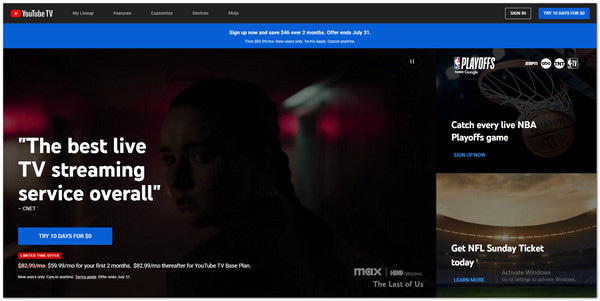
• Перейдите на сайт tv.youtube.com на своем компьютере.
• Нажмите на фотографию своего профиля.
• Перейти к Настройки > Область > Домашняя область.
• Щелкните Обновлять чтобы обустроить свой новый дом.
3. Ограничения
• Вы не можете изменить его на мобильную сеть. Используйте домашний Wi-Fi.
• YouTube TV может заблокировать вас, если посчитает, что вы используете трюки.
• Вы потеряете доступ к старым локальным каналам.
Поэтому делайте это только в том случае, если вы переехали на новое место.
Часть 3: Как обойти проверку местоположения YouTube TV (обходные пути)
YouTube TV проверяет, где вы находитесь, чтобы показывать вам местные каналы. Если вы переезжаете или путешествуете, он может заблокировать некоторые шоу. Но не волнуйтесь, есть способы обойти это. Они называются обходами или трюками. Они помогают вам смотреть ваши шоу, не подвергаясь блокировке. В этой части вы узнаете, как обойти проверку местоположения YouTube TV. Они просты, безопасны и хорошо работают, если используются правильно.
1. Обманите YouTube TV на мобильном устройстве
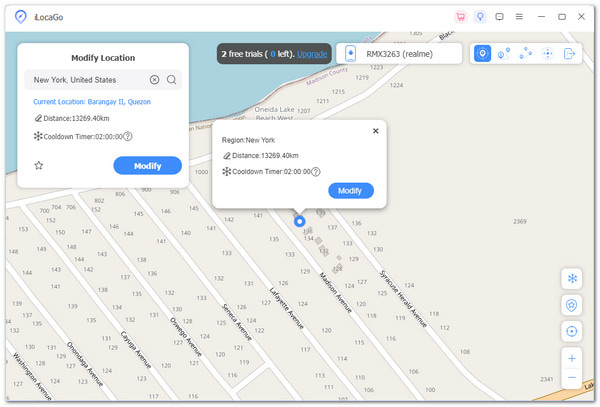
YouTube TV просит вас проверить свое местоположение, что может помешать вам смотреть шоу, когда вы путешествуете или хотите увидеть что-то из другого города. К счастью, есть умный способ исправить это на вашем телефоне или планшете. Вы можете использовать инструмент под названием imyPass iLocaGo. Он помогает вам легко изменять свое местоположение GPS на iPhone или Android, благодаря чему YouTube TV будет считать, что вы находитесь в нужном месте, даже если это не так.
Он прост в использовании и безопасен. Просто подключите свое устройство, выберите нужный город и начните просмотр. Этот инструмент хорошо подходит для людей, которые часто переезжают или путешествуют, но не хотят пропускать любимые шоу. Это хороший трюк, чтобы обойти проверки местоположения YouTube TV, не нарушая слишком много правил.
Ниже приведено руководство по обману местоположения YouTube TV на iPhone или Android с помощью imyPass iLocaGo:
Установить imyPass iLocaGo
Перейдите на официальный сайт imyPass. Загрузите и установите iLocaGo на свой компьютер. Работает на Windows и Mac.
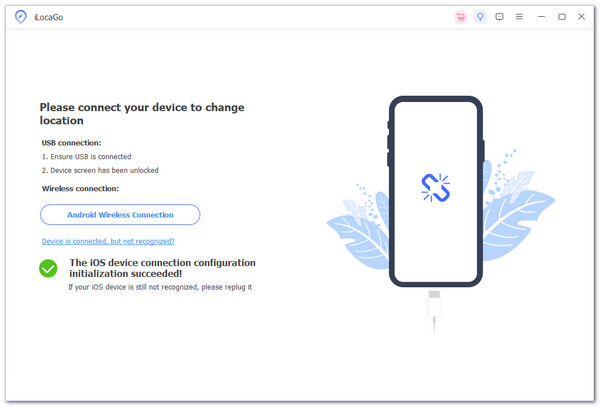
Подключите свой телефон
Подключите свой iPhone или Android с помощью кабеля USB. Следуйте инструкциям на экране, чтобы убедиться, что инструмент обнаружит ваше устройство.
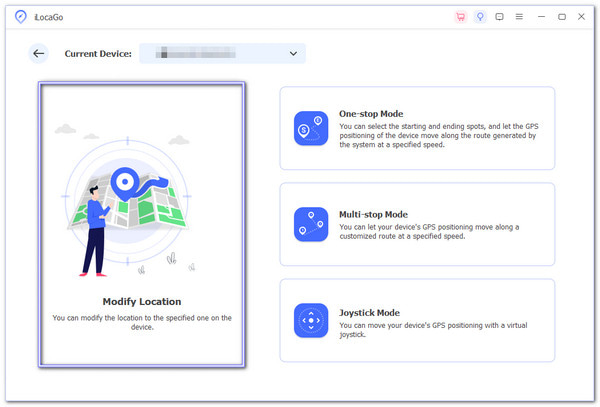
Выберите «Изменить местоположение»
После подключения выберите Изменить местоположение в программе. Позволяет выбрать любое место в мире.
Выберите место
Введите название города, в котором вы хотите, чтобы YouTube TV думал, что вы находитесь. Например, введите Лос-Анджелес или Чикаго. Затем нажмите Изменить.
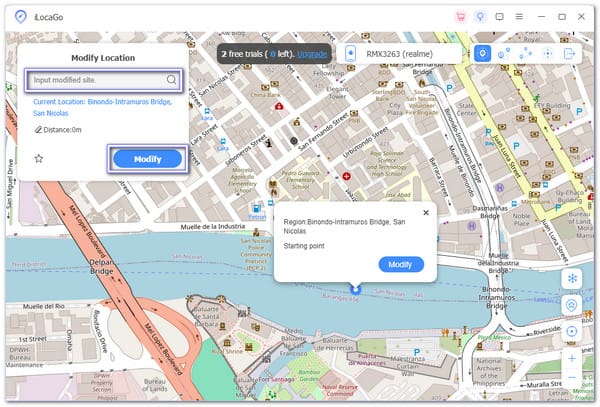
Откройте приложение YouTube TV.
Теперь перейдите в приложение YouTube TV на вашем телефоне. Оно будет считать, что вы находитесь в новом месте, и должно увидеть местные каналы из этой области. Убедитесь, что службы определения местоположения вашего телефона включены. Это помогает imyPass iLocaGo правильно выполнять свою работу.
Вот и все! Теперь YouTube TV считает, что вы находитесь в другом городе. Вы можете смотреть местные новости или спорт, не находясь там на самом деле. Если вам нужна помощь с изменение вашего местоположения GPS на iPhone и Android, imyPass iLocaGo — это ключ.
2. Совместное использование аккаунта в разных местах
Некоторые люди используют семейный обмен для совместного использования одного аккаунта во многих городах. Если вы поищете аккаунт для совместного использования YouTube TV в разных местах на Reddit, вы увидите, как много людей спрашивают, как это работает, или делятся советами.
Как они это делают:
• Один человек устанавливает основная жилая зона.
• Другие входят в систему из разных мест.
• Они смотрят местные каналы с помощью уловок или не используют местные функции.
Примечание:
YouTube TV проверяет каждые 3 месяца. Они могут потерять доступ, если кто-то не заходит из домашней зоны.
Часть 4: Исправление ошибок «YouTube TV Verify Location»
• Вы используете мобильное устройство.
• Вы давно не пользовались домашним Wi-Fi.
• Вы переехали, но не обновили свой домашний регион.
• Вы использовали VPN или GPS-спуфер.
Способы исправления:
• Зайдите в свой домашний Wi-Fi и откройте YouTube TV. Он проверит ваше местоположение.
• На телефоне или планшете включите Сервисы определения местоположения.
• Войдите в систему с ноутбука, подключенного к домашнему Wi-Fi, и перейдите по ссылке: Настройки > Область > Текущая область воспроизведения.
• Отключите VPN или средства фальсификации местоположения, если вы ими пользуетесь.
• Если ничего не помогает, обратитесь в службу поддержки YouTube TV.
Примечание:
Всегда пользуйтесь домашним интернетом раз в месяц. Это обеспечивает безопасность доступа и позволяет избежать ошибок.
Если вы будете следовать этому руководству шаг за шагом, YouTube TV должен работать так, как вы хотите. Но всегда помните, трюки могут привести к тому, что вас выгонят, поэтому будьте умны и используйте официальные методы, когда можете.
Вывод
Изменение вашего Местоположение YouTube TV помогает, когда вы переезжаете, путешествуете или делитесь своим аккаунтом с семьей в других городах. Однако YouTube TV усложняет это своими правилами домашней области и проверками местоположения. У вас есть только несколько шансов обновить его. И если что-то не совпадает, вы можете потерять доступ к местным шоу или получить ошибки. Если вы хотите легкого решения, попробуйте imyPass iLocaGo. Это простой инструмент, который обманывает YouTube TV, заставляя вас думать, что вы все еще дома. Он работает на Android и iPhone; выберите место на карте, и вы будете готовы.
Сэмюэль — старший редактор imyPass. Он эксперт по разблокировке паролей. У него более пяти лет опыта написания обучающих программ по разблокировке телефонов.
Горячие решения
-
GPS-местоположение
- Лучшие локации Pokemon Go с координатами
- Отключите свое местоположение в Life360
- Как изменить местоположение на iPhone
- Обзор iSpoofer Pokemon Go
- Установите виртуальные местоположения на iPhone и Android
- TikTok Отслеживайте свое местоположение
- Monster Hunter Now Джойстик
- Обзор IP Location Finder
- Изменить местоположение Mobile Legends
- Изменить местоположение в TikTok
-
Разблокировать iOS
-
Советы по iOS
-
Разблокировать Андроид


