



 Решение
 Центр поддержки
 О нас
О нас Контакт
Как проверить историю местоположений iPhone и управлять ею на iOS
 Пенни Уоррен Опубликован в Апрель 03, 2025GPS-местоположение3-минутное чтение
Ваш iPhone автоматически отслеживает места, которые вы посетили. Встроенная система История местоположений iPhone записывает важные места, которые вы видите, без уведомления пользователя, обеспечивает функциональность для просмотра предыдущих поездок и обеспечивает улучшенную функциональность функции определения местоположения. Эта функция работает через устройства iOS с последними версиями операционной системы Apple для повышения безопасности и персонализации вашего опыта. В этом руководстве объясняется процесс просмотра и управления данными истории местоположений iPhone, а также методы эффективного отслеживания местоположения.

В этой статье:
- Часть 1. 2 способа проверить историю местоположений iPhone
- Часть 2. Как проверить историю местоположений на iPhone с помощью временной шкалы Google Maps
- Часть 3. Использование приложений родительского контроля в качестве альтернативы истории местоположений iPhone
- Часть 4. Как запретить кому-либо проверять историю вашего местонахождения
Часть 1. 2 способа проверить историю местоположений iPhone
iPhone предоставляет пользователям встроенные функции, которые позволяют им просматривать историю своих предыдущих путешествий. Приложение Photos в сочетании с функциями Significant Locations на вашем iPhone служат базовыми, но эффективными инструментами для отслеживания ваших предыдущих перемещений, позволяя вам оглядываться назад как в профессиональных, так и в ностальгических целях. Эти две функции предоставляют различные методы отслеживания местоположения, поскольку одна из них поддерживает записанный список, а другая функционирует посредством визуального представления на основе памяти.
1. Проверка важных мест
The Значимые места функция записывает ваши наиболее часто посещаемые местоположения на вашем iPhone, не создавая шума. Этот безопасный цифровой журнал отслеживает ваши ежедневные перемещения по местоположениям, чтобы повысить качество услуг, которые поддерживают конфиденциальность ваших данных. Пользователи могут найти журнал в Настройки > Конфиденциальность и безопасность > Сервисы определения местоположения > Системные службы > Значимые места.
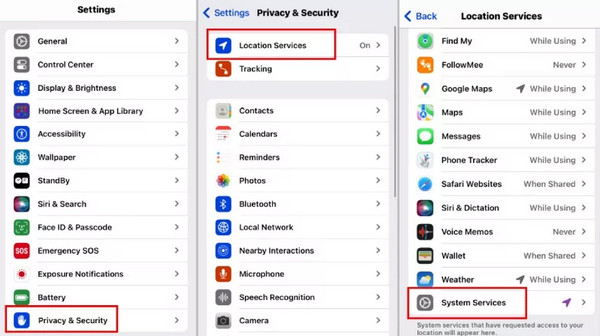
В этой области хранения вы обнаружите соответствующим образом организованные исторические данные о ваших визитах, содержащие информацию о временных метках, кластерах местоположений и информацию о поездках. Пользователи, которым требуется пошаговое получение маршрута, могут найти ценность в этой функции, но временная шкала Google Maps предоставляет больше информации, чтобы вы могли активировать или деактивировать службу по мере необходимости.
2. Фотографии с iPhone
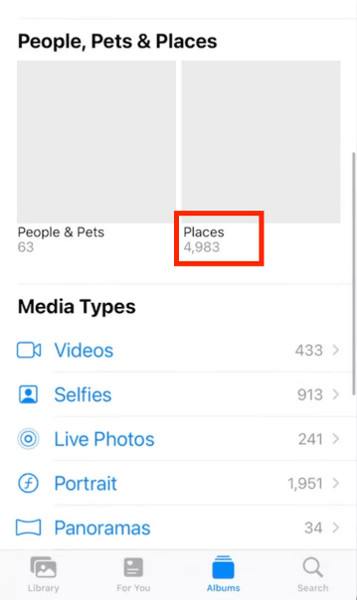
С помощью вашей коллекции цифровых изображений вы автоматически включаете возможности отслеживания данных о местоположении. Каждая фотография, обработанная службами определения местоположения, автоматически связывается с ее координатами GPS. Местоположение ваших моментальных снимков можно просмотреть, перейдя на Фото приложение, где вы найдете Альбомы вкладка, за которой следует выбор Места. Эта функция позволяет просматривать изображения на интерактивной карте, которая позволяет вам видеть прошлые места путешествий и их задокументированные точки. Метод отслеживания местоположения оказывается полезным для людей, которые путешествуют и хотят повторно посетить места, сфотографированные на их изображениях.
Часть 2. Как проверить историю местоположений на iPhone с помощью временной шкалы Google Maps
Отслеживание прошлых местоположений на вашем iPhone может быть достигнуто с большей детализацией с помощью временной шкалы Google Maps. Google Maps создает полную временную шкалу истории ваших перемещений, поскольку регистрирует определенные маршруты вместе со всеми сделанными вами остановками, типами используемого транспорта и продолжительностью вашего путешествия. Используйте эту функцию только после установки Google Maps на ваш iPhone и запуска его в фоновом режиме.
Включите отслеживание хронологии через Google Maps, открыв фотографию своего профиля и выбрав Ваши данные в Картах а также Хронология, и активация переключателя. Процесс просмотра истории местоположений становится простым после завершения настройки. Вы должны открыть Карты Гугл и нажмите профиль кнопку для доступа к местам, которые вы посетили.

Затем вы увидите свою временную шкалу, чтобы просмотреть полную информацию обо всех ваших пунктах назначения и времени их посещения. Временная шкала позволяет вам выбирать определенные даты для доступа к предыдущим действиям. Google удалил возможность просмотра временной шкалы из браузера на компьютере, в то время как единственный способ проверить историю местоположений — это доступ к мобильному приложению Google Maps.
Часть 3. Использование приложений родительского контроля в качестве альтернативы истории местоположений iPhone
1. Жизнь360
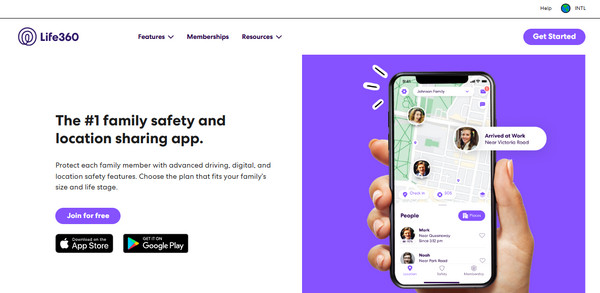
Жизнь360 — это семейное приложение для отслеживания местоположения, которое обеспечивает отслеживание местоположения в реальном времени, что помогает пользователям искать способы отслеживать историю местоположений своего iPhone. Как проверить историю местоположений своего iPhone? Благодаря своим внутренним функциям это приложение включает доступ к истории местоположений, показывает время прибытия и уведомления об отправлении, а также включает геозоны для отслеживания людей. Вы можете отслеживать местоположение iPhone, пока они являются частью Circle. Пользователи, которые ценят безопасность, найдут это устройство особенно полезным, поскольку оно обнаруживает автомобильные аварии и использует функцию экстренного вызова SOS.
2. Семейный сейф
Как отслеживать историю местоположений iPhone? Пользователям, которым требуется, чтобы родители контролировали функции, выходящие за рамки базовой аналитики местоположения, следует рассмотреть FamiSafe. Родители, установившие это приложение, могут получать точное отслеживание GPS, уведомления о геозонах и отчеты о показателях вождения для контроля скорости и поведения водителя. Приложение предоставляет полную историю местоположений для пользователей iPhone, которым требуются возможности родительского контроля.

3. mSpy
Продвинутым пользователям мониторинга этот инструмент нужен для точного отслеживания местоположений и одновременного мониторинга действий телефона. Система представляет отслеживание местоположения GPS в реальном времени и полные записи исследованных местоположений, что позволяет использовать функцию предупреждения о геозонировании. Как просмотреть историю местоположений на iPhone? Наиболее подробные решения для просмотра истории местоположений iPhone существуют в mSpy но требуют подписки на программное обеспечение.

4. Кустодио
Благодаря функциям отслеживания GPS и регистрации истории местоположений, а также ограничениям экранного времени, это приложение является многофункциональной системой контроля для родителей. Приложение позволяет родителям устанавливать уведомления для определенных областей и просматривать полные записи отслеживания изо дня в день. Пользователи могут извлечь выгоду из этого приложения благодаря его способности отслеживать местонахождение детей и одновременно контролировать использование устройства. С его помощью вы можете быстро узнать, как просматривать историю местоположений iPhone, когда это необходимо.

Часть 4. Как запретить кому-либо проверять историю вашего местонахождения
Вам необходимо контролировать проверки истории местоположений на различных платформах iPhone, чтобы защитить свою конфиденциальность. Лучший подход заключается в использовании iLocaGo в качестве альтернативы, которая блокирует как Significant Locations, так и Google Maps Timeline от сбора данных.
imyPass iLocaGo позволяет пользователям изменять GPS-позицию iPhone, чтобы защитить приложения от понимания их фактических схем перемещения. iLocaGo создает простое решение для блокировки отслеживания местоположения в целях конфиденциальности и генерации искусственных сигналов местоположения для пользователей. Пользователи, у которых есть устройства Android в дополнение к iPhone, могут использовать этот инструмент, поскольку он поддерживает обе операционные системы.
Во-первых, вам необходимо загрузить приложение на свой компьютер, нажав кнопку, которую мы добавили здесь. Затем установите приложение и выполните требуемую настройку.
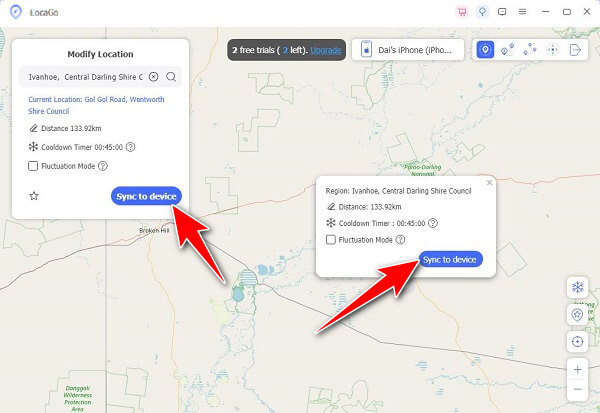
После этого подключите устройство через USB или по беспроводной сети. Когда это будет сделано, нажмите кнопку Изменить местоположение изменить местоположение вашего виртуального образа в любой области по вашему желанию.
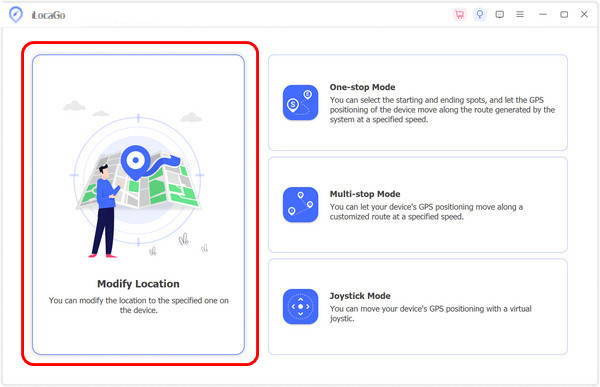
После этого найдите нужную область на карте и нажмите Синхронизировать с устройством. После обработки ваше местоположение появится в выбранном вами закрепленном месте. При этом у вас есть подделал ваше местоположение GPS на iOS.
Вывод
Можно ли увидеть историю местоположений человека в Find My iPhone?? Вы можете видеть, где они находятся, если они делятся с вами своим текущим местоположением, имеют подключение к Интернету и активируют телефон. Как вы видите, вы можете использовать множество приложений для определения местоположения кого-либо на iPhone, а не только с функцией по умолчанию.
Пенни — старший редактор imyPass. Она занимается поиском идеальных решений для определения местоположения GPS в любых ситуациях, а также имеет опыт в ремонте компьютеров.
Горячие решения
-
GPS-местоположение
- Лучшие локации Pokemon Go с координатами
- Отключите свое местоположение в Life360
- Как изменить местоположение на iPhone
- Обзор iSpoofer Pokemon Go
- Установите виртуальные местоположения на iPhone и Android
- TikTok Отслеживайте свое местоположение
- Monster Hunter Now Джойстик
- Обзор IP Location Finder
- Изменить местоположение Mobile Legends
- Изменить местоположение в TikTok
-
Разблокировать iOS
-
Советы по iOS
-
Разблокировать Андроид


