



 Решение
 Центр поддержки
 О нас
О нас Контакт
Восстановление из iCloud для нового iPhone не работает — почему и как исправить
 Сэмюэл Спенсер Опубликован в Апрель 16, 2025Восстановить данные3-минутное чтение
Это распространенная проблема, что ваш iPhone завис на восстановлении из iCloud экран, когда вы хотите восстановить данные iPhone из резервной копии iCloud. Но иногда вы можете сойти с ума, когда застреваете на оценке оставшегося времени на очень долгое время.
Не расстраивайтесь! Этот пост поможет вам разобраться, почему и как исправить зависание нового iPhone при восстановлении из iCloud.

В этой статье:
Часть 1: Почему мой iPhone зависает при восстановлении из iCloud
«Почему мой новый iPhone завис на экране «Восстановление из iCloud»?» У вас может возникнуть эта проблема, когда вы получаете новый iPhone и хотите восстановить данные со старого. Существует множество причин, по которым вы сталкиваетесь с зависанием iPhone на экране «Восстановление из iCloud». Здесь мы просто перечислим несколько для вашей справки.
Слишком много данных на iPhone
Это может быть довольно долгим путешествием, если у вас большой файл резервной копии iCloud. Поэтому, когда вы сталкиваетесь с зависанием iPhone на странице оставшегося времени при восстановлении из iCloud, сначала подождите и наберитесь терпения.
Плохое интернет-соединение
Если вы ждали довольно долго, что превышает нормальную скорость, вы должны понять, что с процессом что-то не так. Одной из возможных причин является ваше интернет-соединение. Если ваше интернет-соединение медленное или потеряно, ваш iPhone зависнет на экране «Восстановить из iCloud». Проверьте статус вашего интернета или уменьшите количество подключенных устройств.

Плохое место для хранения
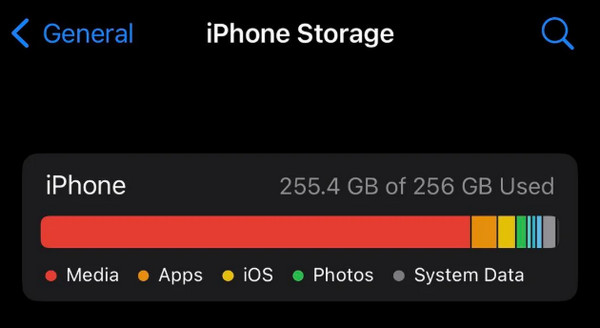
Другой возможной причиной может быть место в хранилище вашего iPhone. Ваш iPhone зависает при восстановлении из iCloud, потому что недостаточно места для восстановления данных.
Устаревшая система iOS
Также возможная причина в том, что резервная копия iCloud установлена на более новой версии, чем ваш текущий iPhone. Проще говоря, версия вашего iPhone отличается от той, на которой вы создали резервную копию iCloud. Вы также можете обновить свой iPhone после того, как сделаете резервную копию.
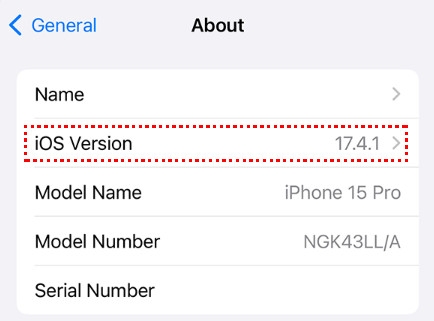
Также сообщается, что резервное копирование iCloud будет работать без сбоев только в том случае, если на вашем iPhone установлена последняя версия iOS.
Проблема с сервером iCloud
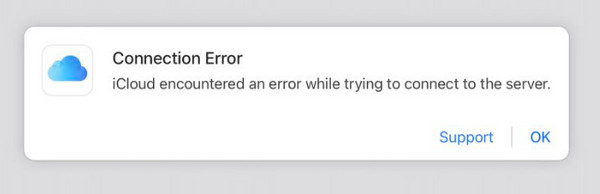
Причина, по которой ваш iPhone зависает на оценке при восстановлении из iCloud, также может заключаться в том, что что-то не так с сервером iCloud. Проверьте официальный статус сервера, чтобы подтвердить.
Часть 2: Как исправить зависание iPhone при восстановлении из iCloud
Это может быть неприятно, когда ваш iPhone зависает на экране оценки времени, и вы не знаете, что делать. Не волнуйтесь! В этом разделе будет показано, как исправить неработающий Restore from iCloud для новых iPhone.
Перезагрузите iPhone.
Иногда простой перезапуск и повторение могут решить многие проблемы, включая iPhone беспорядочно вибрирует и многое другое.
Одновременно удерживайте кнопки увеличения громкости и «Домой» в течение нескольких секунд, пока экран не изменится.
Сдвиньте, чтобы выключить питание.
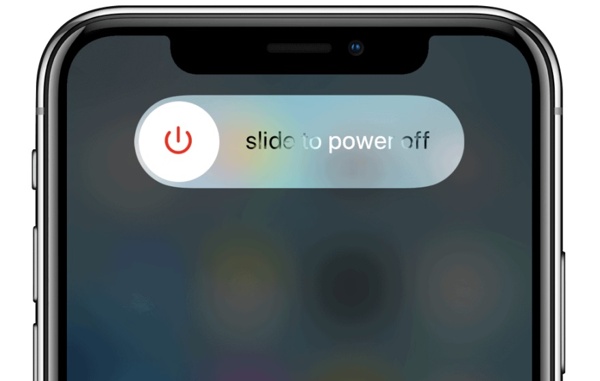
Для включения нажмите и удерживайте кнопку «Домой».
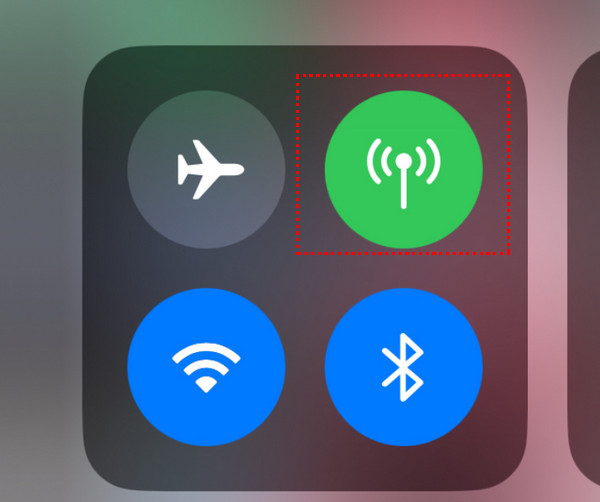
Перейдите на более быстрый Интернет или используйте сотовые данные
Поскольку плохое интернет-соединение может повлиять на процесс восстановления, вы можете переключиться на более быструю сеть или отключить Wi-Fi и использовать сотовые данные.
Освободите больше места для хранения
Вы можете удалить ненужные фотографии, видео или приложения на вашем iPhone, чтобы освободить больше места для важных данных резервной копии iCloud. Вот простые шаги:
Чтобы проверить объем памяти iPhone, перейдите в «Настройки» — «Основные» — «Хранилище iPhone».
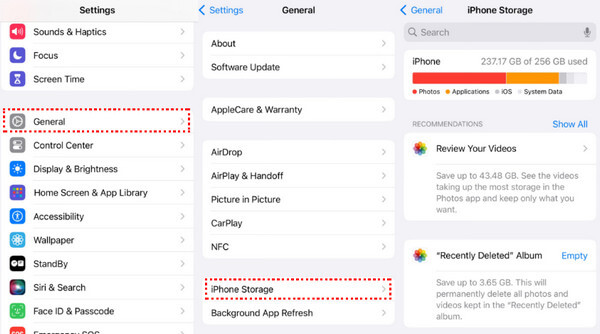
Управляйте данными своего iPhone и удаляйте ненужные.
Обновите свой iPhone
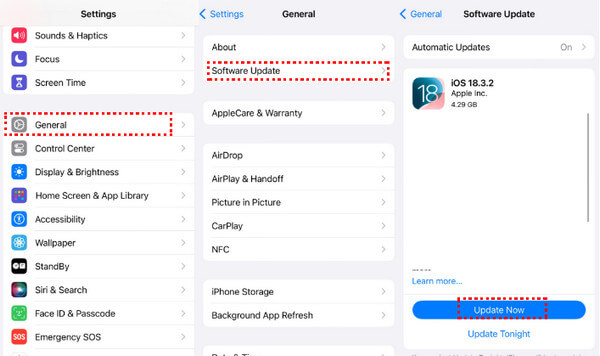
Как упоминалось ранее, устаревшая версия может привести к зависанию восстановления iPhone из iCloud, особенно когда вы пытаетесь восстановить iPhone на iPhone. Вы можете обновить версию устройства до последней, чтобы решить эту проблему:
Перейдите в Настройки - Основные - Обновление ПО.
Нажмите Обновить сейчас.
Часть 3. Альтернативный метод восстановления данных из iCloud
Если вы обнаружили, что ваш iPhone зависает на странице «Восстановить из iCloud» гораздо чаще, почему бы не попробовать другой способ восстановления из iCloud? Здесь мы рекомендуем Восстановление данных iPhone imyPass чтобы помочь вам восстановить данные iPhone из резервной копии iCloud эффективно и с более высокой скоростью!

4 000 000+ загрузок
Восстановление из резервной копии iCloud происходит гораздо быстрее.
Выборочное восстановление данных iPhone из iCloud.
Предварительный просмотр перед восстановлением из резервной копии iCloud.
Позволяет восстановить данные iPhone без резервного копирования.
Загрузите этот специализированный инструмент для восстановления данных iPhone, нажав на ссылку выше. Следуйте инструкциям на экране, чтобы установить его.
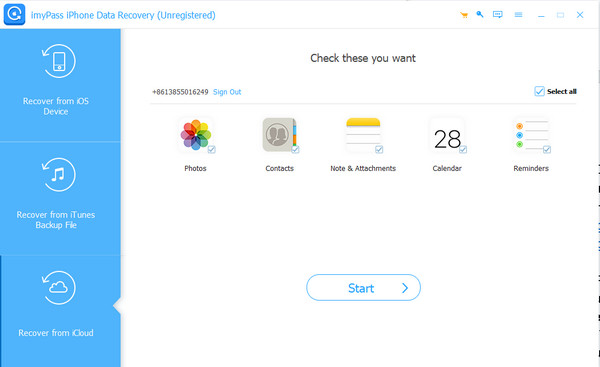
Выберите третий вариант. Восстановить из iCloud, на интерфейсе и войдите в систему, используя свой Apple ID и пароль. Вам необходимо ввести код двухфакторной аутентификации, показанный на вашем iPhone.
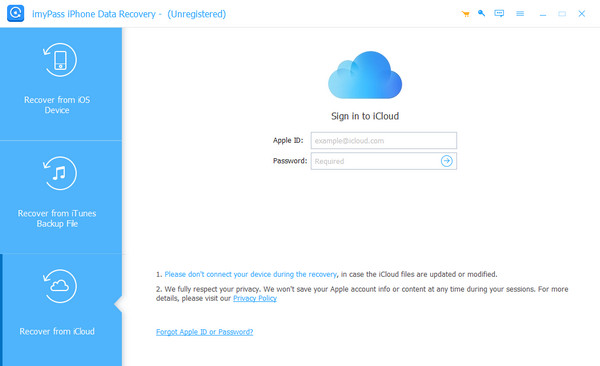
Затем выберите нужный тип данных, который вы хотите восстановить, и нажмите Начинать.
Подробную информацию о данных вы увидите на следующей странице. Вы можете предварительно просмотреть содержимое данных и выбрать, какие из них восстановить.
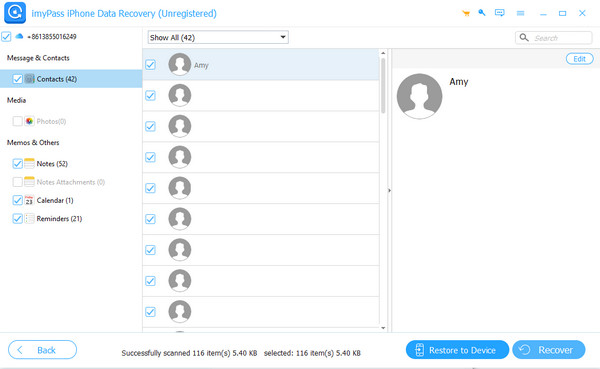
После выбора нажмите кнопку Восстанавливаться кнопку в правом нижнем углу.
Вывод
Что делать, если Восстановление из iCloud зависло на оценке? Теперь я думаю, что у вас есть ответ. Подробно изучите причины и выполните соответствующее исправление в соответствии с нашим предложением. Надеюсь, вы скоро избавитесь от зависания iPhone Restore from iCloud.
Кстати, если вы боитесь, что существует риск потери данных, если ваш iPhone слишком часто зависает при восстановлении из iCloud, вы можете попробовать Восстановление данных iPhone imyPass для восстановления резервной копии iCloud.
Сэмюэль — старший редактор imyPass. Он эксперт по разблокировке паролей. У него более пяти лет опыта написания обучающих программ по разблокировке телефонов.
Горячие решения
-
Восстановить данные
- Восстановить WhatsApp View Once Photo
- Восстановление удаленных видео TikTok на мобильном устройстве
- Восстановить удаленную фотографию Facebook
- Восстановление сообщений Viber, фотографий и т. д.
- Восстановить удаленные фотографии Snapchat
- 5 лучших приложений для восстановления контактов
- Восстановить удаленные сообщения Discord
- Обзор восстановления данных iOS от AppGeeker
- Восстановление данных из режима DFU
- Невозможно восстановить резервную копию iPhone
-
Разблокировать iOS
-
Советы по iOS
-
Советы по паролю

Восстановление данных iPhone
Восстановить удаленные или утерянные данные iPhone
Скачать бесплатно Скачать бесплатно
