



 Решение
 Центр поддержки
 О нас
О нас Контакт
Простое руководство по восстановлению удаленных голосовых сообщений на iPhone
 Клара Прескотт Опубликован в 29 декабря 2025 г.Восстановить данные3-минутное чтение
На iPhone можно отправлять различные типы сообщений для общения с другими людьми. Можно отправлять видео и фотографии в переписке. Помимо текстовых сообщений, iPhone также позволяет создавать голосовые сообщения. Эти сообщения создаются после звонка контакту, на который он не ответил.
Некоторые пользователи iPhone не замечают часть присланных им голосовых сообщений. Это одна из главных причин, почему они склонны случайно удалять сообщения такого типа. Можно ли восстановить удаленные голосовые сообщения на iPhone?К счастью, да! Четыре наиболее проверенных способа описаны в этой статье. Ознакомьтесь с ними, прокрутив страницу вниз.

В этой статье:
- Часть 1. Восстановление удаленных голосовых сообщений из папки «Недавно удаленные».
- Часть 2. Что делать, если удаленные голосовые сообщения не отображаются в разделе «Недавно удаленные»?
- Часть 3. Поиск удаленных голосовых сообщений на iPhone с помощью функции восстановления iCloud.
- Часть 4. Поиск удаленных голосовых сообщений iPhone в локальных резервных копиях.
Часть 1. Восстановление удаленных голосовых сообщений из папки «Недавно удаленные».
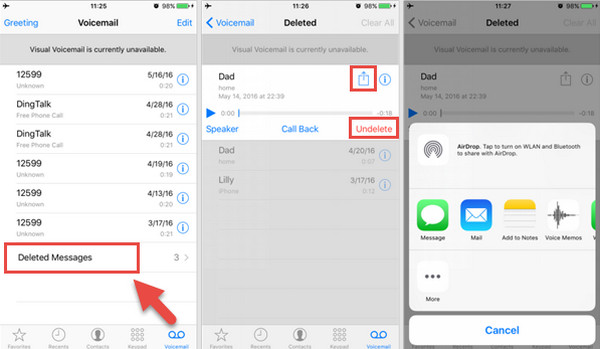
Компания Apple готова принять случайно удаленные голосовые сообщения с вашего iPhone, которые вы не прослушали. Сначала они сохраняются в папке «Недавно удаленные» или «Удаленные сообщения». Название папки зависит от версии вашего iPhone.
Удаленные голосовые сообщения можно восстановить из этой папки в течение 30 дней. По истечении указанного периода времени они будут безвозвратно удалены с вашего iPhone. В этом случае использовать папку для восстановления будет невозможно. Если у вас возникла такая проблема, вы можете пропустить этот метод. В других приложениях на вашем iPhone, например, в приложении «Фотографии», есть другая папка «Недавно удаленные», которая может вам помочь. восстановить удаленные фотографииВосстановите голосовую почту на iPhone из папки «Недавно удаленные», выполнив следующие шаги.
Нажмите Телефон Установите приложение на главном экране вашего iPhone. После этого на экране отобразятся последние звонки. Нажмите на него. Голосовая почта Кнопка находится в правом нижнем углу. Затем нажмите на нее. Удаленные сообщения Кнопка внизу списка. Отобразятся недавно удаленные голосовые сообщения.
Выберите голосовое сообщение, которое хотите прослушать. Затем появятся дополнительные параметры. Пожалуйста, нажмите на них. Восстановить кнопка в правом нижнем углу. Вы также можете выбрать Делиться кнопку и отправить ее на различные платформы или в приложения.
Часть 2. Что делать, если удаленные голосовые сообщения не отображаются в разделе «Недавно удаленные»?
Возможно, вас интересует: можно ли восстановить удаленное голосовое сообщение на iPhone через 30 дней? Восстановление данных iPhone imyPass Это решение. Этот сторонний инструмент не требует резервной копии для восстановления голосовых сообщений с вашего iPhone. Он может восстанавливать их непосредственно с вашего iPhone. Также у вас есть возможность восстанавливать голосовые сообщения из резервных копий вашего iPhone, включая iCloud и iTunes. Вот насколько удобен этот инструмент.
Этот инструмент поддерживает не только голосовые сообщения, но и другие типы данных. Он включает историю звонков, фотографии, видео и многое другое. Кроме того, инструмент поддерживает как последние, так и более ранние версии iOS. Хотите узнать, как работает этот инструмент для восстановления удаленных голосовых сообщений на iPhone? Пошаговая инструкция приведена ниже.
Загрузите программное обеспечение на свой компьютер. Для этого откройте веб-страницу инструмента в своем надежном веб-браузере. Затем настройте файл загруженного программного обеспечения и установите его.
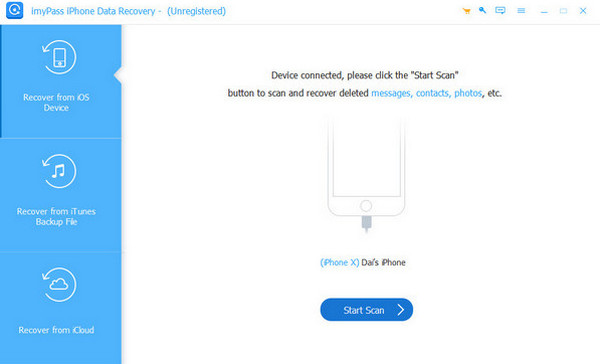
Пожалуйста, подключите свой iPhone к компьютеру. Вы можете использовать USB Для этой процедуры подключения используйте соответствующий кабель. Позже, пожалуйста, нажмите на него. Восстановление с устройства iOS Кнопка в верхнем левом углу. Она отобразит информацию об iPhone из основного интерфейса. Нажмите на неё. Начать сканирование кнопка.
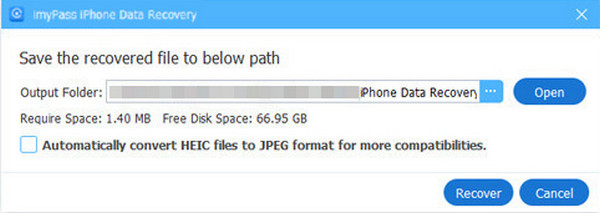
Результаты сканирования отобразятся. Найдите нужные вам голосовые сообщения и нажмите на кнопку. Восстанавливаться Выберите папку назначения для восстанавливаемых голосовых сообщений и нажмите кнопку. Восстанавливаться кнопка в правом нижнем углу небольшого окна.
Часть 3. Поиск удаленных голосовых сообщений на iPhone с помощью функции восстановления iCloud.
Функция восстановления данных iCloud на веб-сайте не может восстановить удаленные голосовые сообщения с iPhone. К счастью, Восстановление данных iPhone imyPass В iCloud есть функция восстановления голосовых сообщений, которая называется «Восстановить из iCloud». Для использования этой функции требуется только ваша учетная запись iCloud и ваши аутентификационные данные. Пошаговая инструкция по использованию этого инструмента приведена ниже для вашего удобства.
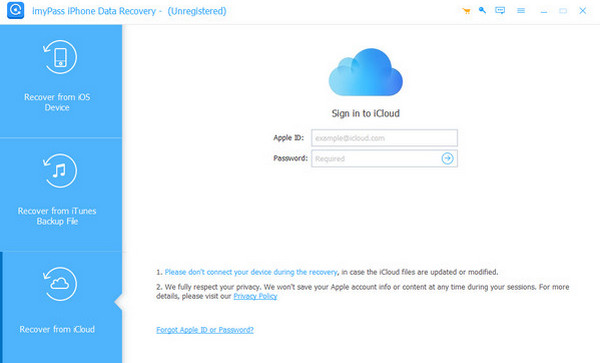
Предположим, вы уже скачали программное обеспечение на свой компьютер. Подключите iPhone к компьютеру с помощью совместимого USB-кабеля. После этого нажмите кнопку... Восстановить из iCloud кнопка внизу слева.
Справа появится интерфейс iCloud. Пожалуйста, введите данные учетной записи iCloud, связанной с резервной копией удаленных голосовых сообщений. Нажмите кнопку. Стрелка Нажмите кнопку для входа. Подождите несколько секунд, пока процесс входа завершится.
Выберите Резервное копирование в iCloud Нажмите кнопку справа. После этого инструмент просканирует доступные резервные копии в учетной записи iCloud. Выберите резервную копию, которую хотите восстановить. Затем нажмите кнопку. Голосовая почта Выберите кнопку из списка. Нажмите на нее. Следующий выберите их и следуйте инструкциям на экране, чтобы восстановить.
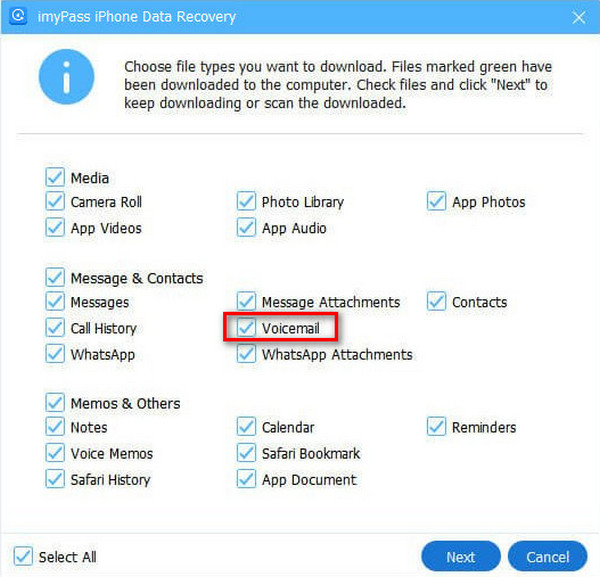
Часть 4. Поиск удаленных голосовых сообщений iPhone в локальных резервных копиях.
Предыдущий инструмент — это лучшее программное обеспечение для восстановления данных iPhoneВ качестве альтернативы вы также можете использовать локальные резервные копии для восстановления голосовых сообщений с вашего iPhone. iTunes и Finder — одни из лучших инструментов. Эти программы обычно используются для управления медиафайлами на Mac и ПК. Их преимущество в том, что они могут создавать резервные копии и восстанавливать данные с вашего iPhone, например, голосовые сообщения. В iTunes и Finder используется одинаковая процедура восстановления резервной копии iPhone.
Однако эти инструменты восстановления не позволяют выборочно восстанавливать данные iPhone, включая голосовую почту. Для восстановления голосовой почты необходимо восстановить всю резервную копию. Пожалуйста, восстановите удаленную голосовую почту с iPhone с помощью iTunes и Finder, используя описанные ниже шаги.
Если у вас установлена более ранняя версия macOS или Windows, пожалуйста, откройте её. iTunes на вашем компьютере. С другой стороны, откройте Искатель Если у вас установлена последняя версия программы на вашем Mac, подключите iPhone к компьютеру, на котором запущена программа, с помощью USB-кабеля.
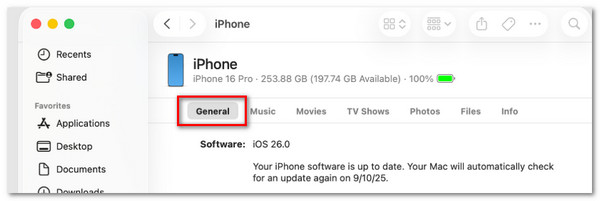
Пожалуйста, нажмите айфон Кнопка находится в левом нижнем углу Finder. С другой стороны, нажмите на айфон Если вы используете iTunes, нажмите кнопку вверху. Затем нажмите Краткое содержание Нажмите эту кнопку, если вы используете iTunes. Общий кнопка для пользователей, которые используют Finder.
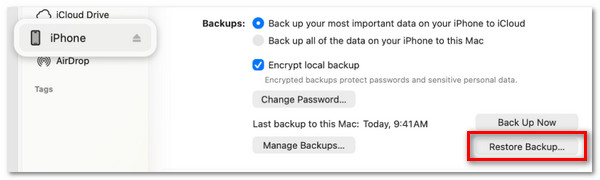
Пожалуйста, нажмите Восстановление резервной копии Нажмите кнопку в правом нижнем углу. После этого вам потребуется выбрать последнюю резервную копию, содержащую удаленные голосовые сообщения. Подождите, пока загрузятся резервные копии, и введите необходимые данные для аутентификации.
Пожалуйста, нажмите Восстановить Нажмите кнопку в небольшом окне, которое появится на экране. Затем не отключайте iPhone от компьютера. Для завершения процесса необходимо предварительно выполнить процедуру восстановления.
Вывод
В заключение, iPhone восстанавливает удаленные голосовые сообщения. разными способами. В этом посте вы познакомитесь с четырьмя простыми из них. Восстановление данных iPhone imyPass Это сторонний инструмент, позволяющий восстанавливать голосовые сообщения на вашем iPhone в трех режимах. Хотите узнать больше об этом программном обеспечении? Скачайте и протестируйте его на своем компьютере.
Клара — редактор imyPass. Она специализируется на восстановлении данных. Вы найдёте профессиональные руководства и решения для восстановления потерянных данных с любого устройства. Многие пользователи отметили простоту и полезность этого руководства.
Горячие решения
-
Восстановить данные
- Восстановить WhatsApp View Once Photo
- Восстановление удаленных видео TikTok на мобильном устройстве
- Восстановить удаленную фотографию Facebook
- Восстановление сообщений Viber, фотографий и т. д.
- Восстановить удаленные фотографии Snapchat
- 5 лучших приложений для восстановления контактов
- Восстановить удаленные сообщения Discord
- Обзор восстановления данных iOS от AppGeeker
- Восстановление данных из режима DFU
- Невозможно восстановить резервную копию iPhone
-
Разблокировать iOS
-
Советы по iOS
-
Советы по паролю

Восстановление данных iPhone
Восстановить удаленные или утерянные данные iPhone
Скачать бесплатно Скачать бесплатно
