



 Решение
 Центр поддержки
 О нас
О нас Контакт
Как восстановить удаленные сообщения в LINE, чтобы вернуть важные разговоры.
 Клара Прескотт Опубликован в Январь 13, 2026Восстановить данные3-минутное чтение
LINE — это бесплатное приложение для обмена сообщениями, позволяющее отправлять мгновенные сообщения, видео, фотографии, а также совершать голосовые или видеозвонки. Его преимущество в том, что к нему можно получить доступ на компьютере, мобильном телефоне и других электронных устройствах. Сообщения обычно хранятся в вашей учетной записи.
Однако некоторые пользователи сообщают, что их сообщения в LINE внезапно исчезают. Но этому есть веские причины. Как восстановить удалённые сообщения в приложении LINEВ этой статье мы поможем вам определить причины удаления ваших сообщений в LINE. Затем мы их восстановим. Продолжайте читать, чтобы узнать все подробности.

В этой статье:
Часть 1. Когда сообщения в LINE исчезнут навсегда?
Сообщения LINE будут перенаправлены в приложение. Ваши чаты в безопасности в приложении, но в некоторых случаях они могут быть удалены. Наиболее распространенные причины удаления ваших чатов LINE описаны здесь! Если это так, вы можете предотвратить их удаление в будущем.
1. Вы сами удаляете сообщения в чате LINE.
Пользователи LINE могут удалять чаты самостоятельно. Некоторые удаляют часть своих переписок намеренно. Они хотят удалить их, чтобы освободить место на устройстве, где зарегистрирован аккаунт LINE. Кроме того, пользователи могут хотеть избавиться от лишних сообщений. Наконец, они, вероятно, хотят навсегда удалить конфиденциальные или ненужные сообщения из аккаунта. Однако некоторые пользователи удаляют часть своих чатов LINE непреднамеренно.
2. Приложение LINE удалено.
Приложение LINE не предназначено для большинства устройств. Удаление приложения возможно, что может привести к удалению переписки с вашего устройства. Однако, хорошая новость в том, что переписка не будет удалена из учетной записи. Восстановление резервных копий после переустановки приложения поможет вам вернуть ваши сообщения.
3. Устройство заменено.
В некоторых случаях устройство, на котором подключен аккаунт LINE, может выйти из строя. Его можно отремонтировать или заменить на новое. В этом случае сообщения из вашего аккаунта LINE будут удалены с устройства. Локальная резервная копия значительно поможет восстановить их впоследствии.
В целом, существует множество причин потерять ваши чаты в LINE. Лучший способ защитить их — регулярно создавать резервные копии. Таким образом, вы не будете бояться удалить переписку или заменить устройство, на котором вы её вели. Эти резервные копии используются для восстановить сообщения и фотографии из Viber на айфоне.
Часть 2. Как восстановить навсегда исчезнувшие сообщения в LINE на iPhone?
Как восстановить удаленные сообщения в LINE без резервной копии? Восстановление данных iPhone imyPass Может помочь! Этот инструмент может восстановить ваши навсегда удаленные или пропавшие чаты LINE на вашем iPhone. Благодаря простому интерфейсу и функционалу он подходит как для профессионалов, так и для новичков. Инструмент также может восстановить WhatsApp, фотографии, видео и историю звонков. Он может восстановить их в различных ситуациях, таких как случайное удаление, повреждение водой, разбитый экран, отсутствие резервных копий и многое другое. Пожалуйста, используйте приведенные ниже шаги в качестве руководства для работы с этим инструментом.
Перейдите на основной сайт этого инструмента и скачайте его. После этого вы увидите загруженный файл в своем веб-браузере. Установите его, и на экране появится небольшое окно. Пожалуйста, установите инструмент, и он запустится.
Подключите iPhone к компьютеру. Для этого лучше всего использовать USB-кабель. Затем выберите... Восстановление с устройства iOS Затем программа просканирует ваш iPhone и нажмет на кнопку. Начать сканирование Кнопка. Инструмент просканирует файлы на вашем iPhone. Результаты будут отображены на следующем экране.
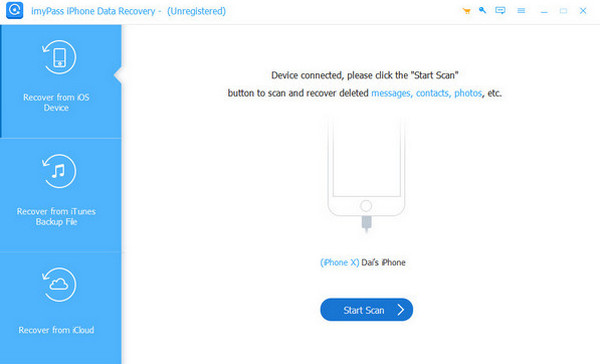
Найдите чаты LINE в левой части экрана. Затем выберите чаты, которые хотите восстановить. Нажмите на кнопку. Восстанавливаться В правом нижнем углу выберите опцию. Укажите путь, куда нужно восстановить ваши чаты LINE. Затем нажмите кнопку. Восстанавливаться Нажмите кнопку еще раз, чтобы начать их восстановление.

Часть 3. Как восстановить резервную копию LINE?
Можно ли восстановить удаленные сообщения LINE? iCloud — это встроенная функция резервного копирования на вашем iPhone. Этот бесплатный сервис позволяет создавать резервные копии ваших чатов или сообщений LINE. Для быстрого использования бесплатного сервиса следует учитывать необходимые условия. Вам необходимо включить iCloud Drive и создать резервную копию.
Кроме того, для резервного копирования LINE в iCloud доступны два режима: стандартный и LINE Premium. Стандартный режим перенесет чаты за последние 14 дней. Однако это зависит от того, делали ли вы резервную копию вручную. С другой стороны, LINE Premium предлагает полное восстановление истории чатов на всех типах операционных систем. Вам не нужно, чтобы ваш iPhone был новым, или выполнять сброс к заводским настройкам. Таким образом, вы предотвратите проблемы. iPhone с заблокированным iCloudВы можете восстановить резервную копию iCloud, чтобы получить доступ к своим чатам LINE, выполнив следующие шаги.
Создайте резервную копию своих чатов в LINE. Выберите Настройки приложение и выберите Чаты После этого выберите кнопку. Резервное копирование истории чата кнопку. Затем нажмите кнопку Резервное копирование сейчас кнопка.
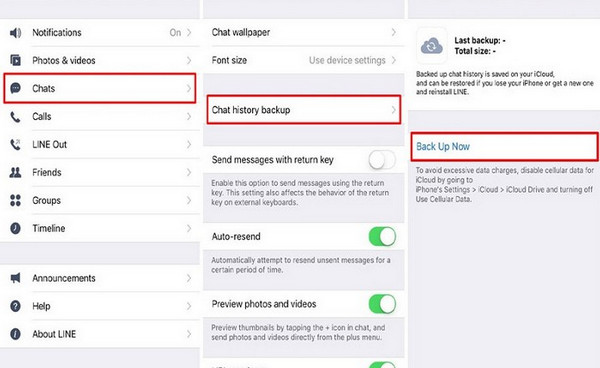
Открой ЛИНИЯ Приложение на вашем iPhone. После этого нажмите на Механизм Кнопка находится в правом верхнем углу экрана. Затем выберите Настройки кнопка. Позже, пожалуйста, выберите Чаты нажмите кнопку на экране и выберите История резервного копирования чата Кнопка. Проверьте время последнего резервного копирования вашей учетной записи LINE.
Нажмите и удерживайте кнопку ЛИНИЯ Нажмите кнопку на главном экране и коснитесь Удалить приложение Нажмите кнопку для удаления. Перейдите по ссылке. Магазин приложений После этого переустановите приложение на свой iPhone. Откройте... ЛИНИЯ Войдите в приложение, используя тот же номер телефона или адрес электронной почты, что и при создании резервной копии.
После входа в систему iPhone автоматически обнаружит резервную копию из iCloud. На экране отобразятся доступные резервные копии, а также будет показана пошаговая инструкция. Нажмите на кнопку. Восстановить историю чата кнопка внизу.
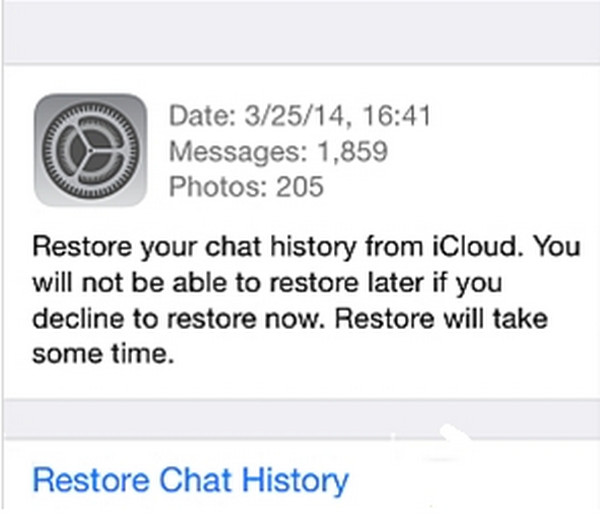
Наконец, история чатов будет восстановлена на вашем iPhone. Теперь вы можете просматривать важные разговоры на своем iPhone.
Вывод
В целом, эта статья поможет вам разобраться в следующем: как восстановить удаленные чаты LINEВы можете восстановить их как с локальной резервной копией, так и без неё. Восстановление данных iPhone imyPass Эта программа поможет вам восстановить удаленные чаты LINE на вашем компьютере. Она идеально подходит для новичков благодаря простоте использования. Рекомендуется скачать программу, чтобы узнать о ней больше.
Клара — редактор imyPass. Она специализируется на восстановлении данных. Вы найдёте профессиональные руководства и решения для восстановления потерянных данных с любого устройства. Многие пользователи отметили простоту и полезность этого руководства.
Горячие решения
-
Восстановить данные
- Восстановить WhatsApp View Once Photo
- Восстановление удаленных видео TikTok на мобильном устройстве
- Восстановить удаленную фотографию Facebook
- Восстановление сообщений Viber, фотографий и т. д.
- Восстановить удаленные фотографии Snapchat
- 5 лучших приложений для восстановления контактов
- Восстановить удаленные сообщения Discord
- Обзор восстановления данных iOS от AppGeeker
- Восстановление данных из режима DFU
- Невозможно восстановить резервную копию iPhone
-
Разблокировать iOS
-
Советы по iOS
-
Советы по паролю

Восстановление данных iPhone
Восстановить удаленные или утерянные данные iPhone
Скачать бесплатно Скачать бесплатно
