



 Решение
 Центр поддержки
 О нас
О нас Контакт
Как разблокировать планшет Samsung без пароля, чтобы восстановить доступ.
 Гидеон Байрон Опубликован в Январь 13, 2026Разблокировать Андроид3-минутное чтение
Компания Samsung ежегодно выпускает различные устройства, такие как планшеты. Эти планшеты пользуются большой популярностью благодаря большему экрану по сравнению с телефонами Samsung. В этом случае они хранят огромное количество данных. Однако некоторые пользователи планшетов Samsung не могут получить доступ к этим данным из-за случайного забывания пароля блокировки экрана.
Указанная проблема — одна из самых серьезных, с которыми вы можете столкнуться. Причина в том, что вы не можете получить доступ ко всем данным, информации и функциям вашего планшета Samsung. В этой статье вы узнаете... Как разблокировать забытый пароль на планшете Samsung Три быстрых способа. Подробная информация по этой теме приведена ниже.

В этой статье:
Часть 1. Как разблокировать планшет Samsung, если вы забыли пароль.
imyPass AnyPassGo Это сторонний инструмент, который лучше всего подходит для разблокировки планшета Samsung без пароля. Он может удалить PIN-код, отпечаток пальца, графический ключ, распознавание лица и многое другое. Кроме того, инструмент также может обойти блокировку Google FRP на вашем планшете Samsung. Это можно сделать как с учетными данными Google, так и без них.
Инструмент имеет простой интерфейс, который понравится новичкам. Помимо Samsung, он также поддерживает другие марки Android. Поддерживаются Xiaomi, HTC, LG, OPPO, Vivo, OnePlus и многие другие. Для разблокировки используется USB-соединение. Как разблокировать планшет Samsung, если вы забыли PIN-код или другие типы блокировки экрана? Пошаговая инструкция приведена ниже.
Пожалуйста, скачайте программу с сайта разработчика на свой компьютер. Затем загрузите файл и установите программу на свой компьютер. Вы можете запустить программу вручную.
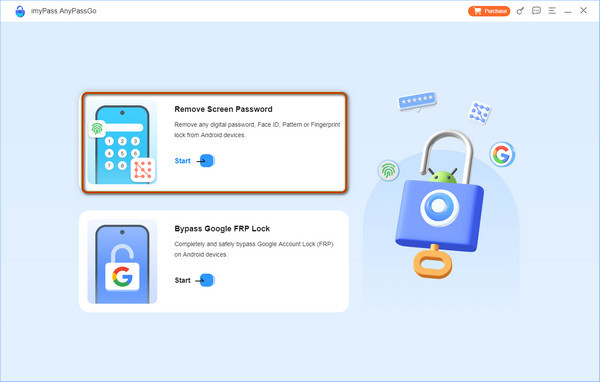
На экране появятся два поддерживаемых программой инструмента разблокировки. Пожалуйста, нажмите на них. Удалить пароль экрана Нажмите кнопку в верхнем левом углу. После этого вы перейдете на новый экран.
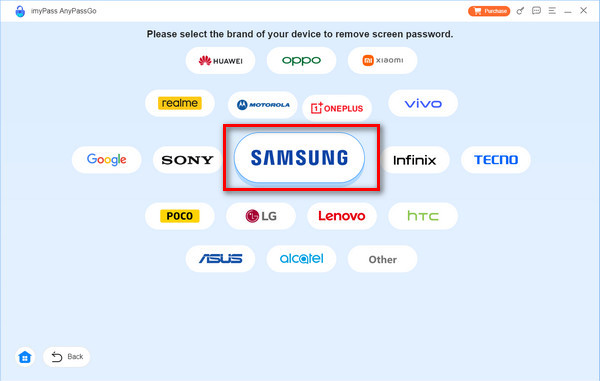
Пожалуйста, выберите Samsung Кнопка находится в центре экрана. Вы также можете ознакомиться с другими поддерживаемыми марками телефонов Android для дальнейшего использования. Затем перейдите к следующему шагу, следуя инструкциям на экране.
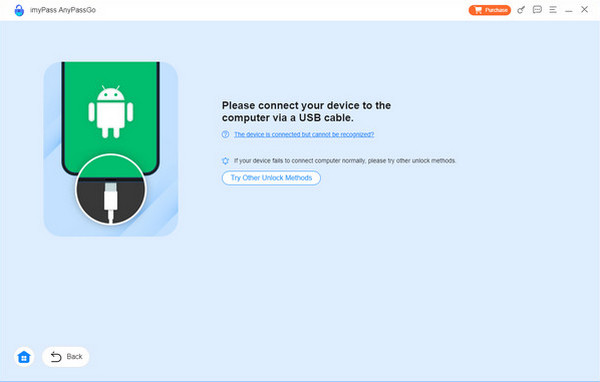
На экране появится сообщение о подключении. Возьмите USB-кабель и подключите планшет Samsung к компьютеру. Затем нажмите кнопку. Удалить сейчас Нажмите кнопку под названием планшета Samsung. Инструмент начнет удаление пароля с планшета Samsung.
Часть 2. Как разблокировать планшет Samsung с помощью Google Find Hub.
Вы можете Введите пароль для разблокировки. Осталось 30 попыток.Однако это не приведет к сбросу настроек планшета Samsung до заводских. Google предлагает различные бесплатные сервисы для ваших телефонов и планшетов Android, таких как планшет Samsung. Find Hub — один из самых удобных. Это бесплатный сервис Google, который можно использовать для отслеживания местоположения вашего планшета Samsung с помощью GPS. Преимущество этого сервиса в том, что вы можете использовать его для стирания данных с планшета Samsung, если забыли пароль.
Вам потребуется войти в свою учетную запись Google на планшете Samsung, прежде чем вы забудете пароль блокировки экрана. Эта процедура удалит все содержимое и настройки вашего планшета Samsung. Резервные копии, созданные после завершения процесса, будут полезны. Инструкции по использованию этой бесплатной услуги приведены ниже.
Перейдите на главный сайт Найти хабНа первом этапе вам потребуется войти в свою учетную запись Google. Введите свой адрес электронной почты или номер телефона, а также пароль. После этого вы перейдете на экран карты, где увидите текущее местоположение соответствующих устройств.
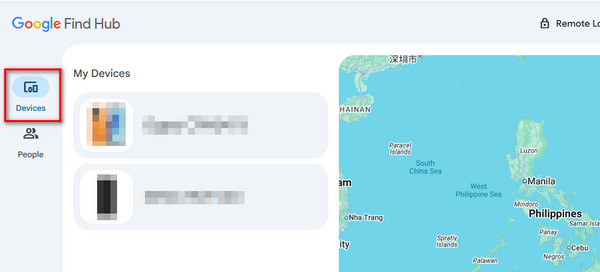
Пожалуйста, выберите Устройства Нажмите кнопку в верхнем левом углу. Затем появится запрос на отображение названий устройств, связанных с учетной записью Google. Пожалуйста, выберите название планшета Samsung на экране.
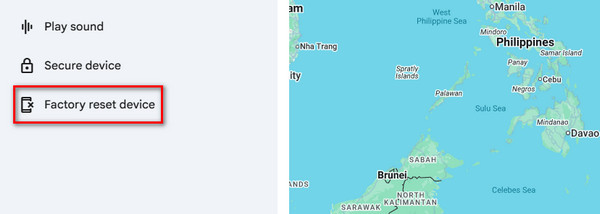
Поддерживаемые функции отобразятся на экране. Пожалуйста, выберите их. Устройство сброса настроек к заводским настройкам Кнопка находится в левом нижнем углу. Подтвердите процесс, чтобы начать сброс к заводским настройкам на вашем планшете Samsung и разблокировать его.
Часть 3. Как разблокировать планшет Samsung через SmartThings Find
Кроме того, SmartThings Find — это еще один инструмент отслеживания, который можно использовать для поиска потерянных устройств Samsung, например, планшетов. Это поддерживаемая служба отслеживания для всех устройств Samsung. Вы также можете использовать ее с другими телефонами или планшетами Android, такими как Oppo, Vivo, Xiaomi и другими. Служба отслеживания может использоваться для поиска вашего планшета Samsung в автономном режиме, определяя его последнее местоположение.
Наконец, с помощью SmartThings Find можно разблокировать планшет Samsung, удалив все его содержимое и настройки. Вы также можете использовать функцию разблокировки. Этот сервис можно использовать на разных устройствах, поскольку он доступен онлайн. Вот пошаговая инструкция по использованию SmartThings Find для разблокировки планшета Samsung.
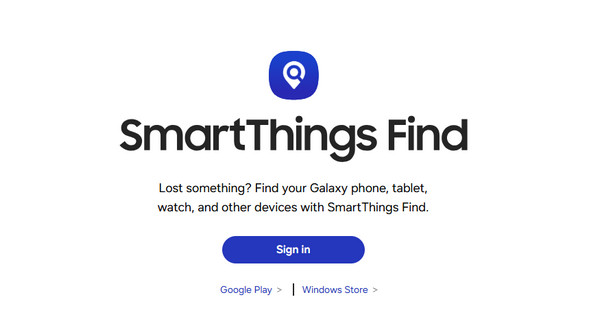
Откройте веб-браузер и найдите официальный сайт SmartThings НайтиПосле этого нажмите на кнопку. Войти В центре экрана находится соответствующая опция. Затем войдите в свою учетную запись Samsung через главный интерфейс.
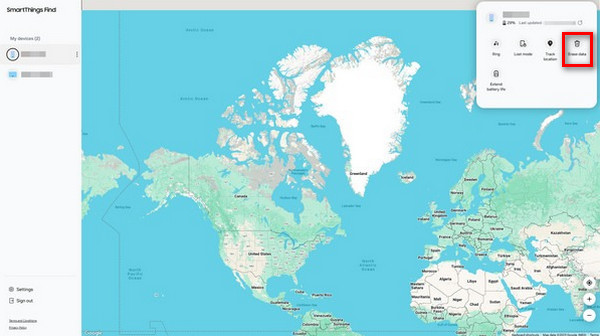
На следующем экране появится карта. Выберите название планшета Samsung из списка устройств. Затем отобразятся функции, доступные на указанном устройстве. Нажмите на них. Стереть данные кнопка. Вы также можете использовать Разблокировать кнопка.
Для работы программы потребуется пройти аутентификацию. Введите данные своей учетной записи Samsung на экране. Затем загрузится интерфейс, и начнется бесплатная разблокировка вашего планшета Samsung. Процедура займет несколько секунд или минут.
Часть 4. Можно ли разблокировать планшет Samsung без удаления данных?
Забытый пароль блокировки экрана на планшете Samsung действительно неудобен. Правильный способ разблокировки планшета Samsung — это использование пароля. В этом случае вы не потеряете и не удалите содержащиеся в нем данные.
Однако, если вы забыли пароль от экрана блокировки, вы все равно можете использовать SmartThings Find, чтобы разблокировать свой планшет Samsung, если пароль забыт. Как уже упоминалось, бесплатный сервис может разблокировать ваш планшет Samsung без удаления данных, используя функцию «Разблокировка». С другой стороны, вы можете использовать функцию «Удалить данные», чтобы разблокировать экран блокировки планшета Samsung без пароля.
К сожалению, этот бесплатный сервис не обходит и не снимает блокировку Google FRP на вашем планшете Samsung. В этом случае вы можете использовать другой способ. угонщик FRPТакже можно использовать imyPass AnyPassGo для обхода блокировки Google FRP на вашем устройстве Samsung.
Вывод
В заключение, вы можете Разблокировка планшета Samsung без пароля Существует множество способов, но в этом посте представлены три самых простых. imyPass AnyPassGo Эта программа позволяет разблокировать планшет Samsung без PIN-кода, цифр, буквенно-цифровых символов и многого другого. Вы можете скачать программу на свой компьютер, чтобы узнать о ней подробнее.
Гидеон — старший редактор imyPass. Он эксперт по разблокировке телефонов и компьютеров и уже 3 года пишет обучающие материалы по паролям в imyPass.
Горячие решения
-
Разблокировать Андроид
- Как узнать, разблокирован ли ваш телефон
- Разблокировать экран телефона Samsung без пароля
- Разблокировать графический ключ на устройстве Android
- Обзор прямых разблокировок
- Как разблокировать телефон OnePlus
- Разблокировать OEM и исправить разблокировку OEM, выделенную серым цветом
- Как разблокировать телефон Sprint
-
Разблокировать iOS
-
Советы по паролю
-
Советы по iOS

