



 Решение
 Центр поддержки
 О нас
О нас Контакт
Разблокировка iPhone с помощью Apple Watch: условия, шаги и решения неполадок
 Сэмюэл Спенсер Опубликован в 12 февраля 2026 г.Разблокировать iOS3-минутное чтение
Когда вы пытаетесь разблокировать iPhone в маске или солнечных очках, Face ID может не распознать ваше лицо и не позволит телефону разблокироваться. Это очень неудобно. К счастью, у Apple есть удобная функция — разблокировка iPhone с помощью Apple Watch. Как только ваши Apple Watch надеты и разблокированы, вы можете легко разблокировать iPhone без ввода код‑пароля!

В этой статье:
Часть 1. Предварительные условия и настройки, о которых нужно знать
Не все модели iPhone можно разблокировать с помощью Apple Watch. Перед использованием функции нужно знать требования к устройствам и системе! А также проверьте эти настройки, чтобы гарантировать успешную разблокировку iPhone с Apple Watch!
Требования к устройствам и системе
- iPhone X или более новые модели с iOS 14.5 или более поздней версией.
- Apple Watch Series 3 или более новые с watchOS 7.4 или более поздней версией.
Убедитесь в следующих настройках
- iPhone и Apple Watch должны быть спарены, а Bluetooth и Wi‑Fi включены. Им не обязательно быть в одной и той же Wi‑Fi‑сети.
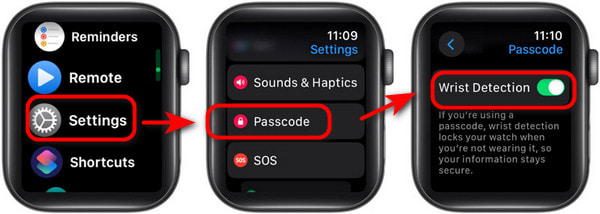
- На Apple Watch должен быть установлен код‑пароль. Не забудьте включить Обнаружение запястья.
- Давать возможность Разблокировка с помощью Apple Watch функция на вашем iPhone.
- Apple Watch должны быть надеты на запястье и разблокированы.
- Держите iPhone и Apple Watch рядом друг с другом.
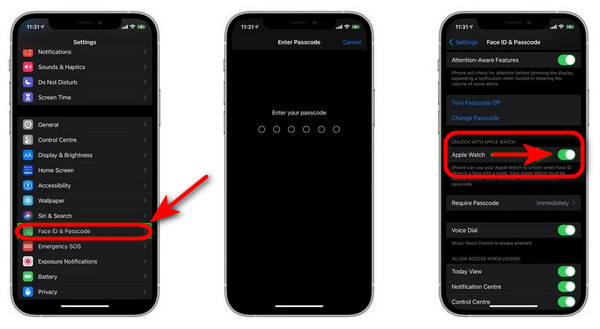
Как включить функцию «Разблокировать с Apple Watch»
Перейти к Настройки, Выбрать Идентификатор лица и пароль и введите свой код‑пароль.
Под РАЗБЛОКИРОВКА С APPLE WATCH, вы увидите название своих Apple Watch, нажмите на него, чтобы включить переключатель.
Нажмите Включать чтобы ещё раз подтвердить — функция уже включена.
Часть 2. Как разблокировать iPhone с помощью Apple Watch
Принцип работы разблокировки iPhone с помощью Apple Watch следующий: если пользователь носит маску или солнечные очки, Face ID может распознавать только часть лица. В этом случае iPhone автоматически проверяет, находятся ли поблизости спаренные и разблокированные Apple Watch. Если все условия для разблокировки выполнены, iPhone немедленно разблокируется и отправит тактильный отклик на Apple Watch для подтверждения успешной разблокировки.
Чтобы разблокировать iPhone, выполните следующие действия:
Наденьте солнечные очки, маску или другой предмет, закрывающий лицо для Face ID, затем поднимите iPhone или коснитесь экрана, чтобы вывести его из режима сна.
Поднимите iPhone или коснитесь экрана, чтобы включить его.
Посмотрите на iPhone. Если устройство автоматически разблокируется, ваши Apple Watch завибрируют и мгновенно уведомят вас об этом.
Часть 3. Частые решения: если функция «Разблокировать с Apple Watch» не работает
Функцию «Разблокировать с Apple Watch» не удаётся включить.
- Убедитесь, что версии ваших устройств соответствуют требованиям.
- Снова спарьте iPhone с Apple Watch.
- Проверьте, включена ли Обнаружение запястья на ваших Apple Watch. Перейдите в Настройки, кран Код доступа, и включите Обнаружение запястья.
Функция «Разблокировать с Apple Watch» включена, но iPhone не разблокируется.
- Проверьте, не находятся ли ваши устройства слишком далеко друг от друга.
- Перезагрузите и iPhone, и Apple Watch.
- Выключите Bluetooth, а затем снова включите его.
Разблокировка иногда проходит успешно, а иногда нет.
- Исправьте программные сбои: обновите iPhone и Apple Watch до последних версий систем.
- Убедитесь, что часы не надеты слишком свободно — если они болтаются, устройство может не распознать, что их носят на запястье.
- Убедитесь, что другие беспроводные устройства не создают помех процессу разблокировки.
Часть 4. Как разблокировать iPhone без код‑пароля
Есть ли другой способ разблокировать iPhone без ввода код‑пароля? Конечно! Apple предлагает несколько функций разблокировки, которые позволяют легко открывать доступ к iPhone, даже если вы в маске или очках.
Использовать Touch ID
Если на вашем iPhone включён Touch ID, это самый быстрый способ разблокировать устройство без код‑пароля. Однако после перезагрузки iPhone или если он был заблокирован более 48 часов, вам нужно ввести код‑пароль, чтобы снова активировать Touch ID.
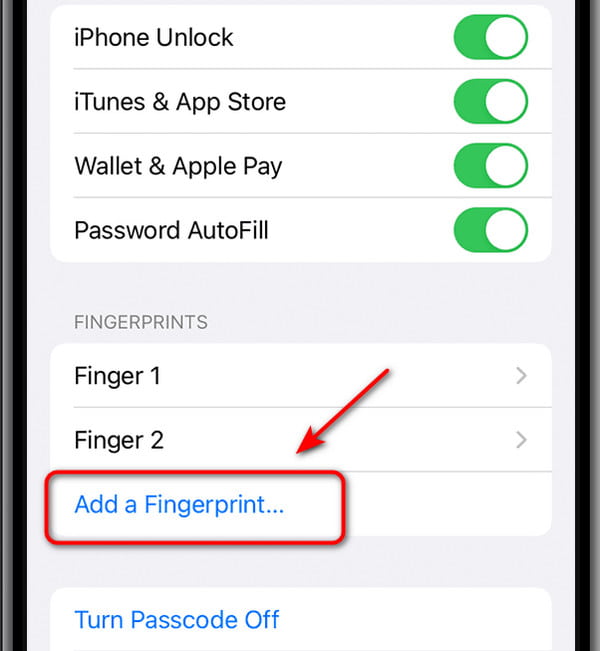
Как настроить Touch ID на iPhone:
Перейти к Настройки и найти Touch ID и пароль.
Когда появится запрос, введите код‑пароль, затем нажмите Добавить отпечаток пальца.
Для аутентификации разблокирования на iPhone можно добавить несколько отпечатков пальцев.
Используйте Face ID с маской
Если вам неудобно снимать маску или свои Touch ID не работает, использование Face ID с маской — хороший вариант. Эта функция доступна на моделях iPhone 12 и новее с iOS 15.4 или более поздней версией. Она распознаёт уникальные черты вашего лица вокруг глаз для подтверждения личности, так что вы можете разблокировать iPhone, не снимая маску.
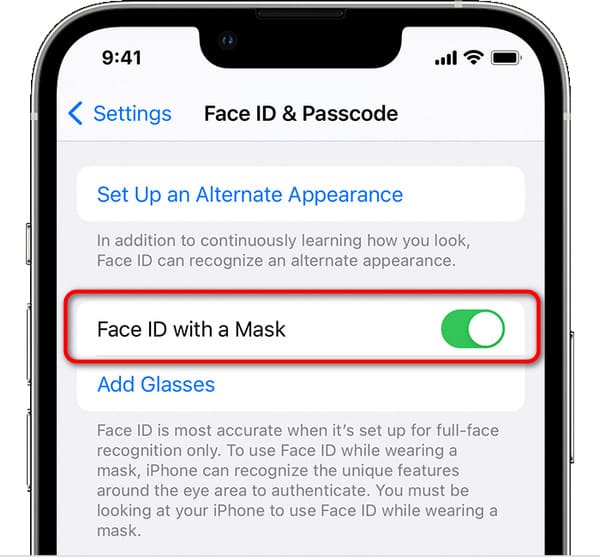
Как настроить Face ID с маской:
Перейти к Настройки и коснитесь Идентификатор лица и пароль, и введите свой код‑пароль.
Включи Используйте Face ID с маской выключатель.
Используйте imyPass iPassGo
Эти способы позволяют быстро разблокировать iPhone, но они работают не всегда. Если вы забыли код‑пароль экрана, ваш iPhone был заблокирован после слишком большого количества неверных попыток ввода кода, или Face ID не работает, а ваши Apple Watch не могут разблокировать iPhone, как снять блокировку в таких ситуациях? Не волнуйтесь! В этом случае вам и нужен профессиональный инструмент для разблокировки iOS!
iPassGo — это именно тот инструмент, который вам нужен: он позволяет с лёгкостью разблокировать iPhone без кода‑пароля в любой ситуации! Эта программа поддерживает все устройства на iOS (iPhone, iPad и iPod), включая новейший iPhone 17 с последними версиями iOS 26/iPadOS 26. Она может разблокировать ваш iPhone без кода‑пароля, Touch ID, Face ID и кода‑пароля «Экранное время»!
Вы можете использовать его, чтобы избавиться от любых видов блокировок всего за 3 простых шага!
Подключите своё iOS‑устройство к компьютеру с помощью USB. Запустите iPassGo, выберите Стереть пароль режим и нажмите Начинать продолжать.

Подтвердите своё устройство и нажмите Начинать чтобы загрузить пакет прошивки.

Ударь Разблокировать кнопку, чтобы продолжить. Вам нужно подтвердить действие дважды. После этого код‑пароль будет автоматически удалён с вашего устройства.

Вы также можете использовать этот инструмент, чтобы обойти пароль Экранного времени легко и без потери каких‑либо данных!
Вывод
Когда маска мешает работе Face ID, использование Apple Watch для разблокировки iPhone просто и удобно. Однако если и Face ID, и Touch ID недоступны, а вы забыли код‑пароль, профессиональный инструмент разблокировки iPhone, такой как iPassGo, действительно выручит. С iPassGo вы сможете легко обойти экран блокировки и в кратчайшее время разблокировать свой iPhone!
Сэмюэль — старший редактор imyPass. Он эксперт по разблокировке паролей. У него более пяти лет опыта написания обучающих программ по разблокировке телефонов.
Горячие решения
-
Разблокировать iOS
- Обзор бесплатных сервисов разблокировки iCloud
- Обойти активацию iCloud с помощью IMEI
- Удалить Mosyle MDM с iPhone и iPad
- Удалить support.apple.com/iphone/passcode
- Обзор Checkra1n обхода iCloud
- Обойти пароль блокировки экрана iPhone
- Как сделать джейлбрейк iPhone
- Разблокировать iPhone без компьютера
- Обход iPhone, привязанного к владельцу
- Сброс настроек iPhone без пароля Apple ID
-
Советы по iOS
-
Разблокировать Андроид
- Как узнать, разблокирован ли ваш телефон
- Разблокировать экран телефона Samsung без пароля
- Разблокировать графический ключ на устройстве Android
- Обзор прямых разблокировок
- Как разблокировать телефон OnePlus
- Разблокировать OEM и исправить разблокировку OEM, выделенную серым цветом
- Как разблокировать телефон Sprint
-
Пароль Windows


