



 Lösning
 Supportcenter
 Om oss
 Kontakt
En komplett guide för att återfå åtkomst till din avstängda iPhone/iPad/iPod
 Samuel Spenser publicerad på 17 mars 2026Lås upp iOS3-min läsning
När du har glömt lösenkoden till din iPhone/iPod och slagit in fel kod flera gånger kan enheten snabbt låsas och visa "iPhone är avstängd". Det är en ganska frustrerande situation som många användare hamnar i – men du behöver inte ge upp. Med den här guiden kan du enkelt låsa upp dina iOS‑enheter utan lösenkod! Redo att återta kontrollen över din iPhone? Då kör vi!

I den här artikeln:
- Del 1: Hur du låser upp iPhone/iPad/iPod utan ett Apple‑ID
- Del 2: Återställ iPhone/iPad via alternativet Glömt lösenkod
- Del 3: Radera din iPhone/iPad/iPod med iCloud
- Del 4: Återställ iPhone/iPad/iPod med iTunes/Finder
- Del 5: Tips för att slippa glömma din lösenkod igen
- Del 6: Vanliga frågor om glömt iPhone/iPad/iPod‑lösenord
Funderar du på vilken metod som passar dig bäst? Om du vill ta del av huvudpunkterna i hela guiden utan att läsa alla detaljer, titta bara på tabellen nedan – den sammanfattar allt du behöver veta i korthet.
En tabell över metoder för att komma in i en låst iPhone/iPad/iPod
| Metod | Enheter | Krav | Lämplig för |
| iPassGo | Alla iOS‑enheter | Dator | Alla scenarier |
| iTunes/Finder | Alla iOS‑enheter | Dator, Apple‑ID | Enheter utan Hitta eller iCloud‑åtkomst |
| Alternativet Glömt lösenkod | iPhone/iPad med iOS 17/iPadOS 17 eller senare | Hitta min iPhone aktiverat, Apple‑ID | Upplåsning utan dator |
| iCloud | iOS‑enheter med Hitta min iPhone aktiverat | Hitta min iPhone aktiverat, Apple‑ID | Fjärrupplåsning |
Del 1: Hur du låser upp iPhone/iPad/iPod utan ett Apple‑ID
Glömt lösenordet till din iPhone och kan inte logga in på ditt Apple‑ID heller? I sådana situationer kan professionella upplåsningsverktyg vara ett pålitligt val. imyPass iPassGo låter dig ta bort alla typer av skärmlås utan Apple‑ID, inklusive 4‑siffriga och 6‑siffriga lösenkoder, Face ID och Touch ID. Det fungerar både på Windows/Mac och är mycket enkelt att använda, även för nybörjare.

4 000 000+ nedladdningar
Ta bort Face ID, Touch ID, 4‑siffrig/6‑siffrig lösenkod och Apple‑ID utan ansträngning.
Gå in i avstängda iOS‑enheter utan lösenkod/Apple‑ID.
Ta bort begränsningar för Skärmtid och MDM utan dataförlust.
Stöder alla iOS‑enheter, inklusive iPhone 17 med iOS 26/iPadOS 26.
Så här låser du upp iPhone/iPad/iPod med iPassGo:
Anslut din enhet till en dator med en USB‑kabel. Starta programvaran på datorn och välj Torka lösenord Klicka på Start att fortsätta.

Bekräfta din enhetsinformation och klicka på Start för att ladda ner firmware-paketet.

Klicka på Låsa upp ‑knappen för att fortsätta. Följ instruktionerna för att bekräfta två gånger, sedan tar programvaran automatiskt bort lösenkoden efter en stund.

Notera:
• All data kommer att raderas när borttagningsprocessen startar.
• Din enhet kommer att uppdateras till den senaste iOS‑versionen.
• Om din enhet inte kan ansluta till datorn kan du klicka på Enhet ansluten men känns inte igen? för att åtgärda detta problem.
Del 2: Återställ iPhone/iPad via alternativet Glömt lösenkod
Den här metoden är framtagen för iPhone/iPad för att återställa lösenkoden om du har glömt den. Om din enhet kör iOS 17/iPadOS 17 eller senare kan du använda Glömt lösenordet alternativet för att snabbt låsa upp din avstängda iPhone/iPad utan dator eller extra programvara.
Innan du börjar, se till att följande är uppfyllt:
- Funktionen Hitta min iPhone/iPad är aktiverad på din enhet.
- Du känner till ditt Apple‑ID och lösenord.
- Din enhet är ansluten till ett aktivt nätverk.
Så här återställer du lösenkoden på iPhone/iPad:
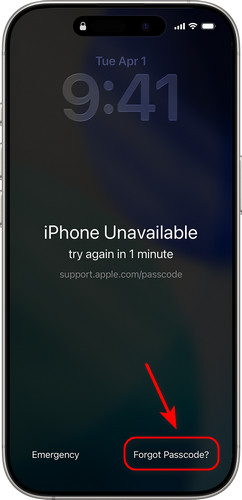
Ange en felaktig kod tills iPhone/iPad inte tillgänglig skärmen visas.
Knacka Glömt lösenordet i det nedre högra hörnet.
Knacka Starta iPhone/iPad‑återställning och ange ditt Apple‑ID och lösenord när du uppmanas. Enheten kommer att verifiera din identitet.
Efter verifiering, tryck på Radera enhet för att radera all data och alla inställningar permanent. Vänta tills raderingsprocessen är klar och ställ sedan in ett nytt lösenord. Ange det två gånger för att bekräfta.
Notera:
• När iPhone ej tillgänglig visas, vänta 1 minut innan du trycker på Glömt lösenordet för att undvika att utlösa säkerhetskontroller.
• Om verifieringen misslyckas på grund av avbruten internetanslutning sparar enheten automatiskt dina framsteg och fortsätter när du åter är uppkopplad mot internet.
• Den här funktionen fungerar bara för enheter som är inloggade med samma Apple‑ID. Om du har loggat in med ett nytt Apple‑ID utan att logga ut från det tidigare måste du verifiera med det ursprungliga kontot.
• Din enhet kan startas om flera gånger under raderingen. Stäng inte av den och koppla inte från nätverket.
Del 3: Radera din iPhone/iPad/iPod med iCloud
Om du har glömt lösenkoden till din iPhone/iPad/iPod och enheten inte svarar, erbjuder iCloud ett smidigt sätt att låsa upp enheten på distans. Det gör att du kan nollställa enheten när du har glömt lösenkoden. Det hjälper också till att skydda din integritet om enheten tappas bort eller blir stulen när Hitta min är aktiverat.
Så här använder du iCloud för att radera din iPhone/iPad/iPod:
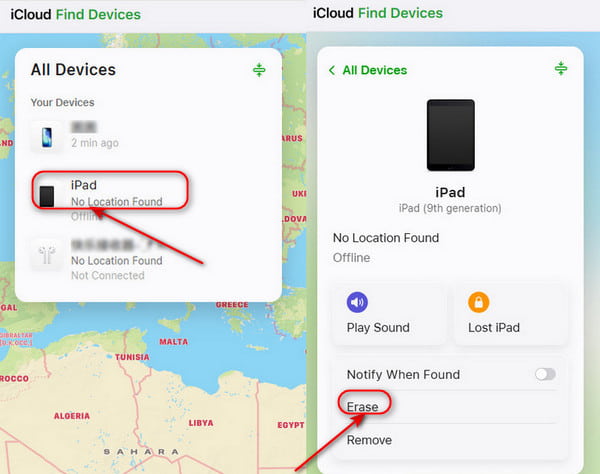
Gå till iCloud på en annan enhet och logga in med ditt Apple‑ID och lösenord.
Klick Hitta enheter, välj Alla enheter högst upp. Om din enhet är aktiverad kan du se den i listan. Välj den enhet du vill radera.
Välja Radera enheten. Om din enhet är online startar raderingen direkt; om den är offline börjar den automatiskt nästa gång enheten är online.
Ställ in din enhet igen.
Notera:
• Om Hitta min inte är aktiverat fungerar inte den här metoden heller.
• Om tvåfaktorsautentisering är aktiverat måste du se till att du har åtkomst till den betrodda enheten eller det betrodda telefonnumret för att kunna slutföra verifieringen.
• Raderingsprocessen tar bort all din data, så se till att du har en iCloud‑säkerhetskopia att återställa från senare!
Del 4: Återställ iPhone/iPad/iPod med iTunes/Finder
Om Hitta min inte är aktiverat eller om du inte kan logga in på iCloud kan du använda iTunes/Finder för att återskapa din enhet. Med den här metoden kan du återställa dina iOS‑enheter direkt från datorn. Innan du börjar ska du se till att din PC kör Windows 8 eller senare och att iTunes/Finder är installerat.
Välja iTunes eller Finder?
Kort sagt: iTunes är för äldre system, medan Finder är för nyare Mac‑datorer, men båda har samma funktion. iTunes finns tillgängligt på Windows‑datorer och macOS Mojave eller tidigare. Finder finns på macOS Catalina eller senare.
Så här återskapar du iOS‑enheter med iTunes/Finder:
Stäng av enheten.
Sätt enheten i Återställningsläge.
För iPhone/iPad med Face ID eller iPod touch (7:e generationen):
Tryck snabbt på och släpp Höj volymen > Tryck och släpp Sänk volymen > Håll ned sidoknappen/toppknappen tills skärmen Återställningsläge visas.
För iPhone 6s, iPad med hemknapp eller iPod touch (6:e generationen eller tidigare):
Tryck och håll ned hemknappen och den topp-/sidoknappen samtidigt > Fortsätt hålla ned tills Återställningsläge visas.
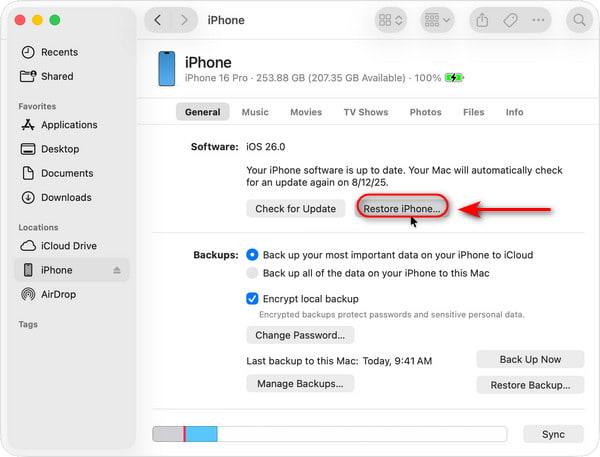
Anslut din iOS‑enhet till en dator med en USB‑kabel. Öppna iTunes/Finder och välj enheten i vänster sidofält.
Klick Återställ, och all data på enheten raderas. När återställningen är klar kan du återställa enheten från en iTunes-/Finder‑säkerhetskopia och ställa in en ny lösenkod igen.
Notera:
• Din enhet hämtar den senaste firmwareversionen innan återställningsprocessen är klar.
• Om enheten startar om under processen, stäng av enheten och gå in i återställningsläge igen.
• Om hämtningen tar längre än 15 minuter och enheten lämnar återställningsläget, vänta tills hämtningen är klar, stäng sedan av enheten och gå in i återställningsläge igen.
Del 5: Tips för att slippa glömma din lösenkod igen
Har du glömt lösenkoden till låsskärmen och känner hur pulsen ökar? Lugn! Ta del av de här praktiska tipsen så behöver du aldrig mer stressa över en bortglömd lösenkod till din iPhone/iPad/iPod!
Använd Face ID/Touch ID
Aktivera Face ID eller Touch ID så att du inte behöver ange lösenkoden manuellt. Även om du glömmer lösenkoden kan du fortfarande låsa upp enheten med biometrisk autentisering. Face ID/Touch ID kan minska risken att du glömmer lösenkoder!
Så här ställer du in Face ID:
Gå till inställningar och hitta Face ID och lösenord.
Ange enhetens lösenkod.
Knacka Konfigurera Face ID och följ anvisningarna för att slutföra skanningen.
Så här ställer du in Touch ID:
Gå till inställningar och hitta Tryck på ID och lösenord.
Ange enhetens lösenkod.
Knacka Lägg till ett fingeravtryck och placera fingret upprepade gånger på hemknappen.
Använd en lösenordshanterare eller spara en säkerhetskopia
Du kan skriva ned viktiga koder i ett anteckningsblock eller använda en pålitlig lösenordshanterare. Förvara dina viktigaste lösenord, som Apple‑ID eller skärmlås, på en säker plats som bara du kan komma åt.
Skapa ett minnesvänligt lösenord
Undvik att använda alltför komplexa eller helt slumpmässiga lösenord. Välj i stället ett lösenord som har koppling till dig men inte är lätt att knäcka, till exempel din födelsedag + specialtecken. Det är lätt för dig att komma ihåg, men svårt för andra att gissa.
Slå på automatisk ifyllning i iCloud-nyckelring
iCloud nyckelring sparar ditt Apple‑ID samt app‑ och webbplatslösenord i ditt konto och synkroniserar dem mellan dina iOS‑enheter. Även om den inte kan återställa din skärmkod hjälper den dig att undvika att bli utelåst från ditt Apple‑ID efter att du har återställt enheten.
Vanliga frågor.
-
Min iPad är låst och jag har glömt lösenkoden – hur kan jag låsa upp den?
Ladda din iPad i 30 minuter först. När den har fått ström, sätt den i återställningsläge och återställ den via iTunes/Finder. Om den fortfarande inte startar, kontakta Apple Support för felsökning av hårdvaran.
-
Kan jag låsa upp min inaktiverade iPod touch utan ett Apple‑ID?
Ja. Du kan använda imyPass iPassGo för att låsa upp din avaktiverade iPod touch utan ett Apple‑ID. Med detta verktyg kan du ta bort alla typer av lås på dina iOS‑enheter utan lösenkod.
-
Hur kan jag komma in i min iPhone om jag har glömt lösenkoden utan att använda en dator?
Om din enhet kör iOS 17 eller senare kan du nollställa din iPhone via alternativet ”Glömt lösenkod”. Om inte, och om Hitta min är aktiverat, kan du logga in på iCloud på en annan enhet, hitta din enhet och radera den på distans.
-
Kan jag återställa min iPhone utan att förlora data?
Nej. All din data och allt innehåll på din iPhone kommer att återställas till fabriksinställningarna. Om du har en aktuell säkerhetskopia kan du återskapa dina data från iCloud/iTunes/Finder.
-
Hur låser jag upp min iPhone om jag har glömt lösenkoden och den inte är ansluten till internet?
A: Ja! Använd iTunes/Finder-metoden. Sätt din iPhone i återställningsläge och anslut den till en dator. iPhone behöver inte vara ansluten till internet, eftersom firmware först laddas ner till din dator.
Slutsats
Att glömma lösenkoden till din iPhone/iPad/iPod är inte alls hela världen – du kan låsa upp den enkelt om du väljer rätt metod. Förhoppningsvis kan den här guiden lugna dig om du är orolig! Om inga av dessa metoder fungerar kan du kontakta Apple Support eller besöka en Apple Store direkt. Personalen hjälper dig att lösa problemet. En sista påminnelse: Glöm inte att hantera dina koder noggrant och säkerhetskopiera dina data ofta, så att din enhet förblir säker och du slipper oroa dig för att förlora något.
Samuel är seniorredaktör på imyPass. Han är expert på lösenordsupplåsning. Han har över fem års erfarenhet av att skriva handledningar om upplåsning av telefoner.
Heta lösningar
-
Lås upp iOS
- Granskning av de kostnadsfria iCloud-upplåsningstjänsterna
- Förbigå iCloud-aktivering med IMEI
- Ta bort Mosyle MDM från iPhone och iPad
- Ta bort support.apple.com/iphone/passcode
- Recension av Checkra1n iCloud Bypass
- Förbigå lösenord för iPhone-låsskärm
- Hur man jailbreakar iPhone
- Lås upp iPhone utan dator
- Förbigå iPhone låst till ägare
- Fabriksåterställning iPhone utan Apple ID-lösenord
-
iOS-tips
-
Lås upp Android
-
Windows lösenord


