



 Lösning
 Supportcenter
 Om oss
 Kontakt
Hur du låser upp din OnePlus‑mobil eller surfplatta utan lösenord
 Gideon Byron publicerad på 29 juli 2026Lås upp Android4 min läsning
OnePlus‑telefoner är kända för sin kraftfulla prestanda och välutformade funktioner. Men vissa användare upplever att de begränsas av skärmlås som hindrar dem från att utnyttja sina enheter fullt ut. Om du undrar hur du kan låsa upp din telefon och återfå åtkomst till dina data har du kommit rätt. Den här guiden delar fyra beprövade sätt att låsa upp din OnePlus-telefon när du har glömt ditt lösenord för låsskärmen.

I den här artikeln:
Del 1: Hur du låser upp en OnePlus‑telefon utan lösenord
Det är allmänt känt att OnePlus‑telefoner kör Android‑operativsystemet. Utan lösenordet till låsskärmen är du utelåst från din enhet. Som tur är, imyPass AnyPassGo gör det möjligt för dig att låsa upp OnePlus 13/12 och andra modeller direkt. Dessutom förenklar den användarvänliga designen arbetsflödet.

4 000 000+ nedladdningar
Lås upp OnePlus‑telefoner utan lösenord.
Lätt att använda och slutför processen i 3 steg.
Fungerar för PIN‑kod, mönster, fingeravtryck och ansikts‑ID.
Hoppa över FRP på OnePlus‑enheter utan Google‑lösenordet.
Stöder nästan alla OnePlus‑telefoner.
Hur du låser upp din OnePlus‑telefon utan lösenordet
Installera OnePlus‑upplåsaren
Starta programvaran för upplåsning av OnePlus‑telefon så snart du har installerat den på din dator. Den är kompatibel med Windows 11/10/8/7. Välj Ta bort skärmlösenord läge för att fortsätta.

Anslut till din telefon
Välja OnePlus på skärmen. Anslut din OnePlus‑telefon till datorn med en USB‑kabel. Om du uppmanas till det, tryck på Förtroende på skärmen för att lita på den här datorn. Programvaran kommer sedan omedelbart att upptäcka din telefon.

Lås upp OnePlus‑telefonen
Klicka sedan på Ta bort nu knappen för att börja ta bort alla typer av skärmlås på din OnePlus‑telefon. Det tar en stund, och du måste hålla telefonen ansluten. När det är klart kopplar du från telefonen och startar om den.

Del 2: Hur du låser upp en OnePlus‑telefon i återställningsläge
Återställningsläget låter dig komma åt systemet och göra en fabriksåterställning utan att gå in i Android. Med andra ord kan du låsa upp en OnePlus‑telefon i återställningsläge när du har glömt lösenordet.
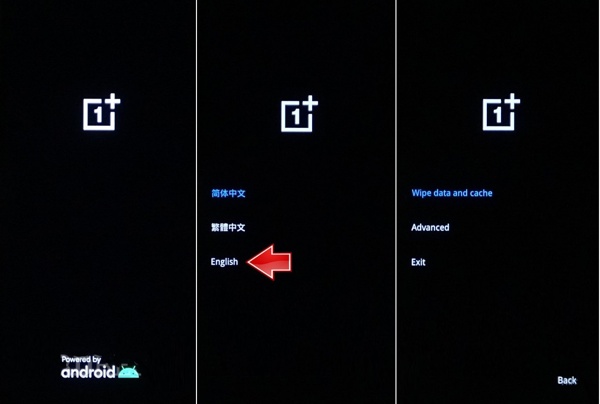
Håll nere Kraft tills skärmen för avstängning visas.
Tryck på Stäng av knappen för att stänga av telefonen.
Tryck sedan länge på Sänk volymen + Kraft knapparna tillsammans.
När du ser OnePlus‑logotypen släpper du knapparna.
Välj ditt språk och gå in i återställningsläget.
Välj sedan Rensa data och cache med Volym knapparna och tryck på Kraft knappen för att bekräfta upplåsning av OnePlus från bootloader‑skärmen.
När det är klart väljer du Utgång med Volym knapparna och tryck på Kraft knapp.
Notera:
Detta sätt raderar all data på din OnePlus‑telefon.
Del 3: Hur du låser upp en OnePlus‑telefon via Google Find Hub
Om du har aktiverat Hitta min enhet på din telefon kan du låsa upp din OnePlus‑telefon på Googles Hitta min enhet online. Faktum är att Hitta min enhet inte erbjuder ett upplåsningsalternativ. I stället kan du fabriksåterställa telefonen på distans.
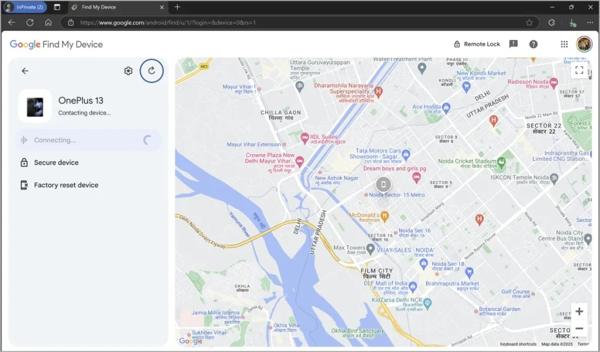
Gå till https://www.google.com/android/find/about i en webbläsare.
Logga in med Google‑konto‑uppgifterna som är kopplade till din OnePlus‑telefon.
Välj din telefon om du har lagt till flera enheter i kontot.
Klicka på Fabriksåterställning enhet knappen efter att din telefon har upptäckts.
När du uppmanas, läs varningarna och klicka på Nästa.
Ange sedan ditt Google‑kontolösenord igen och klicka på Nästa.
Slutligen klickar du på Återställa knappen och tryck Radera för att bekräfta det.
När telefonen har startats om kan du använda den igen.
Del 4: Hur du låser upp en OnePlus‑telefon med en annan telefon
Förutom Googles Hitta min enhet kan du låsa upp din OnePlus‑telefon med Google Find Hub på en annan Android‑enhet. Förutsättningen är att du har aktiverat Hitta min enhet på din telefon.
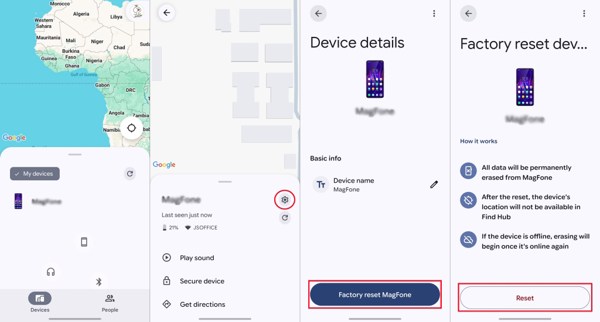
Installera och öppna Google Find Hub appen på en annan Android‑enhet.
Logga in med ditt Google‑konto och lösenord.
Gå till Enheter fliken och välj din OnePlus‑telefon.
Tryck på inställningar knapp med en kugghjulsikon.
Välj den Fabriksåterställning alternativ.
Om du uppmanas till det anger du ditt Google‑kontolösenord igen.
Läs varningsmeddelandet och tryck på Återställa knapp.
När processen är klar startar din OnePlus‑telefon om.
Rör vid telefonens skärm för att låsa upp den direkt.
Du kanske också gillar:
Slutsats
Den här guiden delade fyra sätt att lås upp OnePlus‑telefoner utan lösenordet. Återställningsläget gör att du kan återfå åtkomsten till telefonen med hjälp av de fysiska knapparna. Googles Hitta min enhet och appen Find Hub är tillgängliga om du har ställt in Hitta min enhet på telefonen innan du blev utelåst. imyPass AnyPassGo är det ultimata sättet att låsa upp vilken OnePlus‑telefon som helst.
Gideon skriver om upplåsning av iOS-, Android- och Windows-enheter. Tidigare arbetade han som mobilspecialist på en verkstad, där han hjälpte kunder med låsta enheter och återställning av lösenord. På fritiden testar han nya upplåsningsverktyg, anpassar smarta enheter och gör komplexa upplåsningsprocesser enkla och säkra.
Heta lösningar
-
Lås upp Android
- Recension av AddROM FRP Bypass-verktyg
- Hur man kringgår FRP med vnROM
- Hur man enkelt kringgår FRP på ZTE
- Detaljerad recension av FRP Hijacker
- Hur man kringgår FRP på Revvl 5G
- Hur man kringgår FRP på Samsung utan dator
- Hur man kringgår FRP på Galaxy A7 Lite utan dator
- Recension av Easy Flashing FRP Bypass 8.0 APK
-
Lås upp iOS
-
Lösenordstips
-
iOS-tips

