



 Lösning
 Supportcenter
 Om oss
 Kontakt
Hur man hittar nyligen raderade foton på iPhone på bara en minut
 Clara Prescott publicerad på 23 januari 2026Återställ data3-min läsning
Att råka radera foton händer hela tiden. iOS skyddar dem ett tag. Att veta hur nyligen raderade foton på iPhone Med detta program kan du återställa bilder innan de är borta. Raderade foton lagras i en särskild mapp under en kort tid. Den här guiden visar hur du hittar dem, återställer dem säkert och svarar på vanliga frågor. Följ dessa steg för att få tillbaka dina foton snabbt och skydda dina iPhone-data.

I den här artikeln:
Del 1. Hur man hittar nyligen raderade foton på iPhone
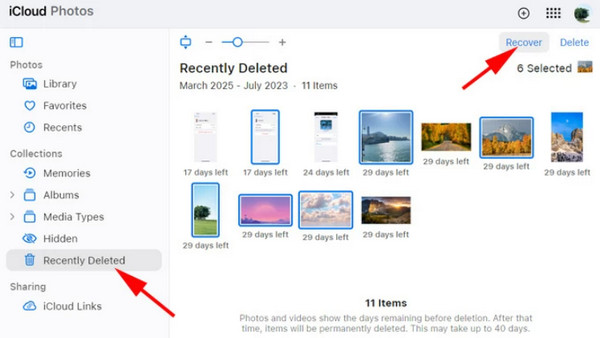
iPhones sparar alla bilder i appen Foton, som är förinstallerad och inte kan tas bort. När du tar bort ett foto försvinner det inte direkt. Det fortsätter till mappen Nyligen borttagna, där det stannar en kort tid.
Precis som vi sa tidigare är Foto-appen det bästa stället att börja när du behöver information om hur du hittar nyligen raderade foton på en iPhone. Den visar vilka bilder som fortfarande kan återställas och hur lång tid det är kvar innan de raderas.
Öppna appen Foton.
Bläddra igenom albumen och tryck på Nyligen raderad.
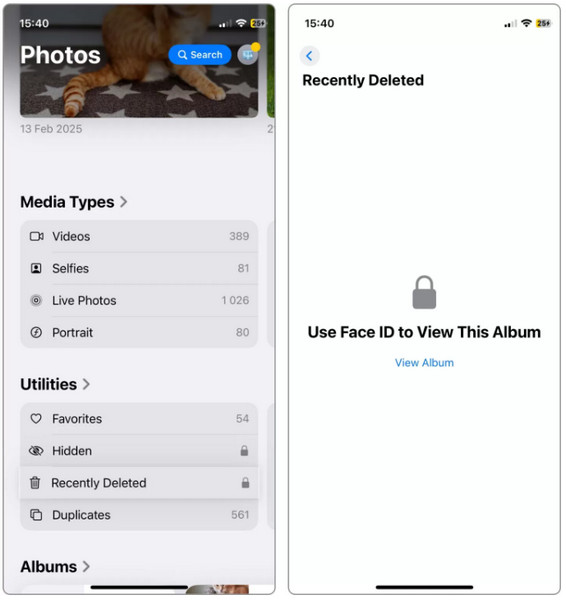
Titta på bilderna och kontrollera hur många dagar som är kvar innan borttagning.
Välj ett foto och tryck på Återvinna för att återställa den till dina album.
Om bilden redan finns i över 30 dagar på listan över nyligen raderade bilder tas de automatiskt bort permanent från din enhet. Så för att återställa dessa raderade foton kan du använda metoderna som vi har här.
Del 2. Hur man återställer nyligen raderade foton
Metod 1: imyPass iPhone Data Recovery - Bästa iOS-fotoåterställningsverktyget
Ibland visar inte mappen Nyligen borttagna det foto du behöver. Även guider om hur man kommer åt nyligen borttagna foton på iPhone kanske inte hjälper om filen är dold, borttagen i förtid eller förlorad under en uppdatering. imyPass iPhone Data Recovery är byggd för dessa fall. Dess djupgående skanning kan upptäcka och återställa foton som inte längre syns på din enhet. Den ger ett säkert och effektivt sätt att hämta bilder som andra metoder förbiser.
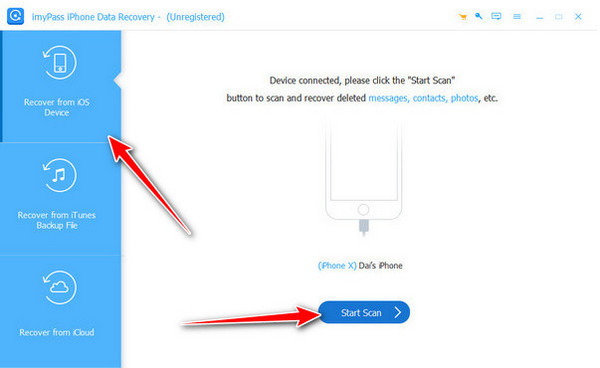
Ladda ner och installera dataåterställningsappen på din dator genom att markera nedladdningsknappen som vi har här. Följ sedan installationskraven. Starta verktyget och upprätta en anslutning till din iOS-enhet.
När din iOS har identifierats av appen och datorn klickar du på Återställ från iOS-enhet och klicka Starta skanning.
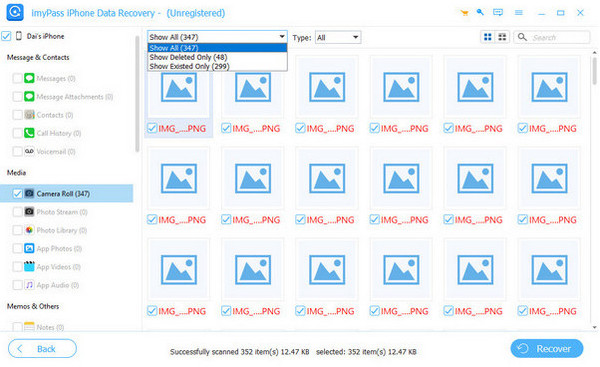
Efter skanningen ser du all data som du kan återställa här. För att hitta de raderade måste du välja Visa endast raderade och gå till Media, då FotobibliotekMarkera rutorna för varje bild du vill hämta.
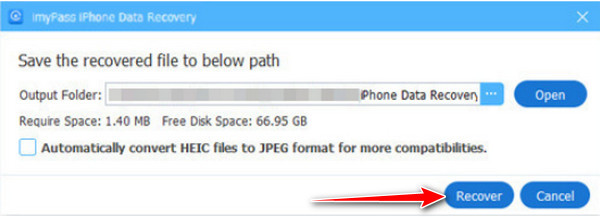
Nu när du redan har valt ut de bilder du vill hämta, klicka på Återvinna knapp.
Metod 2: Återställ från iCloud-säkerhetskopia
iCloud är praktiskt när dina nyligen raderade foton på iPhone inte syns i appen Bilder. Med den kan alla lagrade säkerhetskopior sparas återställd till iCloud närsomhelst.
Öppna Inställningar och tryck på ditt Apple-ID.
Välj iCloud, tryck sedan på Hantera lagring.
Knacka Nyligen raderad för att kontrollera filerna.
Leta efter en säkerhetskopia som innehåller dina foton. Återställ för att återställa bilderna.
Metod 3: Återställ från iTunes-säkerhetskopia
Om du säkerhetskopierar din enhet ofta kan du använda iTunes för att hitta nyligen raderade foton på din iPhone från en äldre säkerhetskopia.
Anslut din iPhone till en stationär dator med en USB-kabel. Öppna iTunes.
Välj din iPhone och klicka Återställa säkerhetskopia.
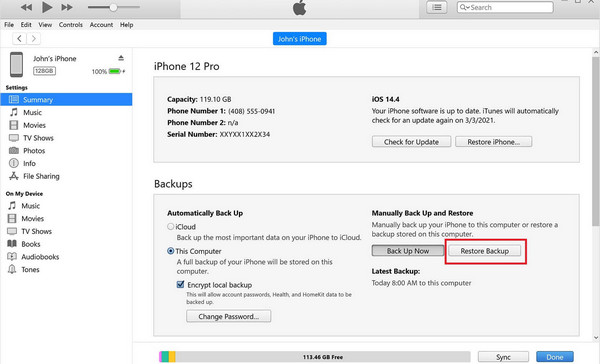
Välj säkerhetskopian med de foton du behöver.
Klick Återställ för att återställa dina bilder.
Metod 4: Återställ med Finder på Mac
Finder ger Mac-användare ett enkelt sätt att återställa nyligen raderade foton från iPhone när de synkroniserar och lagrar säkerhetskopior på datorn.
Anslut din iPhone till din Mac.
Öppna Finder och välj din iPhone. Klick Filer, välj sedan Bildinsamling.
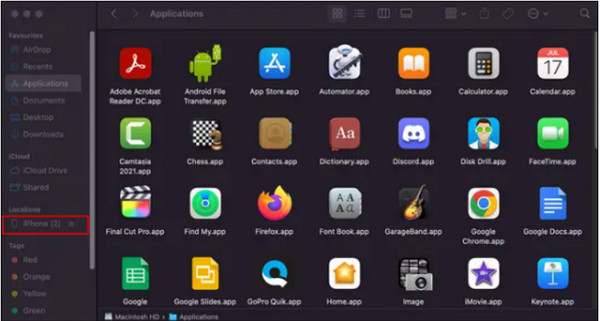
Välj de bilder du vill ha och kryssa i dem Importera att återställa dem.
Metod 5: Visa dolda foton
Dolda foton visas inte i dina huvudalbum, så att kontrollera den här mappen hjälper dig att bekräfta var nyligen raderade foton finns på din iPhone innan du antar att de är borta.
Öppna appen Foton. Tryck på Album och välj Dold.
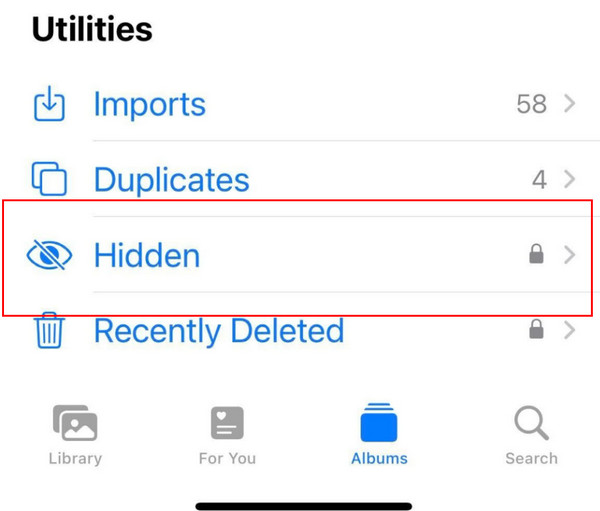
Välj det foto du vill återställa.
Tryck på delningsikonen och välj Visa upp.
Metod 6: Återställ från annan molnlagring
Molnappar som Dropbox och OneDrive kan lagra säkerhetskopior av nyligen raderade iPhone-foton som inte är knutna till iCloud eller iTunes.
Logga in på ditt molnlagringskonto. Öppna mappen med dina foton.
Markera de bilder du vill återställa.
Knacka Ladda ner för att spara dem i Foto-appen.
Vanliga frågor.
-
Kan man få tillbaka ett foto efter att man tagit bort det från "senast raderade"?
När du tar bort ett foto från mappen Nyligen borttagna är det borta från din enhet. Men du har fortfarande chansen att få tillbaka det om du använder en iCloud- eller iTunes-säkerhetskopia, eller ett återställningsverktyg som Appen Disk Drill Data RecoveryDessa säkerhetskopior sparar inte själva mappen, men de kan innehålla originalfotot från innan du raderade det. Detta är användbart när du vill lära dig hur du ser nyligen raderade foton på iPhone i äldre säkerhetskopior.
-
Varför visas inte nyligen raderade iPhone-foton?
Om mappen är tom eller saknas kan det bero på att 30-dagarstimern har löpt ut. iOS tar bort foton permanent efter denna period. Du kan också ha inaktiverat iCloud Photos, vilket kan påverka hur mappen visas. I vissa fall kan ett programvarufel dölja mappen tills du startar om enheten. Dessa problem kan få användare att fråga sig "Hur hittar jag nyligen raderade foton på iPhone" när mappen inte visas.
-
Inkluderar iCloud- och iTunes-säkerhetskopior foton i den nyligen raderade mappen?
Nej. iCloud- och iTunes-säkerhetskopior lagrar inte objekt i mappen Nyligen raderade. De sparar bara foton som fortfarande fanns i ditt huvudbibliotek vid tidpunkten för säkerhetskopieringen. Så om du vill återställa ett raderat foto måste du återställa från en säkerhetskopia som gjordes innan du raderade filen. Verktyg som skannar din enhet kan också hjälpa dig att hitta saknade bilder utanför säkerhetskopian.
Slutsats
Det är lätt att känna sig stressad när ett foto försvinner. Men din iPhone ger dig enkla sätt att få tillbaka det. När du vet hur man hittar nyligen raderade foton på en iPhone, kan du snabbt återställa förlorade bilder. Du kan granska mappen Nyligen borttagna, titta på dina säkerhetskopior eller använda ett återställningsverktyg om det behövs. Varje metod är snabb och säker. Ta en stund att prova dem så att du kan skydda dina foton och behålla dina minnen nära.
Clara är redaktör på imyPass. Hon specialiserar sig på dataåterställning. Du kan hitta professionella handledningar och lösningar för att återställa förlorad data från vilken enhet som helst. Många användare rapporterade att hans handledning är enkel och användbar.
Heta lösningar
-
Återställ data
- Återställ WhatsApp View Once Photo
- Återställ raderade TikTok-videor på mobilen
- Återställ raderat Facebook-foto
- Återställ Viber-meddelanden, foton etc.
- Återställ raderade Snapchat-foton
- 5 bästa appar för kontaktåterställning
- Återställ raderade Discord-meddelanden
- AppGeeker iOS Data Recovery Review
- Återställ data från DFU-läge
- Kan inte återställa iPhone-säkerhetskopia
-
Lås upp iOS
-
iOS-tips
-
Lösenordstips

iPhone dataåterställning
Återställ raderad eller förlorad iPhone-data
Gratis nedladdning Gratis nedladdning
