



 Lösning
 Supportcenter
 Om oss
 Kontakt
Hur du återställer anteckningar på iPhone: komplett guide med 5 enkla lösningar
 Clara Prescott publicerad på 06 februari 2026Återställ data3-min läsning
Att tappa bort anteckningar kan vara stressande, särskilt när de innehåller arbete, planer eller viktiga detaljer. Den här guiden om hur man återställer raderade anteckningar på en iPhone förklarar de mest tillförlitliga sätten att återställa dem utan krångel. Du får lära dig när mappen Nyligen raderade hjälper, när iCloud‑åtkomst räcker och när säkerhetskopior är avgörande. Vi går också igenom pålitliga återställningsverktyg och deras begränsningar. När du är klar vet du vilket säkert alternativ som passar just ditt fall. Därefter går vi igenom varje lösning steg för steg.

I den här artikeln:
- Välj den bästa lösningen för att återställa anteckningar på iPhone
- Lösning 1. Kontrollera mappen Nyligen raderade
- Lösning 2. Kontrollera iCloud Web
- Lösning 3. Återställ iPhone‑anteckningar med ett proffsverktyg
- Lösning 4. Återställ från iCloud‑säkerhetskopia
- Lösning 5. Återställ från Finder/iTunes‑säkerhetskopia
Välj den bästa lösningen för att återställa anteckningar på iPhone
Innan du väljer metod är det bra att se alla alternativ samlade. Den här snabba översikten förklarar hur du återställer anteckningar på en iPhone i vanliga situationer, från nyligen raderade anteckningar till fullständig dataförlust. Varje lösning skiljer sig åt i hur enkel, snabb och riskfylld den är. Tabellen nedan hjälper dig att välja det säkraste alternativet innan du går vidare till stegen.
| Lösningar | Bästa användningsområde | Krav | Huvudsaklig begränsning | Enkel användning | Beräknad tid för att lyckas återställa raderade anteckningar |
| Nyligen borttagen mapp | Anteckningar raderade för mindre än 30 dagar sedan | Endast åtkomst till iPhone | Efter 30 dagar raderas alla filer permanent | Lätt | 1 till 2 minuter |
| iCloud Web | Anteckningar som synkats men saknas på enheten | iCloud‑konto och webbläsare | iCloud-synkronisering måste vara aktiverad | Genomsnitt | 3 till 5 minuter |
| imyPass iPhone Data Recovery | Permanent raderade anteckningar utan säkerhetskopia | Dator och USB-laddningskabel för iPhone | Kräver en dator och en betald licens för att exportera anteckningar | Enklast | 3 till 5 minuter |
| iCloud-säkerhetskopia | Anteckningar som ingår i en nyligen skapad säkerhetskopia | Apple-ID och internet | Skriver över aktuella iPhone-data | Genomsnitt | 30 till 60 minuter |
| Finder- eller iTunes-säkerhetskopia | Anteckningar som lagras i den lokala datorsäkerhetskopian | Mac eller PC med laddningskabel | Återställer all data på enheten, inte den enskilda anteckning du letar efter | Genomsnitt | 30 till 60 minuter |
Nu när du har en översikt över varje lösning kan du fortsätta och läsa hur man återställer en raderad anteckning på en iPhone, som du valt i listan ovan.
Lösning 1. Kontrollera mappen Nyligen raderade
För att återställa raderade anteckningar på iPhone börjar du med Nyligen borttagen mapp i appen Anteckningar. Där lagras anteckningar temporärt i 30 dagar så att det är enkelt att återställa sådant som raderats av misstag. Det är snabbt, säkert och kräver ingen extra utrustning. Följ dessa steg:
Öppna appen Anteckningar och gå till menyn Mappar genom att trycka på bakåtpilen i det övre vänstra hörnet.
Knacka på Nyligen raderad för att se anteckningar som tagits bort under de senaste 30 dagarna.
Knacka Redigera uppe till höger och välj sedan de anteckningar du vill hämta genom att trycka på cirkeln bredvid varje anteckning.
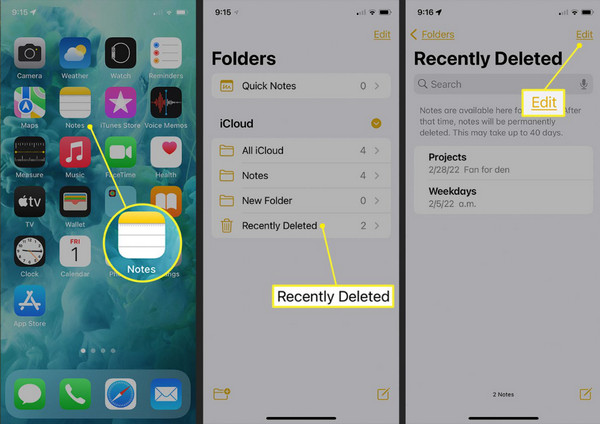
Knacka Flytta till… nere till vänster och välj Anteckningar för att återställa dem till din huvudlista med anteckningar.
Den här metoden är det snabbaste och säkraste sättet att återställa nyligen raderade anteckningar, men den fungerar bara för anteckningar som raderats inom de senaste 30 dagarna. Anteckningar som tagits bort tidigare eller raderats permanent kan inte återställas med den här metoden.
Lösning 2. Kontrollera iCloud Web
Om du inte hittar din anteckning i mappen Nyligen raderade kan du försöka återskapa anteckningar på iPhone med hjälp av iCloud Web. Detta fungerar för anteckningar som synkats med iCloud innan de raderades. Det är en säker metod som inte påverkar någon annan data på enheten. Följ dessa steg:
Öppna en webbläsare på din dator eller iPhone och gå till iCloud.com.
Logga in med det Apple‑ID som är kopplat till din iPhone.
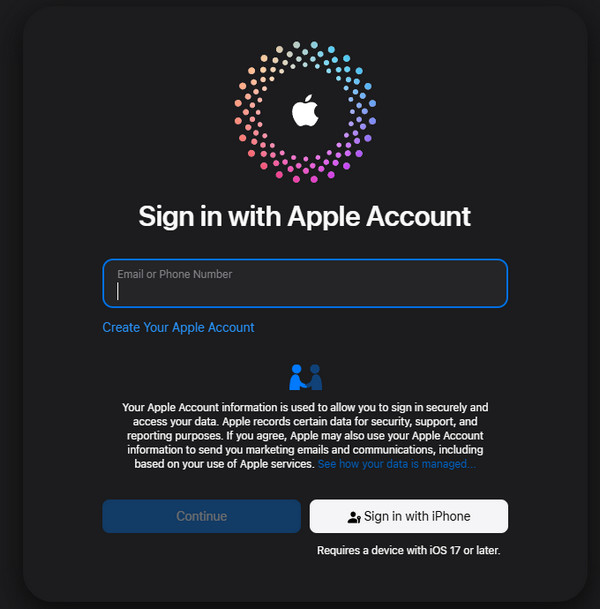
Klicka på appen Anteckningar på iCloud Web för att se alla synkade anteckningar.
Välj de anteckningar du vill återställa och kopiera eller flytta dem sedan tillbaka till Anteckningar‑appen på din iPhone.
Med iCloud Web kan du återställa synkade anteckningar utan att påverka annan data på din iPhone. Nackdelen är att bara anteckningar som synkats till iCloud före raderingen kan återställas; anteckningar som aldrig synkats kommer inte att visas.
Lösning 3. Återställ iPhone‑anteckningar med ett proffsverktyg
Ibland är raderade anteckningar borta för gott och mappen Nyligen raderade eller iCloud kan inte hjälpa. Om du vill återställa permanent raderade iPhone‑anteckningar är imyPass iPhone Data Recovery ett enkelt och säkert sätt att få tillbaka dem. Det skannar din enhet på djupet, låter dig förhandsgranska objekt som kan återställas och läser bara de anteckningar du behöver utan att skriva över andra filer. Det gör det till ett säkert alternativ för viktiga jobb- eller personliga anteckningar, liksom alla anteckningar du absolut inte får förlora. Följ dessa steg för att återställa dina förlorade anteckningar.
Installera imyPass iPhone Data Recovery på din PC eller Mac och installera sedan programmet. Anslut din telefon till datorn med en USB‑ eller Lightning‑kabel.
Starta programmet och välj Återställ från iOS-enhet. Lås upp din iPhone och tryck på Förtroende när du uppmanas. Klicka på Nästa på datorn. För äldre enheter som iPhone 4/3GS, iPad 1 eller iPod Touch 4, följ anvisningarna på skärmen för att ladda ner insticksprogrammet och gå in i skanningsläge.
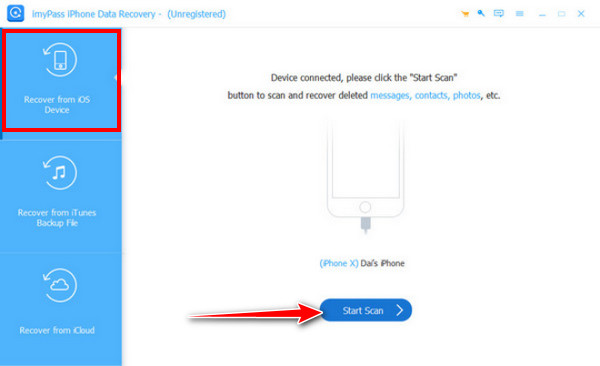
När skanningen är klar visas alla datatyper i sidofältet till vänster. Växla mellan Visa alla och Visa endast raderade för att hitta dina anteckningar. Förhandsgranska anteckningarna och markera rutan bredvid varje anteckning du vill återskapa.
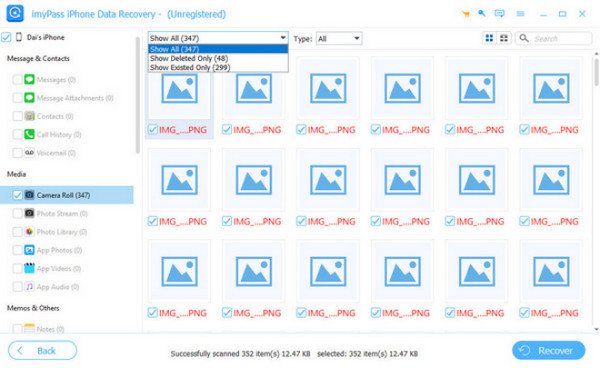
Klick Återvinna nere till höger. Välj en plats på din dator där de återställda anteckningarna ska sparas. Programmet slutför processen på några sekunder och återskapar dina förlorade anteckningar på ett säkert sätt.
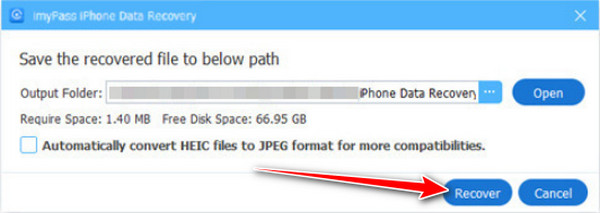
Proffsverktyg som imyPass iPhone Data Recovery kan återställa permanent raderade anteckningar även utan säkerhetskopior. Om du har en dator och vill göra en djupskanning av din enhet är detta rätt val för dig.
Lösning 4. Återställ från iCloud‑säkerhetskopia
Om andra metoder inte fungerar kan du återställa din iPhone från en iCloud‑säkerhetskopia. Detta är användbart när du behöver återställa anteckningar som raderats permanent eller gått förlorade på grund av problem med enheten. Om du undrar hur du återställer en raderad anteckning på din iPhone är återställning från iCloud ett tillförlitligt alternativ, men kom ihåg att den nuvarande datan på enheten ersätts av innehållet i säkerhetskopian.
Gå till Inställningar > Kontonamn > iCloud > Hantera lagring > Säkerhetskopior för att kontrollera att det finns en säkerhetskopia som innehåller dina anteckningar.
tryck på Inställningar > Allmänt > Återställ > Radera allt innehåll och alla inställningar för att förbereda inför återställningen.
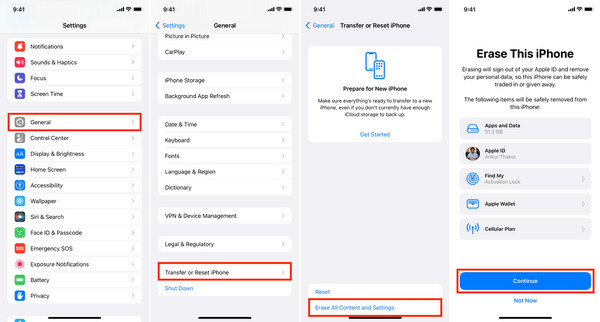
Under konfigurationen väljer du Återställ från iCloud Backup och loggar in. Välj den säkerhetskopia som innehåller dina förlorade anteckningar.
Vänta tills återställningen är klar. När den är slutförd öppnar du appen Anteckningar för att kontrollera att dina raderade anteckningar har återställts.
Återställning från iCloud‑säkerhetskopia kan återställa anteckningar som andra metoder inte kommer åt. Den största nackdelen är att all aktuell data på din iPhone ersätts med den version som finns i säkerhetskopian, vilket kan leda till förlust av ny data som lagts till efter säkerhetskopieringen.
Lösning 5. Återställ från Finder/iTunes‑säkerhetskopia
Om du tidigare har säkerhetskopierat din iPhone till en dator kan du återställa från en Upphittare eller iTunes‑säkerhetskopia för att återställa förlorade anteckningar. Den här metoden är användbar när andra alternativ misslyckas och du undrar hur man återställer raderade anteckningar på iPhone. Tänk på att återställning av en säkerhetskopia skriver över aktuell data, så alla ändringar som gjorts efter säkerhetskopieringen går förlorade.
Anslut din iPhone till din Mac eller PC med en USB‑ eller Lightning‑kabel. Öppna Upphittare på macOS Catalina eller senare, eller iTunes på äldre macOS och Windows.
Klicka på din iPhone knappen i sidofältet i Finder eller i iTunes‑fönstret för att öppna översiktssidan.
I den Säkerhetskopieringar avsnitt, klicka Återställ säkerhetskopia…. Välj den säkerhetskopia som gjordes innan dina anteckningar raderades. Ange lösenordet om säkerhetskopian är krypterad.
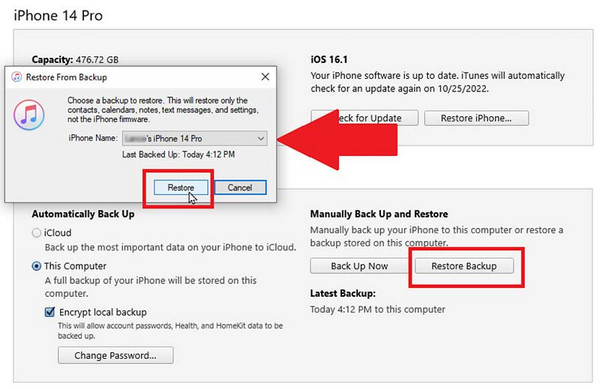
Vänta tills återställningen är färdig. iPhone startar om och ansluter till datorn igen. Öppna sedan appen Anteckningar och se om du har återfått dina raderade anteckningar.
Den här metoden återställer anteckningar från en fullständig datorsäkerhetskopia, vilket gör den användbar när andra alternativ inte fungerar. Nackdelen är densamma som med iCloud‑säkerhetskopia: all aktuell data på din iPhone skrivs över, så allt som lagts till efter säkerhetskopieringen försvinner. Dessutom, om säkerhetskopian är krypterad och du har glömt lösenordet till iTunes‑säkerhetskopian då måste du hitta ett nytt sätt att ta reda på lösenordet innan du återställer det.
Slutsats
Nu när du vet hur man återställer anteckningar på iPhone, kan du välja den metod som fungerar bäst för din situation. Från mappen Nyligen raderade till iCloud, säkerhetskopior eller återställningsverktyg har varje alternativ sina fördelar och begränsningar. Dela den här guiden med andra som behöver den, och kom ihåg: att välja rätt metod gör det både enklare och säkrare att återställa dina förlorade anteckningar.
Clara är redaktör på imyPass. Hon specialiserar sig på dataåterställning. Du kan hitta professionella handledningar och lösningar för att återställa förlorad data från vilken enhet som helst. Många användare rapporterade att hans handledning är enkel och användbar.
Heta lösningar
-
Återställ data
- Återställ WhatsApp View Once Photo
- Återställ raderade TikTok-videor på mobilen
- Återställ raderat Facebook-foto
- Återställ Viber-meddelanden, foton etc.
- Återställ raderade Snapchat-foton
- 5 bästa appar för kontaktåterställning
- Återställ raderade Discord-meddelanden
- AppGeeker iOS Data Recovery Review
- Återställ data från DFU-läge
- Kan inte återställa iPhone-säkerhetskopia
-
Lås upp iOS
-
iOS-tips
-
Lösenordstips

iPhone dataåterställning
Återställ raderad eller förlorad iPhone-data
Gratis nedladdning Gratis nedladdning
