



 Lösning
 Supportcenter
 Om oss
 Kontakt
Steg-för-steg-guide för att fabriksåterställa Windows 10 utan lösenord
 Penny Warren publicerad på 06 februari 2026Windows tips3-min läsning
Åtkomstproblem i Windows 10 beror oftast på kontorelaterade problem eller systemfel på hög nivå. För att förstå hur man återställer Windows 10 till fabriksinställningar utan lösenord krävs kunskap om hur operativsystemet hanterar återställning, användarprofiler och skydd mot återställning. Microsoft har ett antal inbyggda funktioner för att återställa en låst dator. Båda alternativen passar för särskilda situationer och innebär olika risker.

I den här artikeln:
Del 1. Om du bara vill återställa Windows-lösenordet
När det verkliga problemet är ett låst konto men inte ett trasigt system, söker många användare efter hur man återställer Windows 10 till fabriksinställningar utan lösenord. En fabriksåterställning tar bort program och kan leda till dataförlust, vilket inte alltid är nödvändigt. imyPass Windows lösenordsåterställning är utformat med denna situation i åtanke. Det kan ta bort eller återställa lokala och administratörslösenord, skapa ett nytt administratörskonto och fungera i Windows utan att radera filer. Systemet går inte förlorat utan återställs med denna metod.
Ladda ner appen på en Windows-dator som fungerar bra och där du känner till lösenordet. Följ installationen och konfigurationen, och gå sedan vidare till nästa steg.
Förbered en CD/DVD eller ett USB-minne att bränna till och se till att det är tomt. Välj den brännmetod du vill använda och klicka sedan på OK att fortsätta.
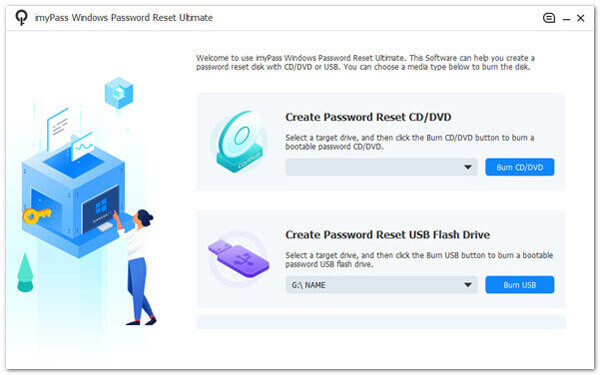
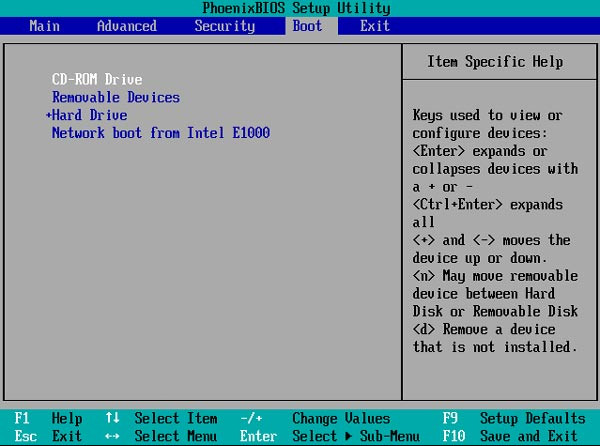
Sätt nu in den brända enheten i den låsta Windows-datorn och gå in i datorns startmeny (Boot-menyn). När du har kommit in markerar du den enhet du har anslutit till datorn med piltangenterna och trycker på Stiga på för att fortsätta. Tryck sedan på Spara och avsluta.
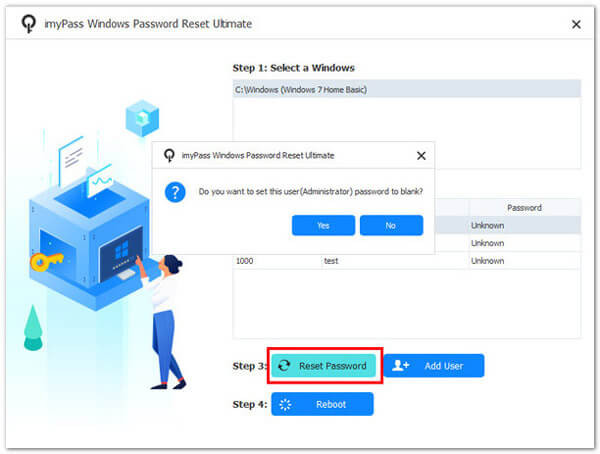
imyPass-gränssnittet visas på den låsta Windows-datorn, och för att ta bort låsningen behöver du välja Windows-konto > Användare du vill återställa > Återställ lösenord. När återställningen är klar kan du mata ut den brända enheten från datorn och starta om den.
Del 2. Använda Windows installationsmedia (den mest universella metoden)
Om de inbyggda återställningstjänsterna misslyckas eller om det inte går att starta normalt, är användning av installationsmedia för Windows det mest tillförlitliga alternativet. Metoden används ofta när användare försöker återställa Windows 11 till fabriksinställningar utan lösenord, eftersom den fungerar utanför den låsta kontomiljön. Detta tillvägagångssätt är universellt och effektivt, men det tar bort installerade appar och personlig data, så säkerhetskopior rekommenderas starkt innan du fortsätter med att göra en fabriksåterställning i Windows.
Förbered en annan fungerande dator och ladda ner Windows 11 ISO-filen som motsvarar den version som är installerad på den låsta enheten. Den här metoden fungerar även för andra Windows-versioner, så länge du laddar ner en ISO som matchar systemet du återställer. Använd alltid en betrodd källa och bekräfta att filen har laddats ned helt innan du fortsätter.
Sätt i ett tomt USB-minne eller en tom DVD i den fungerande datorn. Använd ett verktyg som Windows USB/DVD Download Tool eller Rufus för att bränna ISO-filen och skapa ett startbart installationsmedium.
Sätt in installationsmediet i den låsta Windows-datorn. Starta om den och gå in i Startmenyn eller BIOS med tangenter som F2, F12, Esc eller Del. Ställ in USB eller DVD som första startalternativ, spara sedan och avsluta.
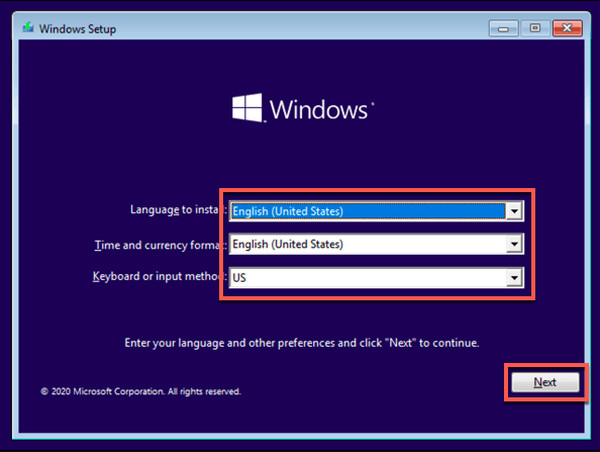
När Windows installationsskärm visas väljer du språk- och tangentbordsinställningar och klickar sedan på Installera nu. Godkänn villkoren och välj Anpassad installationsmetod.
Välj den partition där Windows är installerat. Formatera partitionen om du blir ombedd, och fortsätt sedan med installationen. Detta steg tar bort det gamla systemet, konton och lösenord.
Installera systemet enligt anvisningarna på skärmen. När installationen är klar skapar du ett nytt användarkonto och lösenord. Systemet startar om på nytt och den gamla inloggningsinformationen försvinner.
Del 3. Använda den inbyggda återställningsmiljön (WinRE)
För många HP-enheter erbjuder den inbyggda Windows Recovery Environment ett direkt sätt att återställa systemet utan att logga in. Denna metod används ofta för HP-bärbar dator, fabriksåterställning utan lösenord i Windows 10, eftersom HP-system ger enkel åtkomst till WinRE även när kontot är låst. Den fungerar genom att starta återställningsverktyg utanför Windows-skrivbordet och möjliggör en fullständig systemåterställning med officiella Windows-funktioner. Det här alternativet tar bort appar och inställningar, så säkerhetskopiera viktig data om möjligt.
Stäng av HP‑laptopen helt. Tryck på kraft knappen för att starta den och tryck omedelbart på F11 tangenten om och om igen tills återställningsskärmen visas.
På Välj ett alternativ skärm, välj Felsökning för att komma åt avancerade återställningsverktyg.
Klick Återställ den här datorn. När du uppmanas till det väljer du Ta bort allt för att utföra en fullständig fabriksåterställning utan att kräva kontolösenord.
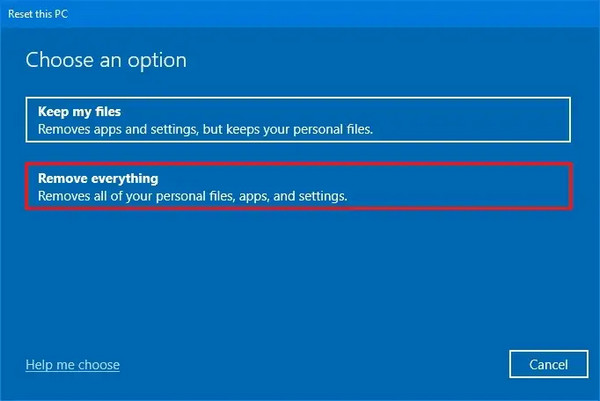
Välj din Windows-version om du får frågan och bekräfta sedan återställningen. Windows förbereder systemet och börjar installera om operativsystemet automatiskt.
Vänta tills återställningsprocessen är klar. Det kan ta en stund och den bärbara datorn kan startas om flera gånger under processen.
När allt är färdigt följer du anvisningarna på skärmen för att konfigurera Windows. Du kan nu skapa ett nytt användarkonto och lösenord, och HP-datorn återställs till fabriksinställningarna utan de tidigare inloggningsuppgifterna.
Denna WinRE‑metod är ett av de säkraste inbyggda alternativen för HP‑laptops med Windows 10 när lösenordsåtkomst inte längre är möjlig. Du kan använda en liknande metod för fabriksåterställning av Lenovo.
Del 4. Använda felsäkert läge (för äldre system / Windows 7)
Felsäkert läge kan ibland användas för att återställa ett system som blockeras av den vanliga inloggningen i äldre system. Denna teknik har diskuterats för att återställa Windows 7 till fabriksinställningar utan lösenord, vilket egentligen inte är en verklig fabriksåterställning, men den kan användas för att uppnå en fabriksåterställning. I stället kan du använda Felsäkert läge för att återfå administratörsbehörighet eller starta ett återställningsverktyg som eventuellt kan återställa systemet eller möjliggöra ytterligare kommandon.
Starta om Windows 7‑datorn. Så snart den börjar starta trycker du upprepade gånger på F8 tangenten tills Avancerade startalternativ menyn visas.
Använd piltangenterna för att välja Felsäkert läge med kommandotolk, tryck sedan på Stiga på. Windows startar med några få systemfiler och ett kommandotolksfönster öppnas.
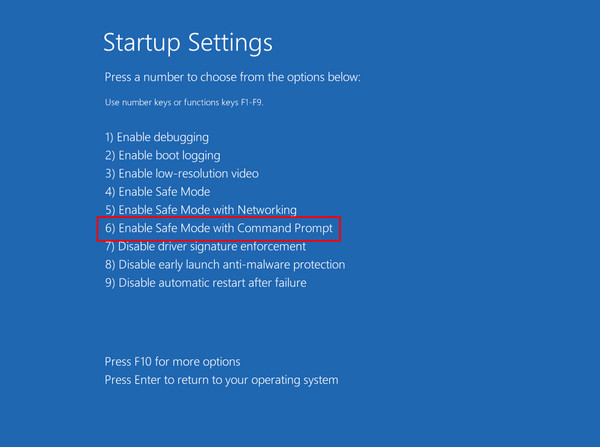
Om inte Administratör-kontot är dolt visas det som standard på inloggningsskärmen och du kan använda det. I de flesta äldre system är detta konto som standard utan lösenord.
I kommandotolken kan du återställa ett användarlösenord genom att skriva:net user username newpassword
Skriv in det låsta kontonamnet i stället för användarnamn och ett nytt lösenord i stället för nyttlösenord och tryck på Stiga på knapp.
Om en återställning av lösenord inte är möjlig kan du försöka med en systemåterställning genom att skriva rstrui.exe och trycka på Stiga på. Följ instruktionerna på skärmen för att återställa Windows till ett tidigare tillstånd.
Starta om datorn normalt när processen är klar. Om den lyckas bör du kunna komma åt Windows eller gå vidare med andra återställningsmetoder.
Felsäkert läge garanterar inte en fullständig fabriksåterställning. Om dessa alternativ inte fungerar är Windows installationsmedia det säkraste sättet att fullständigt återställa Windows 7 utan inloggningsuppgifter.
Slutsats
A fabriksåterställning utan lösenord i Windows 7 kan göras med flera metoder, beroende på om systemet fortfarande startar eller är helt låst. Oftast räcker det att återställa lösenordet utan att förlora data. Om det inte lyckas finns det återställningsverktyg eller installationsmedia som erbjuder en komplett återställning.
Penny är seniorredaktör på imyPass. Hon har fokuserat på att hitta perfekta GPS-positioneringslösningar i alla scenarier och har även erfarenhet av att reparera datorer.
Heta lösningar
-
Windows tips
-
Windows lösenord
-
Fixa Windows
-
Lösenordstips

Windows lösenordsåterställning
Återställ Windows Admin/Användarkonto
Gratis nedladdning Gratis nedladdning
