



 Lösning
 Supportcenter
 Om oss
 Kontakt
Ta enkelt bort konfigurationsprofil på iPhone (komplett guide)
 Penny Warren publicerad på 4 december 2025Lås upp iOS3-min läsning
En konfigurationsprofil är en fil som installeras på iPhones och iPads för att hantera inställningar, begränsningar, nätverkskonfigurationer eller enhetsbehörigheter. Dessa profiler används ofta av skolor, företag, VPN-tjänster, utvecklare och betaprogram för testning av programvara. Om du någonsin undrat vad är en konfigurationsprofil, hur man tar bort en, eller varför den installerades, förklarar den här guiden allt.

I den här artikeln:
Del 1: Vad är en konfigurationsprofil?
En konfigurationsprofil är en .mobileconfig-fil som tillämpar specifika inställningar på en iOS-enhet. Dessa används ofta för:
1. Wi-Fi- och proxyinställningar.
2. E-postkonton.
3. Begränsningar och föräldrakontroller.
4. Enhetshantering (MDM).
5. Betaversion av iOS-registrering.
6. Säkerhetscertifikat.
Dessa konfigurationsprofiler för iPhone och konfigurationsprofiler för iPad gör det möjligt för administratörer eller appar att styra vissa beteenden på enheten.
Del 2: Hur konfigurationsprofiler installeras
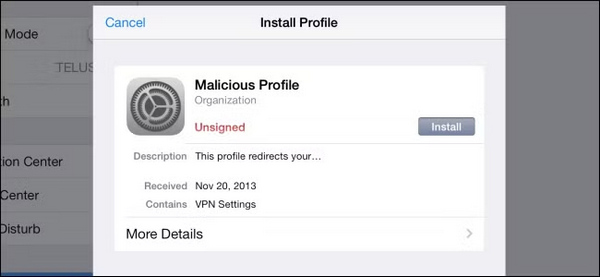
Har du någonsin använt eller installerat konfigurationsprofiler på iPhone? Anta att du vill ladda ner en app via TestFlight, du behöver förmodligen ladda ner en iOS-konfigurationsprofil. Generellt sett kan de installeras via:
1. Ladda ner iOS-konfigurationsprofil från en webbplats.
2. Appar som kräver särskilda behörigheter.
3. Portaler för skol- eller företagsledning.
4. Apples utvecklar- eller betaversioner av programvara.
5. MDM-registreringssystem.
Del 3: Varför användare vill ta bort konfigurationsprofiler
Även om många konfigurationsprofiler kan erbjuda extra funktioner som App Store inte kan erbjuda, kan vissa profiler begränsa appinstallation, begränsa vanliga eller speciella funktioner, blockera webbplatser och styra säkerhetsinställningar. Vissa iOS-konfigurationsprofiler kan också påverka enhetens och systemets prestanda.
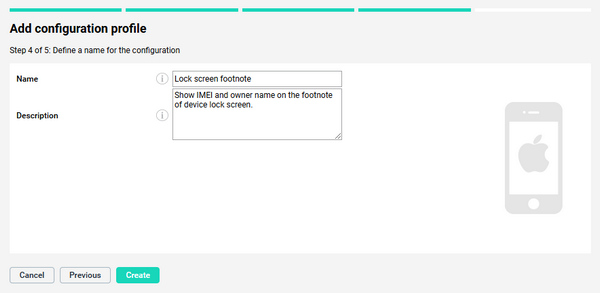
Det är därför många användare så småningom söker efter att ta bort konfigurationsprofilen för iPhone när de inte längre behöver dessa begränsningar.
Del 4: Så här tar du bort en konfigurationsprofil på iPhone
Det är väldigt enkelt att ta bort en konfigurationsprofil på iPhone och iPad. Du kan följa guiden nedan för att göra det.
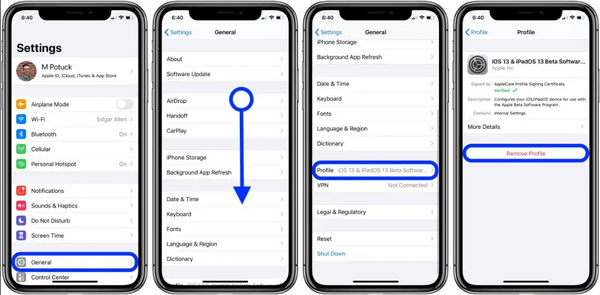
Gå till inställningar appen. Tryck sedan på Allmän. Tryck sedan på Profil knapp.
Välj profilen och tryck på knappen Ta bort profil. Ange ditt lösenord och starta om enheten (om det behövs). Så här tar du bort konfigurationsprofilen från iPad eller iPhone.
Hur man exporterar en konfigurationsprofil från en iPhone
iOS tillåter inte direkt export av profiler, men du kan använda Apple Configurator för att visa eller kopiera inställningar eller ladda ner konfigurationsprofilen från dess ursprungliga källa (VPN-tjänst, företagsportal, Apples betasida).
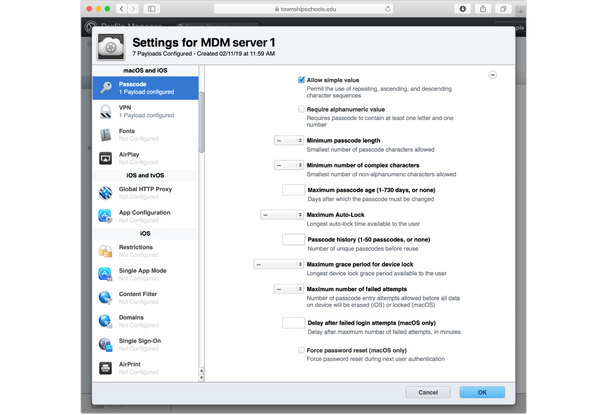
För hanteringsverktyg som Apples Profile Manager, Ivanti eller Miradore, använd exportfunktionen i administratörsportalen för att ladda ner profilen som en .mobileconfig-fil. Om du använder iMazing kan du extrahera profiler från en säkerhetskopia av enheten.
Del 5: Så här tar du bort en konfigurationsprofil som inte kan tas bort
Vissa profiler är låsta av MDM och kan inte tas bort manuellt. Om enheten tillhör ett företag eller en skola måste du be IT-administratören att ta bort MDM-profilen på distans. Du kanske kan fabriksåterställ din iPhone eller iPad för att radera konfigurationsprofilen på iPhone eller iPad. Men vad händer om administratören vägrar dig och en fabriksåterställning inte hjälper eller inte ens kan utföras?
Du kan använda imyPass iPassGo för att snabbt ta bort MDM på iOS-enheter. Det är det mest pålitliga verktyget för att kringgå MDM. Du kan ta bort MDM-konfigurationsprofilen på dina iOS-enheter utan lösenord eller fabriksåterställning.

4 000 000+ nedladdningar
Anslut din iPhone eller iPad till en dator för att snabbt ta bort MDM.
Ta bort MDM-profilen utan lösenord eller behörighet.
Ta bort begränsningar för skärmtid på dina iOS-enheter.
Hjälper dig att ta bort skärmlåset om du har glömt lösenordet.
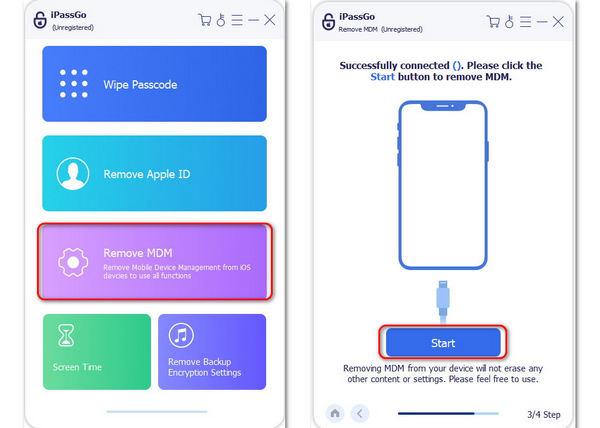
Ladda ner, installera och starta imyPass iPassGoAnslut din iPhone till datorn. Tryck sedan på knappen i programmet. Ta bort MDM knapp.
Det här programmet testar anslutningen mellan din iPhone och din dator. När du är klar kan du klicka på Start knappen för att börja ta bort MDM-konfigurationsprofilen på din iOS-enhet.
Din enhet startar om efter att MDM har tagits bort. När din iOS-enhet har startats om ser du att konfigurationsprofilen har tagits bort.
Slutsats
Konfigurationsprofiler hjälper till att hantera och anpassa iOS-enheter, men de kan också lägga till begränsningar eller oönskade beteenden. Förstå vad en konfigurationsprofil är och Ladda ner iOS-konfigurationsprofil är viktigt. Oavsett om du vill ta bort en enkel inställningsprofil eller behöver lära dig hur du tar bort en konfigurationsprofil som inte kan tas bort, tillhandahåller den här guiden alla tillgängliga metoder. imyPass iPassGo kan till och med hjälpa dig att ta bort MDM-profiler med bara ett klick. Du kan använda din iOS-enhet fritt.
Penny är seniorredaktör på imyPass. Hon har fokuserat på att hitta perfekta GPS-positioneringslösningar i alla scenarier och har även erfarenhet av att reparera datorer.
Heta lösningar
-
Lås upp iOS
- Granskning av de kostnadsfria iCloud-upplåsningstjänsterna
- Förbigå iCloud-aktivering med IMEI
- Ta bort Mosyle MDM från iPhone och iPad
- Ta bort support.apple.com/iphone/passcode
- Recension av Checkra1n iCloud Bypass
- Förbigå lösenord för iPhone-låsskärm
- Hur man jailbreakar iPhone
- Lås upp iPhone utan dator
- Förbigå iPhone låst till ägare
- Fabriksåterställning iPhone utan Apple ID-lösenord
-
iOS-tips
-
Lås upp Android
-
Windows lösenord


