



 Lösning
 Supportcenter
 Om oss
 Kontakt
[Senaste] Hur man återställer Apple ID-lösenord effektivt
 Penny Warren publicerad på 7 november 2025Lås upp iOS3-min läsning
Tänk dig att du precis köpt den senaste iPhone 17, men när det gäller att logga in med ditt Apple-ID i installationsgränssnittet blir du helt tom i huvudet – vad är mitt Apple-ID-lösenord? Eller har du någonsin upplevt att när du akut behöver ladda ner en app får du hela tiden fel lösenordsförfrågningar och tvingas sluta? Eller så har du precis köpt en begagnad telefon, men den tidigare ägaren glömde att logga ut från ditt Apple-ID.
Vi tror att nästan alla Apple-användare har upplevt dessa frustrerande stunder. Lyckligtvis kan det vara mycket enklare att återställa ditt Apple-ID-lösenord än du tror. Det här inlägget kommer att ge dig en detaljerad introduktion. hur man återställer Apple ID-lösenordet på din telefon, dator eller via webben. Läs mer!

I den här artikeln:
- Del 1: Vid vilket tillfälle behöver du återställa Apple-ID
- Del 2: Så här återställer du Apple ID-lösenordet i inställningarna på iOS-enheter
- Del 3: Hur man ändrar Apple ID-lösenord på Mac
- Del 4: Så här återställer du glömt Apple ID-lösenord på iforgot.apple.com
- Del 5: Så här återställer du Apple-ID via Apple Support
- Del 6: Hur man tar bort Apple-ID på en begagnad iPhone
Del 1: Vid vilket tillfälle behöver du återställa Apple-ID
Apple-ID är kärnan i Apples ekosystem, som används för att enhetligt komma åt och hantera alla Apple-enheter och tjänster. Generellt sett rekommenderas det inte att återställa lösenordet för Apple-ID:t när man vill. Men när du stöter på följande situationer är det mycket viktigt att veta hur man återställer lösenordet för Apple-ID:t:
• Glömt lösenordet för Apple-ID.
Det inträffar ofta när du precis har konfigurerat en ny enhet, eller om du inte har loggat in på länge, eller när du har för många lösenord att komma ihåg.
• Ditt konto har låsts, eller så har ditt Apple-ID är inaktiverat.
Av säkerhetsskäl kan Apple tillfälligt låsa eller inaktivera ditt konto efter flera felaktiga inloggningsförsök. Om du ser meddelanden som "Detta Apple-ID har inaktiverats av säkerhetsskäl" eller "Det går inte att logga in eftersom ditt konto har inaktiverats" kan du behöva återställa ditt lösenord för att låsa upp och säkerställa säkerheten för ditt konto.
• Misstänkt aktivitet.
Om du får en avisering som anger att ditt Apple-ID är inloggat på en okänd enhet, eller om du misstänker att någon annan har kommit åt ditt konto, vänligen återställ ditt lösenord omedelbart.
• Du får en begagnad iPhone.
När du köper en begagnad iPhone från någon annan och upptäcker att den tidigare ägaren inte loggade ut korrekt från Apple-ID:t, resulterar det i ett aktiveringslås som hindrar dig från att använda enheten. I så fall måste du återställa Apple-ID-lösenordet.
Del 2: Så här återställer du Apple ID-lösenordet i inställningarna på iOS-enheter
Hur återställer man Apple ID-lösenordet utan telefonnummer? Om du har en iPhone eller iPad som är inloggad på ditt konto och är betrodd, grattis! Du kan enkelt återställa ditt lösenord. Detta är också det enklaste och säkraste sättet att återfå åtkomst till ditt konto. Följ bara stegen nedan för att återställa ett Apple ID-lösenord:
Öppna inställningar på din iPhone och tryck på ditt namn.
Välj den Inloggning och säkerhet alternativ.
Välj Ändra lösenord på följande sida. Verifiera din identifiering genom att ange skärmlåsets lösenord eller använda Face ID/Touch ID.
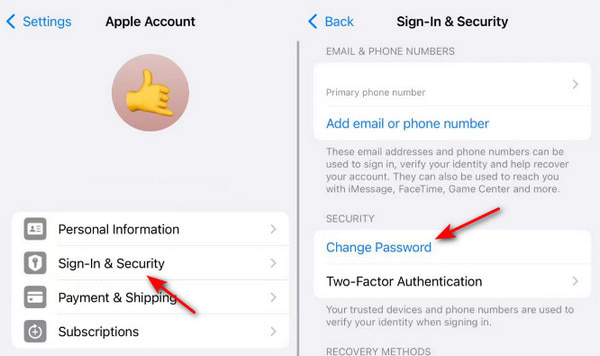
Du kan stöta på en säkerhetsfördröjning lås som kräver att du väntar i en timme om du har aktiverat skydd mot stulna enheter på din iPhone.
Följ instruktionerna på skärmen för att ange ett nytt lösenord för ditt Apple-ID.
Del 3: Hur man ändrar Apple ID-lösenord på Mac
Om du inte har din iPhone till hands, oroa dig inte! Du kan också ändra Apple ID-lösenordet på din Mac. Om du äger en betrodd Mac, eller om du har loggat in på ditt Apple ID på Mac, är det också enkelt att ändra Apple ID-lösenordet på Mac. Nedan följer enkla steg för att återställa Apple-kontolösenordet på Mac:
Klicka på Apple-logotypen i den översta menyraden.
Välj Systemprestanda från rullgardinsmenyn.
Klicka på ditt namn och välj Inloggning och säkerhet.
tryck på ändra lösenord knappen på följande sida.
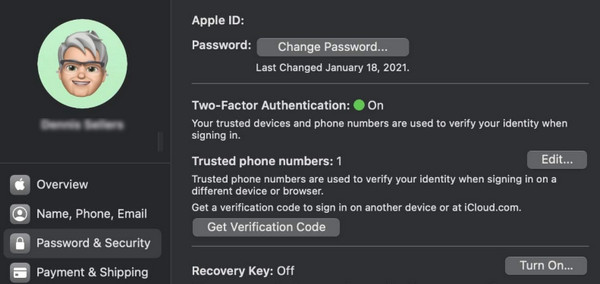
Ange lösenordet för skärmlåset på din Mac.
Ändra ditt lösenord nu.
Del 4: Så här återställer du glömt Apple ID-lösenord på iforgot.apple.com
Nåväl, nu ska vi prata om den värsta men vanligaste situationen: alla dina iPhones, iPads, Macs, alla dina enheter är utelåsta, och du har inget minne av någonting. Vad ska du göra då?
Oroa dig inte! Apple har en särskild webbplats för att återställa lösenord om du glömmer dem - iforgot.apple.com.
Så länge du kan hitta en enhet som kan ansluta till internet (till exempel din väns dator, en biblioteksdator eller till och med din Android-telefons webbläsare) kan du försöka återställa ditt konto via den här webbplatsen. Här är detaljerade steg för att återställa Apple ID-lösenordet online:
Besök iforgot.apple.com i valfri webbläsare.
tryck på Återställ lösenord knapp.
Ange ditt Apple-ID eller din e-postadress. Och ange tecknen från bilden för att bevisa att du inte är en robot.
Du kan välja att återställa ditt Apple-ID-lösenord via e-post eller telefonnummer. Din enhet eller ditt e-postkonto kommer att få ett meddelande med verifieringskoden.
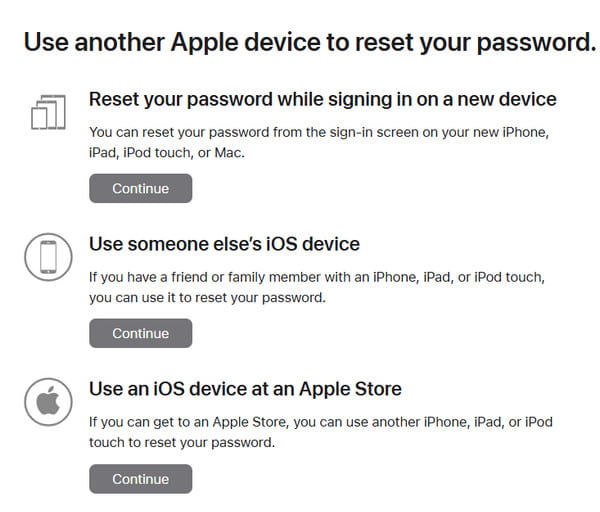
Ange verifieringskoden i inmatningsfältet i din webbläsare. Sedan kan du börja ändra ditt Apple-ID-lösenord.
Del 5: Så här återställer du Apple-ID via Apple Support
Om din vän är i närheten kan du använda hans/hennes iPhone och komma åt Apple Support-appen i den för att få hjälp med att återställa ditt Apple-ID-lösenord. Det är också ett enkelt sätt. Följ stegen nedan för att lära dig hur du ändrar Apple-ID och lösenord:
Starta Apple Support appen på sin iPhone och välj alternativet Återställ lösenord.
Välj Hjälp någon annan.
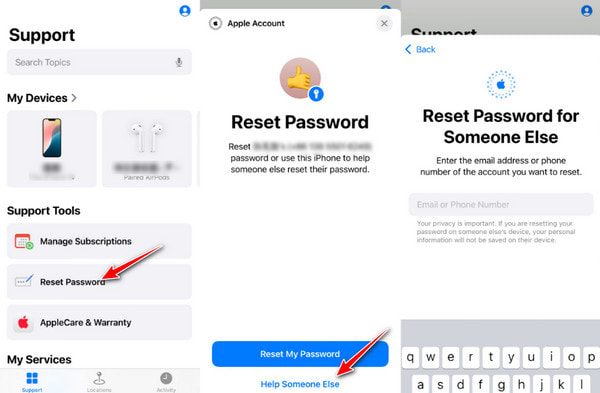
Ange ditt Apple-ID eller din e-postadress.
Att välja hur du vill få hjälp. Vanligtvis är ett samtal det mest effektiva.
Kundtjänsten kommer att be dig om information för att bekräfta att du är ägare till kontot. Samarbeta med dem för att slutföra återställningsprocessen.
Del 6: Hur man tar bort Apple-ID på en begagnad iPhone
Om du köper en begagnad iPhone, och den tidigare ägaren tyvärr inte tog bort Apple ID-kontot från telefonen, kommer du att få stora problem. Men oroa dig inte, imyPass iPassGo kan hjälpa dig att ta bort Apple-ID:t med bara ett klick.

4 000 000+ nedladdningar
Ta bort Apple-ID med ett klick.
Radera Apple-ID från din iPhone utan lösenord.
Återställ Apple ID-lösenord utan telefonnummer.
Enkelt och nybörjarvänligt gränssnitt utan reklam.
Säker programvara utan virus.
Följ de detaljerade stegen nedan för att ta bort Apple ID från din iPhone:
Tryck på knappen ovan för att ladda ner den här Apple ID-borttagaren till din iPhone.
Anslut din iPhone till datorn och klicka på Ta bort Apple-ID alternativ.

tryck på Start knapp.

Om du tar bort Apple-ID raderas all din iPhone-data. Säkerhetskopiera dem till iCloud så att du enkelt kan återställ från iCloud-säkerhetskopia senare.
Om du har inaktiverat Hitta min på din iPhone kommer ditt Apple-ID att tas bort omedelbart.
Om du har aktiverat Hitta min på din iPhone beror det på.
För användare av iOS 11.3 och tidigare måste du fabriksåterställ din iPhone.
För användare av iOS 11.4 och senare måste du aktivera tvåfaktorsautentisering på din iPhone. Ange sedan 0000 på programgränssnittet för att starta om processen.
För att aktivera tvåfaktorsautentisering kan du gå till Inställningar - Apple-ID - Lösenord och säkerhet.
När processen är klar kommer ditt nuvarande Apple-ID inte att vara registrerat. Du kan konfigurera enheten med ditt eget nya Apple-ID.

Slutsats
Att glömma sitt lösenord kan vara ganska frustrerande, men vi hoppas att den här artikeln kan hjälpa dig att ta dig ur den situationen. Nu har du lärt dig alla metoder för att återställ Apple ID-lösenordetOavsett om det är via en enhet i närheten, den officiella webbplatsen eller genom att söka hjälp från den officiella kundtjänsten, finns det alltid ett sätt att få tillbaka åtkomsten till ditt konto.
Kom också ihåg att förvara ditt återställda lösenord säkert för att förhindra att det glöms bort igen. Du kan använda en lösenordshanterare som imyPass iPhone Password Manager för att hjälpa dig om det behövs.
Lycka till!
Penny är seniorredaktör på imyPass. Hon har fokuserat på att hitta perfekta GPS-positioneringslösningar i alla scenarier och har även erfarenhet av att reparera datorer.
Heta lösningar
-
Lås upp iOS
- Granskning av de kostnadsfria iCloud-upplåsningstjänsterna
- Förbigå iCloud-aktivering med IMEI
- Ta bort Mosyle MDM från iPhone och iPad
- Ta bort support.apple.com/iphone/passcode
- Recension av Checkra1n iCloud Bypass
- Förbigå lösenord för iPhone-låsskärm
- Hur man jailbreakar iPhone
- Lås upp iPhone utan dator
- Förbigå iPhone låst till ägare
- Fabriksåterställning iPhone utan Apple ID-lösenord
-
iOS-tips
-
Lås upp Android
-
Windows lösenord


