



 Lösning
 Supportcenter
 Om oss
 Kontakt
Hur du raderar ditt Apple‑ID med eller utan lösenord
 Penny Warren publicerad på 6 mars 2026Lås upp iOS3-min läsning
Även om ett Apple‑ID är oumbärligt i Apples ekosystem finns det situationer då du måste radera det. radera ditt Apple-ID. Om du till exempel är redo att lämna Apples ekosystem är det första steget att bli av med kontot. Om du slutar använda e‑postadressen som också är ditt Apple‑ID, måste du radera det gamla kontot och skapa ett nytt. I vår guide går vi igenom hela processen.

I den här artikeln:
Del 1: Hur du raderar ett Apple‑ID utan lösenord
Om du har glömt lösenordet till ditt Apple‑ID är det omöjligt att radera kontot med vanliga metoder. Som tur är, iPassGo gör det möjligt att ta bort Apple‑ID utan lösenord. En annan god nyhet är att programmet är lätt att använda och inte kräver några tekniska kunskaper.

4 000 000+ nedladdningar
Radera Apple‑ID från din iOS‑enhet snabbt.
Kräver inte ditt Apple‑ID‑lösenord eller iPhone‑lösenkod.
Erbjuder extrafunktioner, som att kringgå lösenordet för Skärmtid.
Kommer inte att jailbreaka din enhet.
Stöder de senaste versionerna av iOS och iPadOS.
Hur du raderar Apple‑ID från din iPhone utan lösenord
Anslut till din iPhone
Starta programvaran för borttagning av Apple‑ID efter att du har installerat den på din PC. Det finns en annan version för Mac. Anslut din iPhone till datorn med en Lightning‑kabel. Om du uppmanas till det, tryck på Förtroende på skärmen för att lita på den här datorn. Gå till Ta bort Apple-ID läge och klicka på Start knappen för att fortsätta.

Ta bort Apple-ID
Nu kommer du att möta tre situationer:
Situation 1: Hitta min iPhone är av
Programvaran raderar automatiskt ditt Apple‑ID.
Situation 2: Hitta min iPhone är på i iOS 11.3 eller tidigare
Gå till inställningar på din iPhone och välj Allmän, tryck Återställa, och plocka Återställ alla inställningar. När din iPhone har startats om gör programvaran sitt jobb.
Situation 3: Hitta min iPhone är på i iOS 11.4 eller senare
Se till att tvåfaktorsautentisering är aktiverad. Ange sedan 0000 i programvaran och bekräfta borttagningen. Kontrollera din enhetsinformation och klicka på Start för att börja ta bort ditt Apple-ID.

Del 2: Hur du tar bort Apple‑ID från iPhone/Apple Watch/Mac
Om du fortfarande kommer ihåg lösenordet till ditt Apple‑ID blir det enkelt att ta bort Apple‑ID från din iPhone, Apple Watch och Mac. Den inbyggda appen Inställningar är det enklaste alternativet. Den här metoden kräver ingen extra programvara eller hårdvara.
Hur du raderar Apple‑ID på iPhone
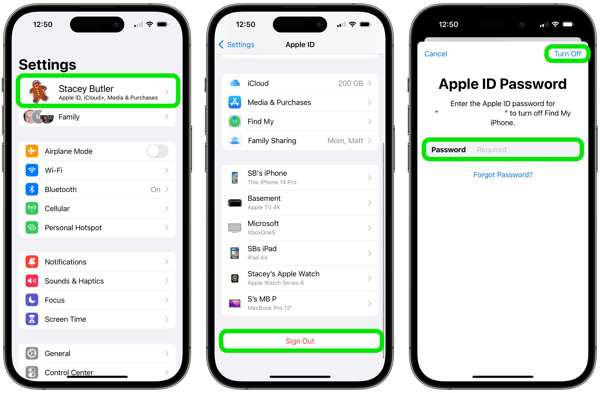
Öppna inställningar app på din iPhone.
Tryck på din profil.
Scrolla ner och tryck på Logga ut knappen längst ner.
Om du uppmanas anger du ditt Apple-ID-lösenord och trycker på Stäng av.
Välj sedan vilka datatyper du vill behålla och tryck på Logga ut.
Hur du raderar Apple‑ID på Apple Watch
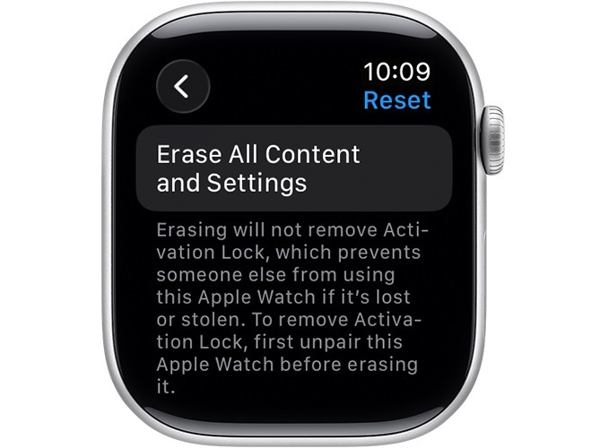
Springa det inställningar appen på din klocka.
Välja Allmän och tryck Återställa.
Knacka Radera allt innehåll och alla inställningar.
Om du uppmanas till det anger du ditt lösenord.
Tryck slutligen på Radera allt för att bekräfta.
Hur du tar bort Apple‑ID på Mac
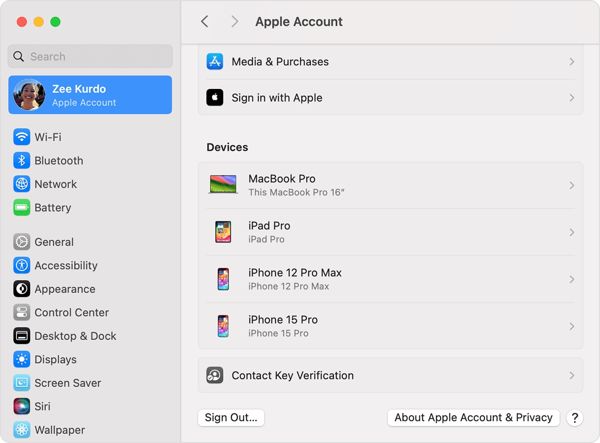
Klicka på Äpple menyn och välj Systeminställningar eller Systeminställningar.
Klicka på Apple-konto alternativ.
Tryck sedan på Logga ut knappen längst ner.
Om du uppmanas till det anger du lösenordet för ditt Apple‑ID eller inloggningslösenordet till din Mac.
Bekräfta till sist att du vill ta bort Apple‑ID från din Mac.
Del 3: Hur du tar bort Apple‑ID på distans
Även om du inte har din iPhone eller Mac i handen kan du ta bort Apple‑ID från din enhet på distans. Dessutom har du flera alternativ. Förutsättningen är att du har aktiverat Hitta min på enheten eller är inloggad på kontot på flera enheter.
Hur du raderar Apple‑ID på iCloud
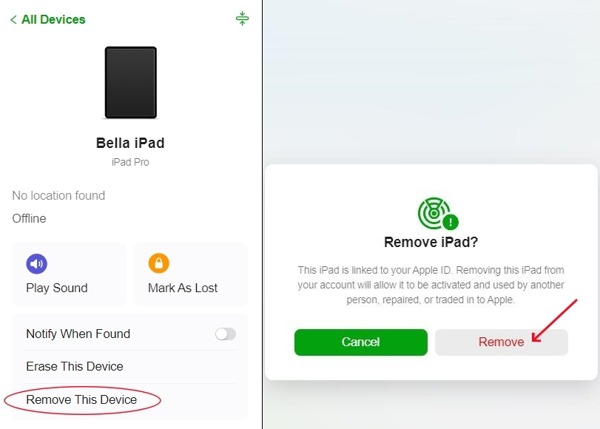
Gå till www.icloud.com i en webbläsare och logga in med ditt Apple‑ID och lösenord.
Välja Hitta min att fortsätta.
Välj din enhet i Alla enheter alternativ.
Klicka på Ta bort den här enheten knapp.
Till sist klickar du på Ta bort i bekräftelsedialogrutan.
Hur du raderar Apple‑ID i Hitta
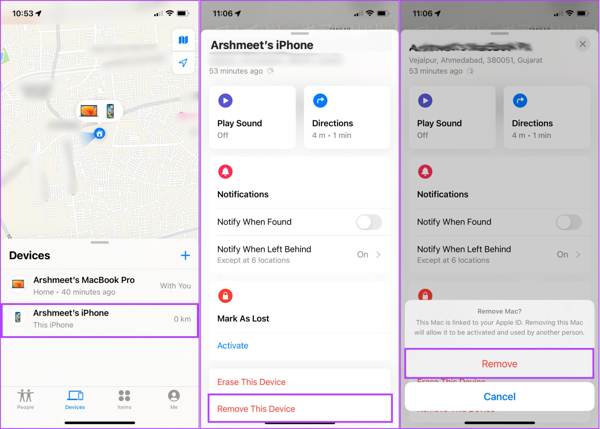
Springa det Hitta min appen på en annan Apple‑enhet. Du kan hämta appen gratis från Apple App Store.
Gå till Enheter fliken och välj din enhet i listan.
Om du inte kan hitta den i listan klickar du på + bredvid Enheter, välj Lägg till AirTag, och anger dina Apple‑ID‑uppgifter.
Tryck och fäll ut verktygsfältet längst ned.
Knacka Ta bort den här enheten och slå Ta bort på alerten.
Hur du raderar ett barns Apple‑ID
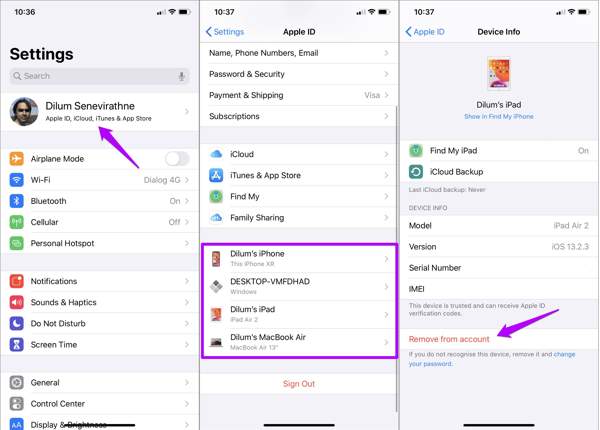
Öppna inställningar appen på din iPhone eller Systeminställningar på Mac.
Tryck på din profil eller klicka på Apple-konto.
Välj ditt barns enhet.
Till sist trycker du på Ta bort från kontot knapp.
När du uppmanas, välj Ta bort i varningsmeddelandet för att radera ditt barns Apple‑ID.
Du kanske också gillar:
Del 4: Hur du raderar ett Apple‑ID via Apple
Efter att Apple‑ID:t har tagits bort från din enhet behöver du också begära att kontot raderas på Apple ID‑webbplatsen online. När Apple tar emot din begäran kommer de att koppla bort din e‑postadress och ditt telefonnummer. Innan du fortsätter är det bäst att du tar reda på vad som händer när du raderar ditt Apple‑ID.
Vad händer när du raderar ett Apple‑ID
- 1.1. Du förlorar åtkomsten till alla Apple‑tjänster och prenumerationer, som App Store, Apple Music med mera.
- 2.2. Foton, videor, dokument och säkerhetskopior som är lagrade i iCloud raderas permanent.
- 3.3. Du kommer inte längre att få iMessage, FaceTime‑samtal och iCloud‑mejl.
- 4.4. Du förlorar åtkomsten till iCloud, Apple Pay, Hitta och andra tjänster som är kopplade till ditt Apple‑ID.
- 5.5. Du kan inte använda den e‑postadress som var kopplad till det tidigare Apple‑ID:t för att skapa ett nytt Apple‑ID.
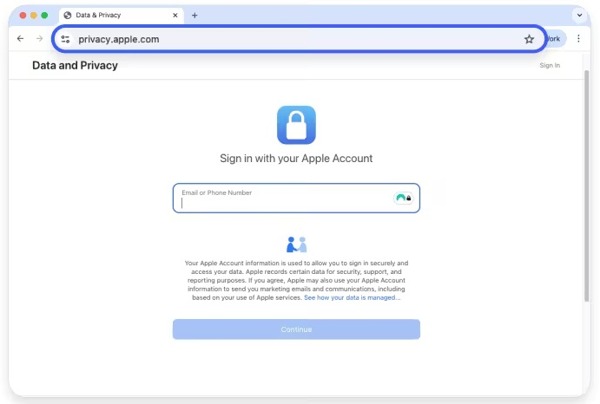
Gå till Apples webbplats för data och integritet och logga in med ditt Apple‑ID och lösenord.
Scrolla ner till Radera ditt konto avsnittet och tryck på Begär att ta bort ditt konto länk.
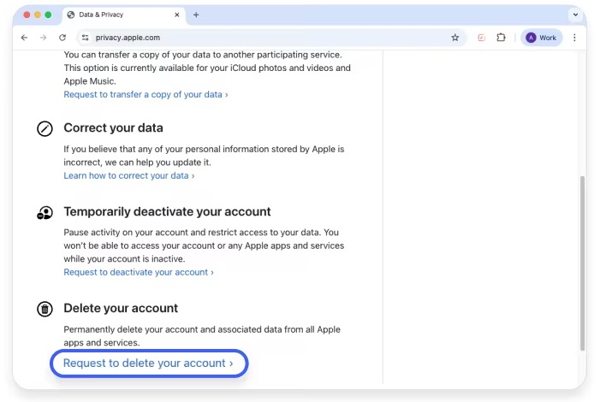
Om du bara vill sluta använda ditt konto tillfälligt trycker du på Begär att inaktivera ditt konto under Inaktivera ditt konto tillfälligt.
Dra ner Välj en anledning alternativet och välj anledningen till att du vill radera ditt konto.
Klicka på Fortsätta knappen för att gå vidare.
Bläddra igenom och läs Apples varning om vad som händer när du har raderat ditt konto.
Om du är säker klickar du på Fortsätta knapp.
Läs sedan igenom Apples villkor för radering av konto.
Markera rutan under villkoren och klicka på Fortsätta att fortsätta.
Välj sedan hur Apple kan kontakta dig och tryck på Fortsätta.
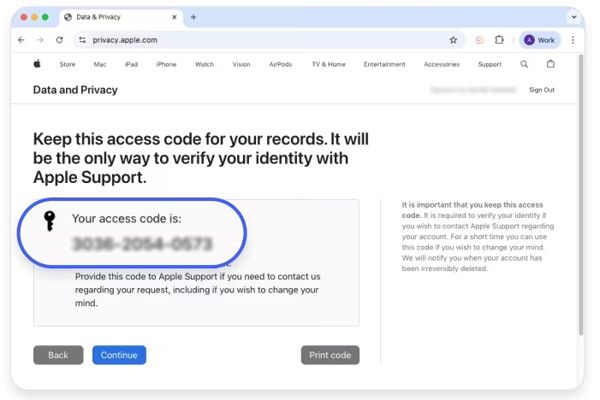
Om du uppmanas till det sparar du åtkomstkoden och klickar på Fortsätta.
Skriv in åtkomstkoden och tryck på Fortsätt.
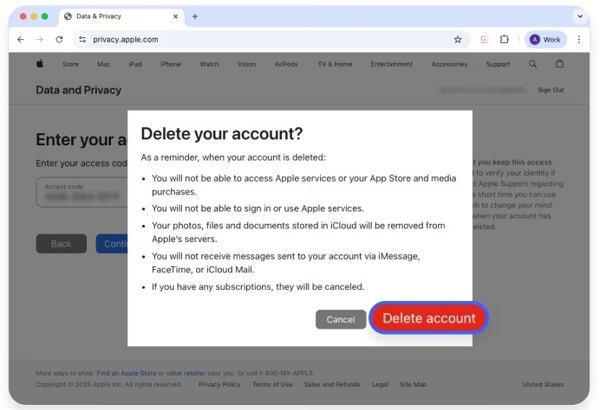
Välj nu Radera konto i bekräftelsedialogrutan för att permanent radera Apple‑ID:t.
Slutsats
Nu borde du förstå hur du raderar ditt Apple‑ID från din iPhone, iPad, Apple Watch och Mac, så att du permanent kan bli av med ditt Apple‑konto och koppla bort din e‑postadress och dina telefonnummer. Du kan följa vår guide för att slutföra processen smidigt. Även om du har glömt lösenordet till ditt Apple‑ID kan, iPassGo hjälpa dig att ta bort ditt gamla konto från din iOS‑enhet.
Penny är seniorredaktör på imyPass. Hon har fokuserat på att hitta perfekta GPS-positioneringslösningar i alla scenarier och har även erfarenhet av att reparera datorer.
Heta lösningar
-
Lås upp iOS
- Granskning av de kostnadsfria iCloud-upplåsningstjänsterna
- Förbigå iCloud-aktivering med IMEI
- Ta bort Mosyle MDM från iPhone och iPad
- Ta bort support.apple.com/iphone/passcode
- Recension av Checkra1n iCloud Bypass
- Förbigå lösenord för iPhone-låsskärm
- Hur man jailbreakar iPhone
- Lås upp iPhone utan dator
- Förbigå iPhone låst till ägare
- Fabriksåterställning iPhone utan Apple ID-lösenord
-
iOS-tips
-
Lås upp Android
-
Windows lösenord


