



 Lösning
 Supportcenter
 Om oss
 Kontakt
Anledningar till varför iPhone låst till ägaren händer och hitta de bästa lösningarna
 Penny Warren Publicerad den 17 april 2025Låsa upp iOS3 min läsning
iPhone låst till ägaren är en säkerhetsfunktion från Apple som förhindrar att någon annan använder din enhet om den tappas bort eller blir stulen. När den är aktiverad ser du ett meddelande om att den är låst. Gör din iPhone samma sak även fast du är den ursprungliga ägaren? Den här artikeln besvarar alla frågor kring detta ämne och presenterar tre sätt att lösa problemet effektivt utan att behöva professionell hjälp.

I den här artikeln:
Del 1: Vad betyder det när en iPhone säger att iPhone är låst till ägaren?
Skärmen iPhone låst till ägare visas efter en fabriksåterställning om Hitta min iPhone är aktiverat. Den här säkerhetsfunktionen är fantastisk om din telefon någonsin försvinner. När du aktiverar Hitta min iPhone slås även iCloud‑aktivering på. iCloud‑aktivering gör din iPhone värdelös för alla som inte har ditt Apple‑ID och lösenord. Så om din iPhone tappas bort eller blir stulen kan en tjuv inte använda den eller komma åt dina data. Det är en win‑win för säkerheten, men det kan bli ett problem om du glömmer att du aktiverade funktionen innan du sålde telefonen.
Men om du har köpt en begagnad iPhone där skärmen iPhone låst till ägare visas, blir problemet knepigare. Det betyder att de bara har gjort en fabriksåterställning av iPhone och att du måste kringgå iCloud‑aktiveringslåset utan den tidigare ägarens Apple‑ID och lösenord. Men oroa dig inte, den här artikeln ger dig också en lösning i del 3.
Del 2. Ta bort iPhone låst till ägare med lösenord eller Apple ID – 2 sätt
1. Ta bort iPhone låst till ägare på iPhone direkt
Om du känner till Apple ID-lösenordet eller iPhone-skärmlösenordet, eller om du fortfarande kan nå personen som sålde den begagnade iPhonen till dig, blir det enkelt att ta bort iCloud-aktivering. Se hur du tar bort iCloud-låset:
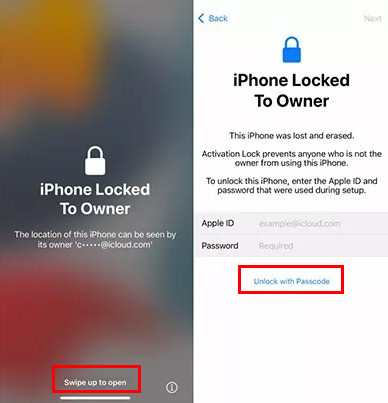
Ta bort iPhone låst till ägaren med Apple‑ID
På den ursprungliga skärmen iPhone låst till ägare trycker du på Svep upp för att öppna.
Ange Apple-ID och lösenord som användes innan fabriksåterställningen.
Då låses iPhone upp och du kan komma åt den.
Ta bort iPhone låst till ägaren med lösenkod
Tryck på Svep upp för att öppna på skärmen iPhone låst till ägaren.
Tryck på den blå knappen Lås upp med lösenkod.
Ange det tidigare lösenordet som användes innan fabriksåterställningen.
2. Ta bort iPhone låst till ägare på iCloud.com på distans
Det tredje sättet att ta bort iCloud-låset är att logga in på iCloud.com med det tidigare Apple-ID och lösenord. På detta sätt kan du ta bort iPhone som är låst till ägarens skärm på distans.
Öppna iCloud.com, logga ditt Apple-ID och navigera i menyn Hitta iPhone.
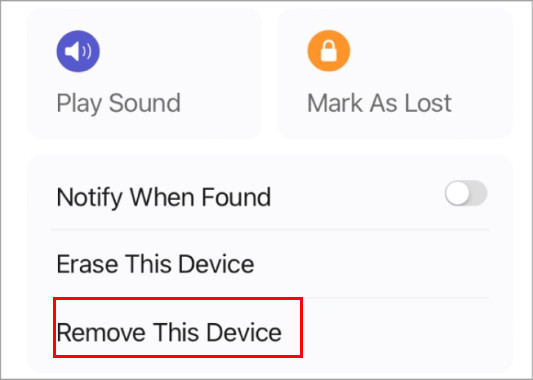
För att se den anslutna enheten klickar du på Alla enheter och väljer den iPhone du vill ta bort åtkomsten från.
Klicka på Ta bort den här enheten, så tas iCloud‑aktiveringen bort på distans.
Del 3: Hur man gör iPhone Locked to Owner Bypass
Låt oss först reda ut en sak: kan du kringgå iCloud‑låset gratis? Troligen inte. Detta beror på att Apples säkerhetssystem är mycket strikt och att det är komplicerat att kringgå det. De påstådda gratis iCloud‑upplåsningstjänsterna är antingen opålitliga eller stjäl din personliga information.
Att lyckas kringgå iCloud‑aktiveringen utan den tidigare ägarens Apple‑ID eller iPhone‑lösenkod är svårt. Du måste installera det här programmet: imyPass iPassBye. Det är ett tillförlitligt och specialiserat verktyg för att kringgå iCloud‑aktivering. På grund av den höga lyckandefrekvensen och enkla arbetsflödet är programmet inte gratis. Du kan dock ladda ner det gratis och prova.
Med den klickbara knappen nedan laddar du ner appen på din dator genom att välja lämpligt operativsystem. Installera sedan programmet på din dator och när det är klart kör du det helt i din dator för att börja använda det.
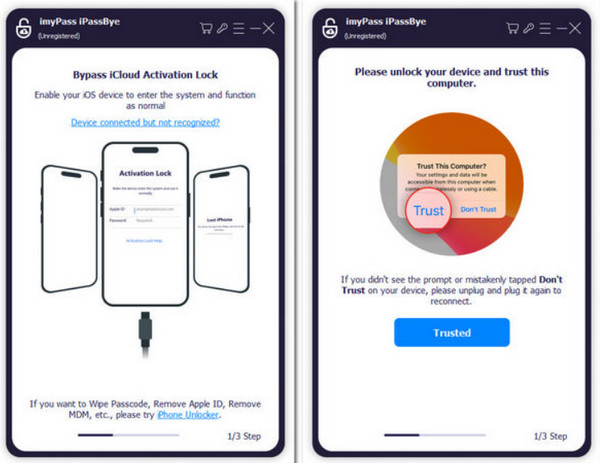
Anslut sedan iOS‑enheten med en kabel till appen på datorn. När ett meddelande visas på din iOS‑enhet trycker du på Lita på den här datorn för att bekräfta.
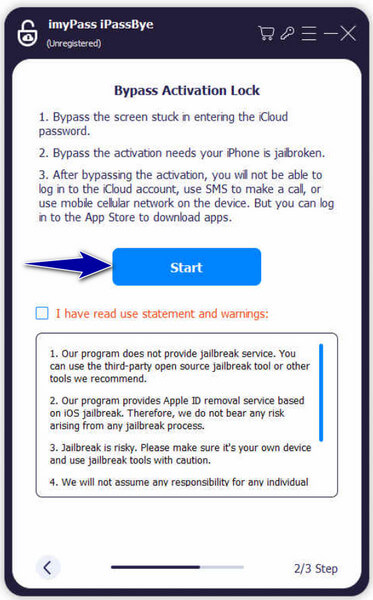
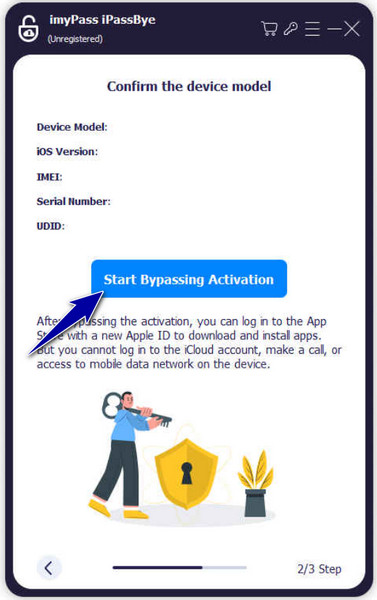
Nu när iOS‑enheten har identifierats kommer appen att varna dig för vad som händer när du kringgår låset med appen, och om du godkänner klickar du på knappen Start. Glöm inte att sätta din iOS‑enhet i jailbreak‑läge. Appen erbjuder inte detta, men du kan läsa en guide och klicka på Nästa för att fortsätta.
Läs igenom enhetsinformationen och kontrollera att den stämmer, klicka sedan på Starta kringgående av aktivering för att starta processen. När den är klar får du en avisering på datorskärmen, och du kan nu använda iOS‑enheten utan aktiveringslås.
Del 4: Vanliga frågor på iPhone låst till ägare
Vanliga frågor.
-
Vad händer om jag hittar en borttappad iPhone låst till ägaren?
Det är bäst att lämna tillbaka den förlorade iPhonen till dess rättmätige ägare. Du kan kontakta dem med hjälp av nödkontaktinformationen som visas på låsskärmen. Om det misslyckas, omvandlas det till myndigheterna, kan de hitta ägaren.
-
Vad ska jag göra när jag köper en låst iPhone online?
Om du köpte en låst iPhone och inte fick information om att den var aktiveringslåst, kontakta säljaren och begär en återbetalning. Om de vägrar bör du rapportera problemet till plattformen du använde för att köpa det.
-
Kommer Apple att låsa upp min iPhone om jag inte har originalkvittot?
Slutsats
Tveka inte att göra en kringgång av iPhone låst till ägaren och få åtkomst till din iPhone. Om du inte kan lösenordet eller Apple‑ID:t är imyPass iPassBye ett pålitligt alternativ. Alla läsare av den här artikeln kan ladda ner detta program gratis.
Penny är seniorredaktör på imyPass. Hon har fokuserat på att hitta perfekta GPS-positioneringslösningar i alla scenarier och har även erfarenhet av att reparera datorer.
Heta lösningar
-
Lås upp iOS
- Granskning av de kostnadsfria iCloud-upplåsningstjänsterna
- Förbigå iCloud-aktivering med IMEI
- Ta bort Mosyle MDM från iPhone och iPad
- Ta bort support.apple.com/iphone/passcode
- Recension av Checkra1n iCloud Bypass
- Förbigå lösenord för iPhone-låsskärm
- Hur man jailbreakar iPhone
- Lås upp iPhone utan dator
- Förbigå iPhone låst till ägare
- Fabriksåterställning iPhone utan Apple ID-lösenord
-
iOS-tips
-
Lås upp Android
-
Windows lösenord


