



 Lösning
 Supportcenter
 Om oss
 Kontakt
Så här låser du upp en inaktiverad iPhone/iPad utan iTunes [Fullständig guide]
 Samuel Spenser publicerad på 27 februari 2026Lås upp iOS3-min läsning
När din iPhone eller iPad inte fungerar som den ska är det lätt att känna frustration över att inte kunna använda iTunes. Den här guiden förklarar hur du låser upp en inaktiverad iPad utan iTunes med fem säkra och pålitliga metoder. Från betrodda verktyg från tredje part till Apples officiella lösningar beskrivs alla metoder i detalj så att du kan få tillbaka åtkomst till otillgängliga data inom några minuter och utan större osäkerhet.

I den här artikeln:
Snabböversikt över alla metoder
Tabellen nedan sammanfattar alla fem metoder för att låsa upp en inaktiverad iPhone eller iPad. Den jämför syfte, användarvänlighet, hastighet, datasäkerhet och enhetskrav för att hjälpa dig att snabbt välja det bästa tillvägagångssättet.
| Funktioner/ Metoder | imyPass iPassGo | Hitta min | Återställningsläge | Apples officiella “Radera enheten” | Kontakta Apples support |
| Syfte | Lås upp en inaktiverad iPhone eller iPad | Radera och lås upp enheten på distans | Återställ enheten via iTunes | Officiella “Radera enheten” Radera iPad på distans utan iTunes | Apple-support Professionell hjälp |
| Enkel användning | Enklast | Lätt | Lätt | Lätt | Beror på hur komplicerat ärendet är |
| Fart | Snabbast | Snabb | Snabb | Snabb | Beror på |
| Datasäkerhet | Hög med minimal risk | Hög men all data raderas | Data raderas | Hög men all data raderas | Starkt vägledd av Apple |
| Enhetskrav | Dator och USB-kabel | Aktiverat Apple‑ID och internetanslutning | En dator med iTunes installerat och en USB‑kabel | Aktiverat Apple‑ID med internetanslutning | Bevis på äganderätt, internet och telefonåtkomst |
Båda teknikerna har sina fördelar, som är tydliga och används i olika situationer, på olika enheter och utifrån olika val. Gör den här jämförelsen för att välja den metod som bäst uppfyller dina behov och följ sedan de specifika stegen nedan för att låsa upp din iPhone eller iPad på ett enkelt och effektivt sätt.
Metod 1: Använd imyPass iPassGo
imyPass iPassGo är ett pålitligt program som är avsett att hjälpa användare att återfå åtkomst till låsta eller obrukbara enheter utan att kompromissa med säkerheten. Det anses allmänt vara snabbt, lätt att använda och kompatibelt med olika iPhone‑modeller. För personer som vill veta hur man låser upp en inaktiverad iPhone utan iTunes är den här programvaran ett bra val att testa innan man följer en mer omfattande steg‑för‑steg‑process, eftersom den inte innebär att data går förlorade.
Ladda ned imyPass iPassGo från den officiella webbplatsen och installera det på din dator. Se till att ditt system uppfyller minimikraven för programvaran och kontrollera också att du har en stabil internetanslutning för att kunna ladda ned firmware.
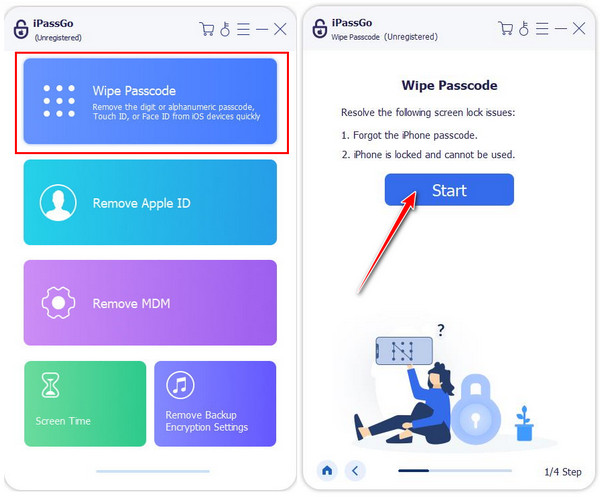
Starta programmet och välj Torka lösenord läge. Anslut din inaktiverade iPhone till datorn med en USB‑kabel. Markera knappen Start för att starta upplåsningsprocessen. Programvaran kommer automatiskt att identifiera din enhet.
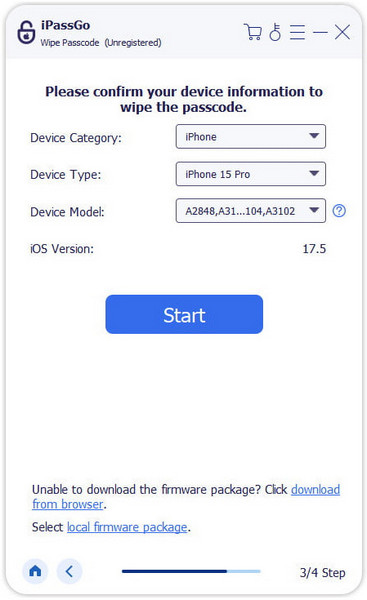
Bekräfta enhetsinformationen som visas på skärmen, inklusive modell, iOS‑version och andra detaljer. Klicka på Start igen för att ladda ned rätt firmwarepaket. Nedladdningen kan ta några minuter beroende på din internethastighet.
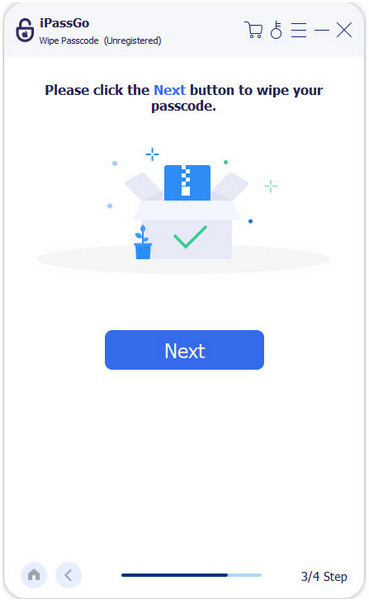
När firmwarepaketet har laddats ned klickar du på Låsa upp för att fortsätta. När du uppmanas till det anger du 0000 för att bekräfta din åtgärd. Det här steget säkerställer att programmet fortsätter på ett säkert sätt för att ta bort lösenkoden.
Metod 2: Använd Hitta min
Om du har aktiverat Hitta min iPhone kan du använda det för att låsa upp en inaktiverad enhet på distans eller radera data på en hittade iPhone. Även om många användare letar efter hur man låser upp en inaktiverad iPhone med iTunes erbjuder Hitta min ett alternativ som inte kräver iTunes. Det gör att du kan radera din enhet på ett säkert sätt och återställa åtkomst, vilket gör det till en tillförlitlig lösning för iPhones som har låsts på grund av felaktiga lösenkodsförsök.
Öppna en webbläsare på din dator eller en annan enhet och gå till iCloud.com. Logga in med det Apple‑ID som är kopplat till din inaktiverade iPhone.
Klicka på Hitta iPhone och välj Alla enheter högst upp på skärmen. Välj den inaktiverade iPhonen i listan över enheter.
Klick Radera iPhone. Denna åtgärd tar bort all data och alla inställningar, inklusive lösenkoden, och låser därmed upp enheten.
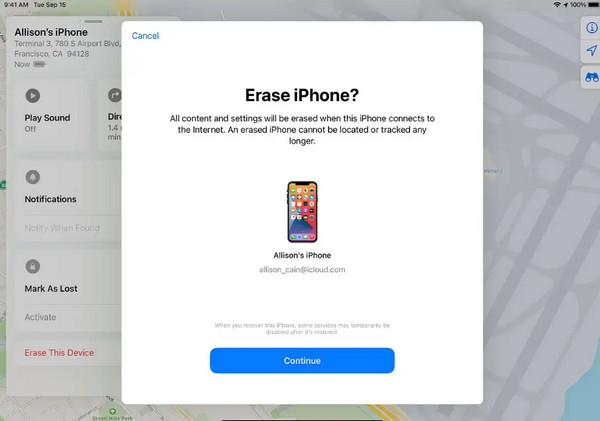
När raderingsprocessen är klar kan du antingen konfigurera din iPhone som ny eller återställa den från en tidigare säkerhetskopia. Den inaktiverade skärmen är inte längre ett hinder eftersom du nu har full åtkomst till din iPhone.
Metod 3: Använd återställningsläge
Återställningsläge gör att du kan rädda din iPad när den är inaktiverad, även när andra metoder inte fungerar. För användare som vill veta hur man låser upp en inaktiverad iPad med iTunes är detta ett effektivt sätt eftersom det innebär att du använder iTunes direkt för att installera om operativsystemet och återställa lösenkoden. Det är en säker metod, men all information på enheten kommer att raderas.
Använd en USB-laddningskabel för att ansluta din iPad till en dator. Kontrollera att iTunes är installerat och uppdaterat.
Sätt din iPad i återställningsläge (Recovery Mode):
- För iPad med hemknapp, håll ned Hem och Topp eller Sida knapparna samtidigt tills skärmen för återställningsläge visas.
- För iPad utan hemknapp, tryck snabbt på Höj volymen knappen och sedan på Sänk volymen knappen och slutligen tryck och håll nere Topp tills skärmen för återställningsläge visas.
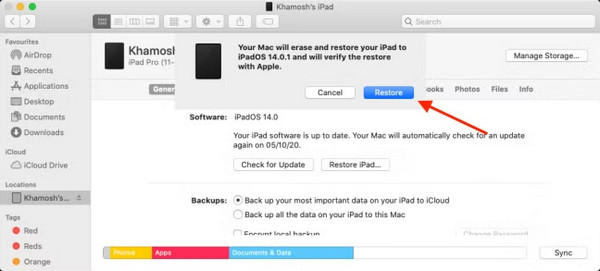
Låt Finder ladda ner programvaran och genomföra återställningen. När detta är klart konfigurerar du din iPad antingen som en ny eller återställer en gammal säkerhetskopia för att få åtkomst igen. Du kan också göra samma steg på din iPhone efter att du har satt din iPhone i återställningsläge.
Metod 4: Använd Apples officiella "Radera enheten"
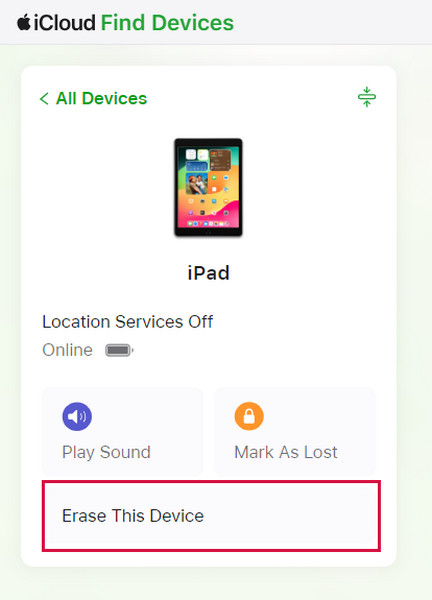
Om du vill återfå åtkomst till en inaktiverad iPad utan att använda iTunes är Apples officiella funktion Radera enhet ett säkert alternativ. Å ena sidan kan du enkelt radera din iPad på distans och ta bort lösenkoden med hjälp av iCloud. För användare som letar efter hur man låser upp en inaktiverad iPad utan iTunes är detta ett pålitligt och säkert tillvägagångssätt som stöds direkt av Apple.
Använd en annan enhet med en webbläsare och logga in på iCloud.com med det Apple-ID som är kopplat till den inaktiverade iPaden.
Klick Hitta iPhone och välj Alla enheter från den övre menyn. Välj din inaktiverade iPad från listan.
Klick Radera iPad och bekräfta ditt val. Detta tar bort all data och alla inställningar, såsom lösenkoden, och låser i praktiken upp din enhet.
Metod 5: Kontakta Apple-supporten
När alla andra möjligheter är uttömda, eller om du bara vill vända dig till ett proffs, är ett annat säkert sätt att återställa åtkomst till en död iPhone att kontakta Apple Support. För användare som vill veta hur man låser upp en inaktiverad iPhone utan iTunes kan Apple ge anvisningar, bekräfta ägarskap och tillhandahålla officiella lösningar. Detta gör att din enhet kan låsas upp utan risk för dataförlust eller utnyttjande av tredje part. Kontonåterställning eller aktivering av enheten är ett annat problem som Apple Support kan hjälpa till med.
Slutsats
Att förstå dina alternativ gör upplåsningen enklare. Om ditt mål är hur man låser upp en inaktiverad iPhone med iTunes, kommer återställningsläge (Recovery Mode) att ta bort lösenkoden på ett säkert sätt, medan andra verktyg och Apple-funktioner erbjuder bekväma alternativ.
Samuel är seniorredaktör på imyPass. Han är expert på lösenordsupplåsning. Han har över fem års erfarenhet av att skriva handledningar om upplåsning av telefoner.
Heta lösningar
-
Lås upp iOS
- Granskning av de kostnadsfria iCloud-upplåsningstjänsterna
- Förbigå iCloud-aktivering med IMEI
- Ta bort Mosyle MDM från iPhone och iPad
- Ta bort support.apple.com/iphone/passcode
- Recension av Checkra1n iCloud Bypass
- Förbigå lösenord för iPhone-låsskärm
- Hur man jailbreakar iPhone
- Lås upp iPhone utan dator
- Förbigå iPhone låst till ägare
- Fabriksåterställning iPhone utan Apple ID-lösenord
-
iOS-tips
-
Lås upp Android
-
Windows lösenord


