



 Lösning
 Supportcenter
 Om oss
 Kontakt
Windows fastnar på laddningsskärmen? Bästa sätten att fixa det snabbt
 Penny Warren publicerad på 8 juni 2026Fixa Windows3-min läsning
Att se datorn frysa på laddningsskärmen kan vara frustrerande, särskilt när den roterande cirkeln bara fortsätter och ingenting annat händer. Om du har problem med att Windows fastnar på laddningsskärmen undrar du kanske vad som gick fel och hur du får igång datorn igen. Den goda nyheten är att det finns flera praktiska lösningar som kan hjälpa dig att ta dig förbi laddningsskärmen och starta Windows som vanligt.

I den här artikeln:
Del 1. Varför fastnar Windows på laddningsskärmen
Att se datorn frysa under uppstart är ett ganska vanligt problem. Windows-logotypen visas, laddningsanimationen fortsätter att snurra, och systemet når aldrig skrivbordet. Flera faktorer kan orsaka detta problem. Nedan följer några av de vanligaste.
Misslyckade eller avbrutna Windows‑uppdateringar
Ibland startar en Windows‑uppdatering automatiskt när datorn håller på att starta. Om uppdateringen inte slutförs som den ska, till exempel på grund av att datorn stängs av oväntat, kan Windows fastna på laddningsskärmen nästa gång den startar.
Skadade systemfiler
Systemfiler krävs för att Windows ska kunna starta normalt. Om några av dessa filer blir skadade eller saknas kan operativsystemet frysa under inläsningen.
Drivrutinskonflikter
Nyligen installerade drivrutiner eller inkompatibla hårdvarudrivrutiner kan störa uppstartsprocessen. Detta är ytterligare en vanlig orsak till att vissa användare fastnar på Windows laddningsskärm efter att ha installerat ny programvara eller nya enheter.
Störningar från externa enheter
Det kan låta ovanligt, men en ansluten USB‑enhet kan ibland hindra Windows från att starta korrekt. Om systemet fastnar när det kontrollerar en extern enhet eller annan kringutrustning kan uppstartsprocessen inte slutföras som förväntat.
Fel på disk eller startkonfiguration
Problem med hårddisken eller felaktig startkonfiguration kan hindra Windows från att laddas korrekt, vilket gör att systemet fastnar på startskärmen.
När du förstår de möjliga orsakerna blir det lättare att välja rätt lösning. I nästa avsnitt går vi igenom flera metoder för att åtgärda problemet med att Windows fastnar på laddningsskärmen och få datorn att fungera igen.
Del 2. Hur du åtgärdar att Windows fastnar på laddningsskärmen utan dataförlust
Att känna till de möjliga orsakerna är bra, men det de flesta egentligen vill är att åtgärda problemet med att den bärbara datorn fastnar på Windows laddningsskärm så snabbt som möjligt. Tabellen nedan ger en snabb översikt så att du kan avgöra vilken metod du ska testa först.
| Snabböversikt över de 4 lösningarna | ||
| Metod | Svårighet | Risk för dataförlust |
| Koppla ur externa enheter | Lätt | Nej |
| Säkert läge | Medium | Nej |
| Startreparation | Medium | Nej |
| Kommandotolken | Avancerad | Nej |
Lösning 1. Koppla ur externa enheter
Extern hårdvara stör ibland uppstartsprocessen, särskilt om systemet försöker läsa in en problematisk enhet under uppstart.
Stäng av datorn helt.
Ta en stund och koppla ur all extra utrustning som inte är nödvändig. Om du har ett USB‑minne, en skrivare, ett minneskort eller en extern hårddisk ansluten, koppla bort den tills vidare.
Låt bara nödvändiga enheter vara anslutna, såsom tangentbord och mus.
Starta datorn igen och se om Windows startar som vanligt.
Om Windows laddas utan problem efter att du har tagit bort enheterna, anslut dem igen en i taget för att identifiera vilken enhet som orsakar problemet.
Lösning 2. Starta Windows i felsäkert läge
Windows 10 felsäkert läge startar bara med de mest nödvändiga drivrutinerna och tjänsterna. Om ditt system har fastnat på Windows laddningsskärm kan start i felsäkert läge hjälpa dig ta reda på vad problemet beror på.
Starta datorn och tvinga fram en avstängning när Windows‑logotypen visas genom att hålla in strömbrytaren.
Upprepa detta två eller tre gånger tills Windows återställningsmiljö visas.
Välj Felsökning > Avancerade alternativ > Startinställningar.
Klick Omstart. Tryck sedan på 4 eller F4 för att gå in i felsäkert läge.
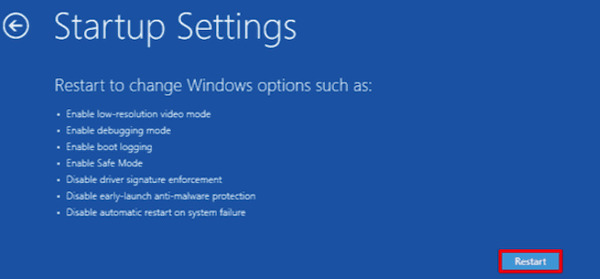
Om systemet startar normalt i felsäkert läge beror problemet med att Windows fastnar på laddningsskärmen troligen på en drivrutin eller nyligen installerad programvara.
Lösning 3. Kör Windows Startup Repair
Windows har ett inbyggt verktyg som är utformat för att automatiskt upptäcka och reparera uppstartsproblem. Om du undrar hur du åtgärdar att Windows 10 fastnar på laddningsskärmen är Startup Repair en av de enklaste metoderna att testa.
Gå in i Windows återställningsmiljö.
Klick Felsökning > Avancerade alternativ.
Välja Startreparation.
Välj ditt Windows‑konto och låt systemet söka efter uppstartsproblem.
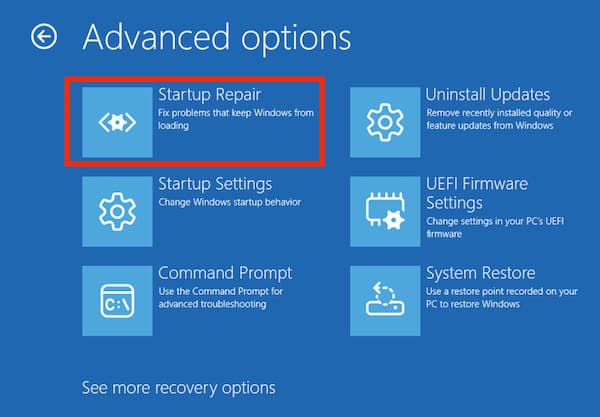
Verktyget kontrollerar uppstartsfiler och försöker reparera fel som kan göra att Windows fastnar på laddningsskärmen under uppstart.
Lösning 4. Använd Kommandotolken
Skadade systemfiler kan också orsaka uppstartsproblem. Att köra en systemfilsgenomsökning kan hjälpa till att reparera dessa filer.
Gå in i Windows återställningsmiljö igen.
Välj Felsökning > Avancerade alternativ > Kommandotolken.
Skriv följande kommando och tryck på Stiga på:
sfc /scannow
chkdsk c: /f /r
Vänta tills genomsökningen är klar. När den är färdig startar du om datorn.
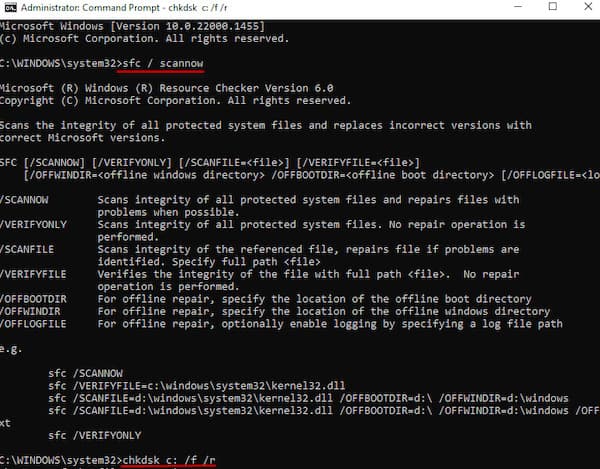
Om skadade systemfiler låg bakom problemet med att Windows fastnar på laddningsskärmen bör systemet nu kunna starta normalt.
Rekommenderat verktyg för åtkomst till Windows‑konton

4 000 000+ nedladdningar
Ta bort bortglömda Windows‑lösenord utan att installera om systemet.
Skapa ett nytt administratörskonto när du inte kan komma åt det ursprungliga.
Stöder Windows 11, Windows 10, Windows 8 och Windows 7.
Enkel gränssnitt som låter användare återställa åtkomst på bara några få steg.
Del 3: Vanliga frågor om att Windows fastnar på laddningsskärmen
Vanliga frågor.
-
Kan ett virus göra att Windows fastnar på laddningsskärmen?
Ja, skadlig programvara eller virus kan skada systemfiler eller störa uppstartsprocesser, vilket kan leda till att Windows fastnar på laddningsskärmen.
-
Kan BIOS-inställningar orsaka att Windows fryser under uppstart?
Ja. Felaktiga BIOS- eller startinställningar kan hindra systemet från att ladda Windows korrekt, vilket ibland kan leda till att Windows 10 fastnar på laddningscirkeln. Om problemet är relaterat till åtkomst till eller konfiguration av BIOS kan du också behöva återställa BIOS-lösenordet i Windows 11 innan du justerar inställningarna.
-
Påverkar överhettning uppstarten av Windows?
I vissa fall kan överhettning av hårdvaran avbryta startprocessen. Om datorn stängs av oväntat kan det verka som om Windows har fastnat på laddningsskärmen.
Slutsats
Om du för närvarande har problem med Windows fastnar på laddningsskärmen, prova lösningarna ovan steg för steg! Och om du till slut når inloggningsskärmen men inte kan komma åt ditt konto, imyPass Windows lösenordsåterställning kan hjälpa dig att snabbt återfå kontrollen över din dator och börja använda den igen.
Penny fokuserar på felsökning av GPS och optimering av Windows. Tidigare arbetade hon som teknisk supportingenjör och hjälpte kunder att snabbt lösa platsrelaterade problem och systemproblem. Med sin erfarenhet inom IT-support erbjuder hon praktiska lösningar som verkligen fungerar. På fritiden tycker hon om att vandra och ägna sig åt geocaching, där hon testar GPS-teknik i verkliga miljöer.
Heta lösningar
-
Fixa Windows
- Hur du kringgår lösenordet för Defaultuser0
- Hur du åtgärdar att Windows fastnar på laddningsskärmen
- Hur du åtgärdar att Windows 10 fastnar på välkomstskärmen
- 7 sätt att stoppa Windows‑felkod 0xc000021a
- Hur du åtgärdar att PIN-koden i Windows 10 inte fungerar
- Hur du låser upp datorn utan lösenord
- Fixa Windows 10 Ingen inloggningsskärm
- Hur du åtgärdar att ”Getting Windows Ready” har fastnat
-
Windows tips
-
Windows lösenord
-
Lösenordstips

Windows lösenordsåterställning
Återställ Windows Admin/Användarkonto
Gratis nedladdning Gratis nedladdning
