



 Lösning
 Supportcenter
 Om oss
 Kontakt
Hur du ändrar mock‑plats på din iPhone 18 Pro/17/16
 Penny Warren publicerad på 27 maj 2026GPS-plats3-min läsning
Det verkar vara mycket svårt att ändra plats på en iPhone för att lura platsbaserade spel och appar. Medan Android har en inbyggd inställning ”Tillåt fejklad plats” (Allow mock locations) dold i utvecklaralternativen, är Apples iOS‑ekosystem berömt för att vara en sluten trädgård. Detta får många användare att undra: går det att fejka plats på iPhone, och om ja, vilken är den bästa appen för fejklad plats på iPhone?
Den här artikeln går igenom allt du behöver veta för att hantera system för fejklad plats på iPhone. Vi ger dig detaljerade steg för att fejka plats och ändra den fejklade platsen på iPhone 17/16/15. Du kommer att kunna använda en virtuell plats på din enhet. system. Vi kommer att ge dig detaljerade steg för att fejka plats och ändra mock‑platsen på iPhone 18 Pro/17/16. Du kommer att kunna använda en virtuell plats på din enhet.

I den här artikeln:
- Del 2. Hur du aktiverar fejklad plats på iPhone
- Del 3. Hur du ändrar fejklad plats på iPhone
- Del 4. Vanliga frågor om att fejka plats på iPhone
- Det korta svaret är ja, men det kräver ett helt annat tillvägagångssätt än på Android. För att kringgå dessa begränsningar och lyckas konfigurera ett system för fejklad plats på iPhone måste du använda dedikerad extern programvara –
Del 2. Hur du aktiverar fejklad plats på iPhone
. Den kan interagera med Apples officiella utvecklarprotokoll för att tillfälligt åsidosätta din iPhones GPS (Global Positioning System) utan att påverka enhetens grundläggande säkerhet. imyPass iLocaGo. Anslut din iPhone till datorn för att fejka en plats.

4 000 000+ nedladdningar
Låter dig skapa en virtuell plats eller göra en fejkad rutt.
Erbjuder ett joystick‑läge så att du enkelt kan styra rörelser.
Fungerar med de senaste iPhone‑modellerna och iOS‑versionerna.
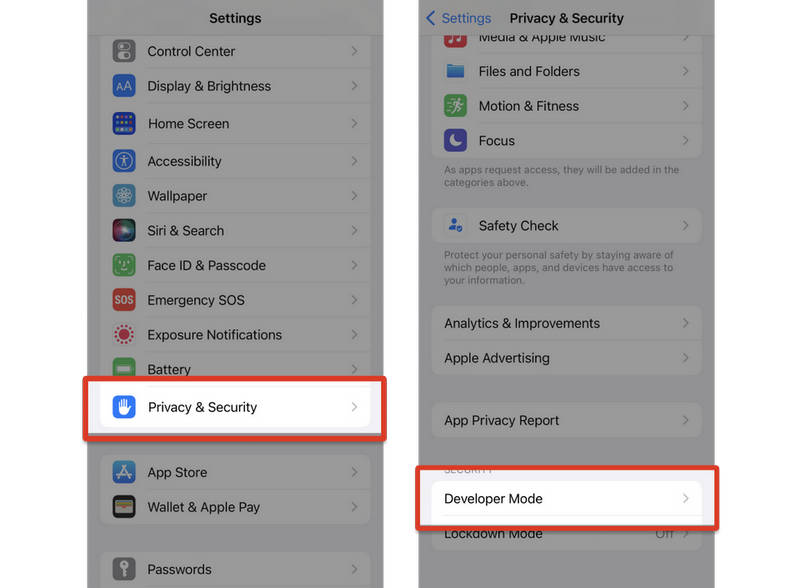
För att lyckas fejka din iPhones GPS behöver du förstå det första konfigurationssteget. Eftersom iOS inte har någon knapp för ”tillåt fejklad plats” i den vanliga inställningsmenyn innebär det att lära sig hur man aktiverar fejklad plats på iPhone att du måste förbereda din enhet på att ta emot externa utvecklarkommandon. Det är utvecklarläget (Developer Mode), som finns på iOS 16.3 och senare. Det kan hjälpa dig att.
Del 3. Hur du ändrar fejklad plats på iPhone
Aktivera utvecklarläge i iOS 16.3 eller senare ändra plats på iPhone.
. Rulla sedan nedåt och välj
- 1.Öppna inställningar app på din iPhone.
- 2.Välj Sekretess och säkerhet. Du får en uppmaning. Tryck på knappen Utvecklarläge.
- 3. för att starta om enheten. Omstart När din iPhone har startats om visas en systemvarning. Du ska trycka på.
- 4.för att slå på utvecklarläget. Sätta på Använd imyPass iLocaGo för att aktivera fejklad plats på iPhone.
på din dator. Anslut din iPhone till datorn. Välj
Ladda ner, installera och starta imyPass iLocaGo på din iPhone‑skärm om du blir tillfrågad. Lita på den här datorn Nu har du aktiverat fejklad plats på din iPhone. Utvecklarläget på din iPhone och.

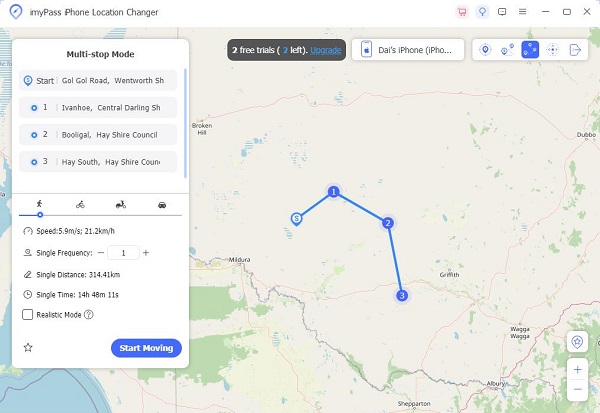
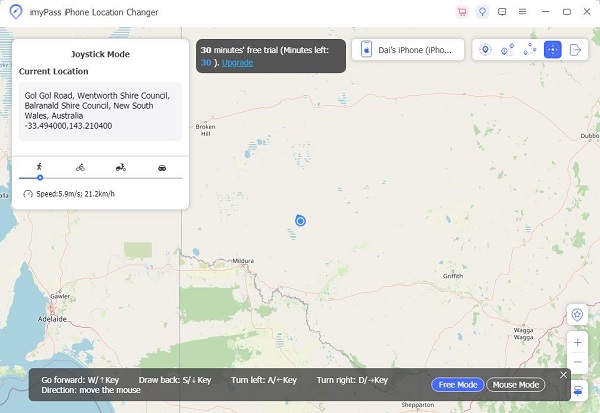
kan låta dig enkelt ändra den fejklade platsen. imyPass iLocaGo I imyPass iLocaGo hittar du fyra lägen. Om du vill ändra den fejklade platsen direkt kan du klicka på.
Del 4. Vanliga frågor om att fejka plats på iPhone
Du ser en karta i gränssnittet. Du kan dra i kartan och klicka för att välja en valfri plats. Du kan också leta upp rutan Ange modifierad plats uppe till vänster och sedan skriva in en önskad plats. Klicka på knappen Ändra (Modify) för att fejka din plats på iPhone. Ändra plats knapp.

Du kommer att se en karta i gränssnittet. Du kan dra kartan och klicka för att välja en slumpmässig plats. Du kan också hitta rutan Ändrad inmatningsplats uppe till vänster och sedan skriva in den plats du vill ha. Klicka på Ändra knappen för att imitera din plats på iPhone.

Välj en plats, så flyttas din iPhones plats till den platsen.
- One-stop-läge: Välj flera stopp. Din enhets plats kommer att flyttas mellan dem.
- Flerstoppsläge: Du kan göra styrning i realtid och manuellt ändra riktning.
- Joystickläge: Dessutom kan du välja en annan rörelsehastighet för att undvika att bli upptäckt av vissa videospel eller platsbaserade appar. Den här bästa appen för fejklad plats på iPhone kan hjälpa dig att enkelt fejka din iPhone och appar för att få fler spännande fördelar.
”Du”.
Utökad läsning:
Det korta svaret är ja, men det kräver ett helt annat tillvägagångssätt än på Android. För att kringgå dessa begränsningar och lyckas konfigurera ett system för fejklad plats på iPhone måste du använda dedikerad extern programvara –
Vanliga frågor.
-
Hur kan jag få min iPhone att tro att jag befinner mig någon annanstans?
Du kan använda imyPass iLocaGo för att skapa en virtuell plats på din iPhone. Men om din iPhone kör iOS 16.3 eller senare måste du först aktivera utvecklarläget i Inställningar > Integritet och säkerhet.
-
Är det möjligt att ändra din plats på en iPhone?
Du kan bara skapa en virtuell plats på din iPhone och fejka positionen för appar eller till och med Apples tjänster. Men du kan inte ändra GPS-positionen direkt.
-
Vad är platsförfalskning?
Platsspoofning innebär att få appar eller tjänster på en enhet att tro att du befinner dig på en annan plats. Däremot ändrar det egentligen inte din faktiska GPS-position.
Slutsats
hur du ändrar den fejklade platsen på din iPhone . För iOS‑enheter som kör iOS 16.2 eller senare bör utvecklarläge aktiveras i förväg. Därefter kan du använda. för att direkt fejka din iPhones plats. Du kan njuta av sömlösa platsändringar utan begränsningar. imyPass iLocaGo Fejklad plats iPhone.
Penny fokuserar på felsökning av GPS och optimering av Windows. Tidigare arbetade hon som teknisk supportingenjör och hjälpte kunder att snabbt lösa platsrelaterade problem och systemproblem. Med sin erfarenhet inom IT-support erbjuder hon praktiska lösningar som verkligen fungerar. På fritiden tycker hon om att vandra och ägna sig åt geocaching, där hon testar GPS-teknik i verkliga miljöer.
Heta lösningar
-
GPS-plats
-
Lås upp iOS
-
iOS-tips
-
Lås upp Android


