



 Lösning
 Supportcenter
 Om oss
 Kontakt
Hur man återställer raderade Instagram-bilder på Android/iPhone
 Clara Prescott publicerad på 21 november 2025Återställ data3-min läsning
Sedan Instagram släpptes har det haft hundratals miljoner användare runt om i världen. Även om det inte kommer att radera dina inlägg automatiskt, kan dina Instagram-bilder fortfarande försvinna på grund av oavsiktlig radering, brott mot reglerna, skadliga attacker och mer. Lyckligtvis har du flera sätt att hämta Instagram raderade bilder på en Android-telefon eller iPhone. Den här guiden identifierar de effektiva metoderna och visar arbetsflödet för varje metod med detaljer.

I den här artikeln:
Del 1: Hur man återställer nyligen raderade Instagram-foton
Instagram har rullat ut funktionen Recently Deleted 2021. Den lagrar innehåll som raderades inom 30 dagar. Det innebär att du kan få tillbaka raderade bilder på Instagram innan utgångsdatumet. Detta sätt är tillgängligt på både Android och iOS. Du får inte glöm ditt Instagram-lösenord, eller så kan du inte komma åt den här funktionen i appen.
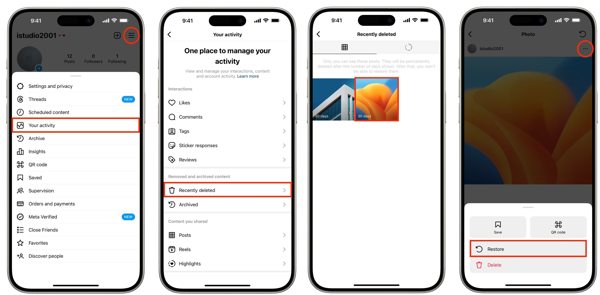
Kör din Instagram-app och logga in på ditt konto.
Tryck på din profil i det högra hörnet, tryck på Meny knappen med en treradsikon och välj Din aktivitet. Välja Nyligen raderad på botten.
Tryck sedan på ett inlägg som innehåller det förlorade fotot, tryck på Mer knappen med en ikon med tre punkter och välj Återställ. Sedan kan du återställa raderade bilder på IG från det ursprungliga inlägget.
Notera:
Det återställda inlägget kommer att ha sitt ursprungliga postdatum.
Del 2: Hur man återställer raderade Instagram-bilder från arkivet
Vissa människor vill ta bort Instagram-inlägg som inte längre är synliga för följare. Faktum är att det inte är intuitivt att ta bort foton och videor på Instagram. Alternativt arkiverar du dem. Därför kan du se borttagna bilder på Instagram genom att avarkivera dem.
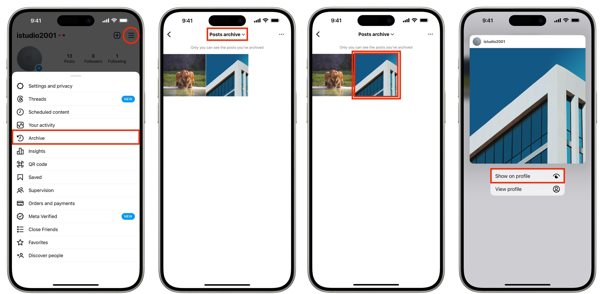
Tryck på Meny knappen på profilskärmen i din Instagram-app.
Välj Arkiv och dra ned det översta alternativet. Här kan du välja att se Berättelser arkiv, Inläggsarkiv, eller Livearkiv beroende på var dina bilder är upplagda.
Tryck sedan och håll kvar inlägget som du vill återställa och välj Visa på profilen på snabbmenyn.
Del 3: [2 sätt] Återställa raderade Instagram-bilder på iPhone
Använd ett verktyg för fotoåterställning
För iPhone-användare är imyPass iPhone Data Recovery det enklaste alternativet för att hämta permanent raderade Instagram-bilder. Den skannar enhetens minne, letar efter förlorade appfoton och låter dig återställa värdefulla minnen utan säkerhetskopiering.

4 000 000+ nedladdningar
Återställ raderade Instagram-bilder på iPhone.
Extrahera förlorade foton från iTunes- eller iCloud-säkerhetskopia utan att återställa enheten.
Stöder många sociala medier, inklusive Instagram, Facebook och fler.
Återställ 20+ typer av data, inklusive foton, videor, musik etc.
Här är stegen för att få tillbaka raderade Instagram-bilder på iPhone utan säkerhetskopiering:
Skanna din iPhone
Installera den bästa programvaran för fotoåterställning för iPhone på din PC och starta den. Det finns en annan version för Mac. Välja Återställ från iOS-enhet på vänster sida och anslut din iPhone till din PC med en Lightning-kabel. Tryck på Trust på din skärm om du uppmanas. Klicka sedan Starta skanning för att börja skanna data på din enhet.

Se Instagram-bilder
När det är gjort kommer du att presenteras med all data som kan återställas. Leta upp Meda rubrik, välj App Foton, och plocka Visa endast raderade från den övre rullgardinsmenyn. Nu kan du se borttagna Instagram-bilder på huvudpanelen.

Hämta borttagna Instagram-bilder
Välj de foton som du vill få tillbaka och klicka på Återvinna knapp. Slutligen, ställ in en utdatamapp och tryck Återvinna igen.

Använd en lokal säkerhetskopia
Om du använder både en iPhone och en Mac-dator kan du ha säkerhetskopierat din iPhone via iTunes/Finder. Denna säkerhetskopia kommer att innehålla Instagram-data, inklusive Instagram-foton. Om du av misstag raderar Instagram-foton kan du återställa säkerhetskopian som innehåller de raderade fotona.
Uppdatera först iTunes/Finder på din dator. Anslut sedan din iPhone till datorn.
Klicka på ditt iPhone-namn till vänster. Tryck på Allmän eller Sammanfattning.
Klicka på Återställa säkerhetskopia knappen. Välj säkerhetskopian som innehåller de förlorade Instagram-fotona.
Klicka på Återställ knappen för att återställa fotona till din iPhone.

Del 4: [2 sätt] Återställa raderade Instagram-foton på Android
På Android har du två andra sätt att få tillbaka raderade bilder från Instagram beroende på dina inställningar. Om du inte kan hitta dina foton i mappen Nyligen borttagna eller i arkivet, prova sätten nedan.
Sätt 1: Hur man återställer raderade Instagram-bilder från galleriet
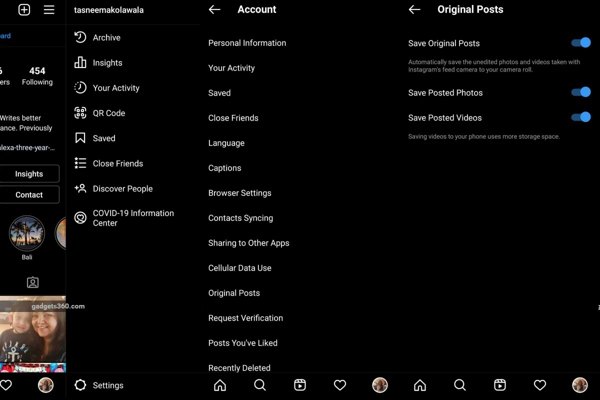
Tryck på Meny knappen på profilskärmen i Instagram-appen och välj Originalinlägg.
Om Spara postat foto alternativet är aktiverat, vänd dig till din Galleri app.
Hitta och öppna Instagram-album och du kan se de raderade Instagram-bilderna.
Sätt 2: Hur man återställer raderade Instagram-bilder från cachen
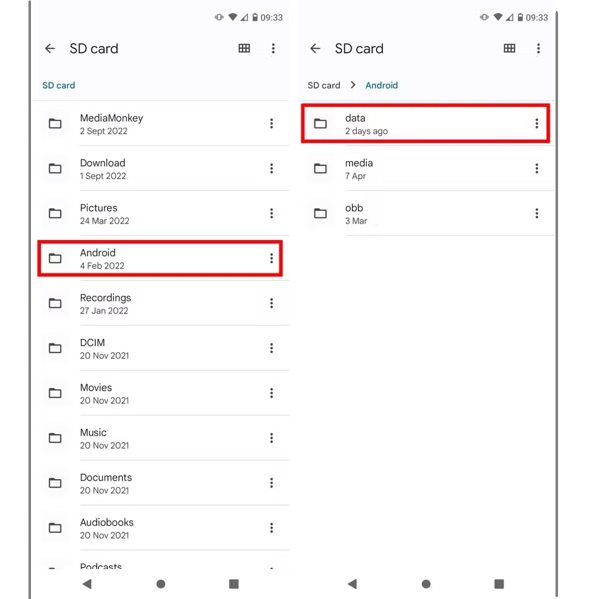
Om du inte slog på Spara postat foto alternativet i Instagram, kör Filhanteraren-appen eller en filutforskarapp från tredje part. Gå till Android mapp och välj sedan data mapp. Sök sedan efter cachemappen relaterad till Instagram. Du kan få tillbaka de raderade Instagram-bilderna från Android-cachen.
Slutsats
Nu borde du förstå hur du gör återställa raderade bilder från Instagram på en Android-enhet eller iPhone. Mappen Nyligen borttagna som är inbyggd i Instagram är det första stället att hitta dina förlorade foton. Dessutom kan du prova arkivmappen. Android-användare kan också leta efter raderade Instagram-foton i galleriet eller cachen. Om ingen av metoderna fungerar kan du använda imyPass iPhone Data Recovery som det yttersta sättet.
Clara har över 8 års erfarenhet av att hjälpa användare att återställa förlorade filer och överföra data. Hon har tidigare arbetat som dataåterställningstekniker på ett större IT‑serviceföretag. Med certifieringar inom dataåterställning och digital forensik fokuserar hennes artiklar på enkla lösningar som gör komplicerade återställningsuppgifter lättare för vardagsanvändare.
Heta lösningar
-
Återställ data
- AppGeeker iOS Data Recovery Review
- Recension av Disk Drill för iPhone-dataåterställning
- Hur du tar iPhone ur återställningsläge
- Hur du åtgärdar support.apple.com/iphone/restore-felet
- Hur du återställer data från DFU-läge
- Gbyte iPhone Data Recovery Recension
- Hur du återställer raderade iPhone-foton efter 30 dagar
- Hur du återställer raderade foton på iPad
-
Lås upp iOS
-
Överför data
-
iOS-tips

iPhone dataåterställning
Återställ raderad eller förlorad iPhone-data
Gratis nedladdning Gratis nedladdning
