



 Lösning
 Supportcenter
 Om oss
 Kontakt
Vad du ska göra när kontakter saknas från din iPhone [Lösningar]
 Clara Prescott publicerad på 23 januari 2026Återställ data3-min läsning
Inget är mer frustrerande än att öppna sin iPhone och se sina kontakter försvinna. Den plötsliga förlusten kan göra dig orolig om viktiga nummer är borta för alltid. Problem med iCloud-synkronisering, dolda kontoinställningar eller nya uppdateringar av programvaran är oftast orsaken. Det första du bör göra för att säkert återställa dina kontakter är att förstå orsakerna till det. Den här handledningen guidar dig genom alla steg, till exempel snabba lösningar, iCloud-granskning, kontoverifiering och fullständig återställning. Lösning iPhone-kontakter saknas är enklare än du tror.

I den här artikeln:
Del 1. Omedelbara kontroller (5-minuterslösningar)
Om du är osäker på vad du ska göra när kontakterna plötsligt är borta kan du prova dessa lösningar för att lösa problemet.
1. Kontrollera dina kontaktgrupper och visa inställningar
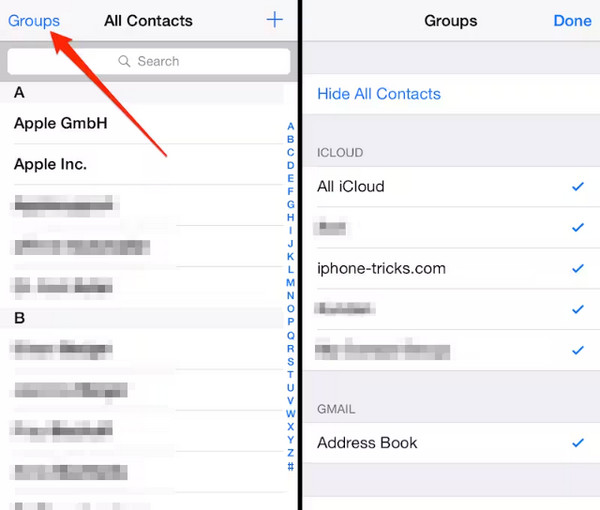
Om kontakter saknas på din iPhone är det första steget att kontrollera dina kontaktgrupper och visa inställningar. Öppna Kontakter app, tryck Grupper i det övre vänstra hörnet och se till att alla konton är valda. Ibland finns det kontakter som inte syns när en grupp eller ett konto inte övervakas. Att kontrollera dessa inställningar är ett snabbt och enkelt test, och det kan lägga till förlorade poster igen utan ytterligare felsökning.
2. Starta om din iPhone
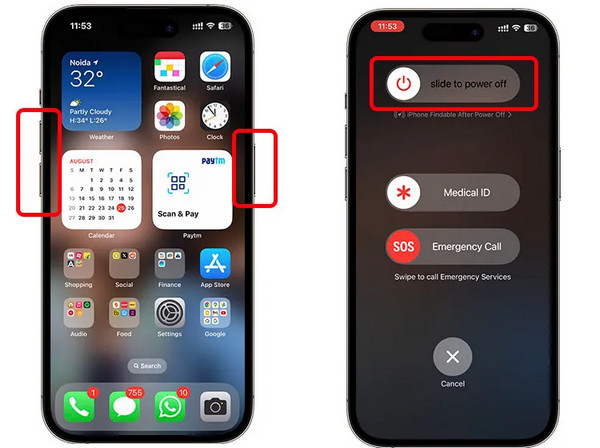
En omstart åtgärdar ofta mindre systemfel. Om kontakter har försvunnit på din iPhone kan du omstarta iCloud-synkroniseringen och uppdatera systemprocesserna genom att stänga av och slå på enheten igen. Håll strömknappen intryckt, dra för att stänga av, vänta några sekunder och slå på den igen. Det här steget är effektivt för många vanliga problem med kontaktvisning.
3. Kontrollera din nätverksanslutning
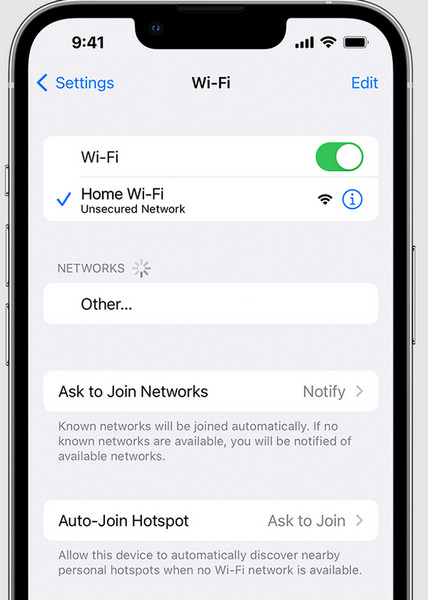
Kontakter som saknas på iPhone kan också bero på anslutningsproblem. Se till att din iPhone är ansluten till Wi-Fi- eller mobilnätet för att synkronisera iCloud och andra konton. Kontakter visas inte ens i iCloud eller andra konton utan ett stabilt nätverk. Det kan kräva en snabb nätverkssökning och spara tid innan ytterligare felsökning.
Del 2. Dyk ner i iCloud-inställningar (kärnlösningen)
Fungerade inte den första delen som planerat? Gå sedan vidare till kärnlösningen som vi har här för att lösa problemet.
1. Kontrollera att iCloud-kontaktsynkronisering är PÅ
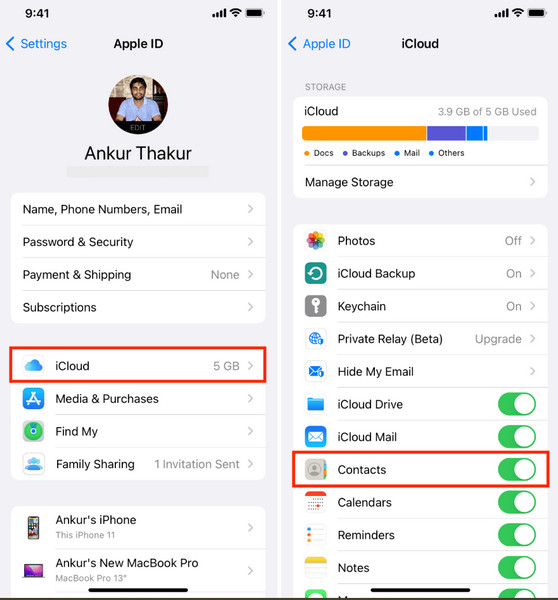
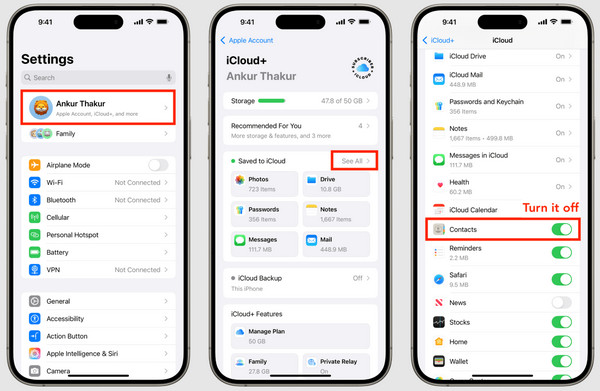
Om kontaktnamn saknas på iPhone beror problemet ofta på att iCloud-synkronisering är inaktiverad. Gå till Inställningar > Ditt namn > iCloud > Kontakter och se till att reglaget är PÅDetta säkerställer att din enhet synkroniserar kontakter som lagras i iCloud korrekt. Utan detta aktiverat kanske kontakter inte visas även om de finns i ditt konto. Att verifiera den här inställningen är ett viktigt steg för att återställa saknade poster på ett tillförlitligt sätt. Om synkronisering på iCloud är pausad, måste du kontrollera vad som är orsaken för att lösa problemet.
2. Slå AV och PÅ iCloud-kontakter
Om du undrar varför några av mina kontakter saknas på iPhone, kan det ofta lösa problemet att synkronisera iCloud igen. Vrid på Kontakter-knappen. AV, välj att spara kontakter på din iPhone och slå sedan på den igen PÅ. När du uppmanas att göra det, välj Slå ihop att kombinera lokala kontakter med iCloud. Detta är ett viktigt steg för att verifiera de saknade posterna med tanke på att återställa dem.
Del 3. Kontrollera andra kontaktkonton
Om vissa kontakter saknas på din iPhone kan problemet vara relaterat till andra konton som är länkade till din enhet, till exempel Gmail, Yahoo eller Exchange. Gå till Inställningar > Kontakter > Konton och verifiera att varje konto är aktivt och synkroniserar kontakter.
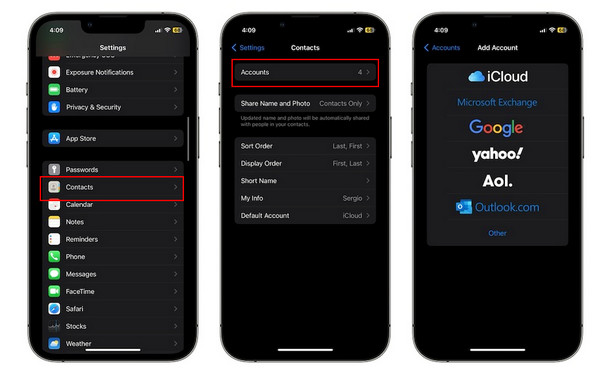
Se till att alternativet för kontaktsynkronisering är aktiverat på alla konton. I vissa fall kan kontakterna vara dolda om kontot är inaktiverat eller inte har anslutits korrekt. Det är möjligt att kontrollera och återaktivera dessa konton, vilket används för att återställa saknade poster utan att störa dina kontakter i iCloud.
Del 4. Återställ saknade kontakter
1. Från iCloud-säkerhetskopia
Om iPhone-kontakter saknas kan du återställa dem från en iCloud-säkerhetskopia. Detta är praktiskt om kontakter går förlorade vid synkroniseringsproblem eller oavsiktliga raderingar. Följ dessa steg:
Gå till Inställningar > Ditt namn > iCloud > iCloud-säkerhetskopiaFör att vara säker på att dina kontakter ingår i en säkerhetskopia, kontrollera datumet för den senaste säkerhetskopian.
Gå till Inställningar > Allmänt > Återställ > Radera allt innehåll och alla inställningarDetta rensar din enhet för att återställa säkerhetskopian. Spara all ny data som inte finns i iCloud.
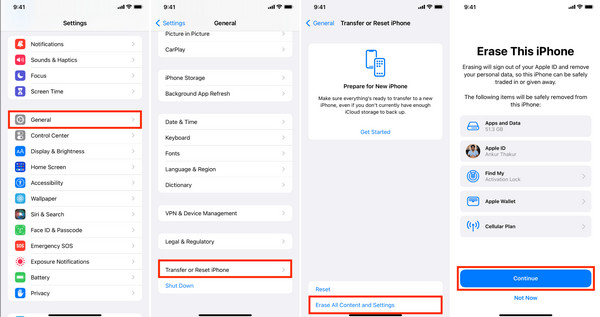
När din iPhone har startats om följer du installationsanvisningarna och väljer Återställ från iCloud BackupVälj säkerhetskopian du markerade i steg 1. Dina kontakter kommer att återställas tillsammans med övrig information i säkerhetskopian.
2. Använd imyPass iPhone Data Recovery
Att förlora sina kontakter kan vara stressigt, men imyPass iPhone Data Recovery gör det förvånansvärt enkelt att få tillbaka dem. Om kontakter saknas från din iPhone skannar det här verktyget din enhet, iCloud eller iTunes-säkerhetskopia för att snabbt hitta förlorade poster. Det har en förhandsgranskningsfunktion som låter dig veta exakt vad som kan återställas innan du återställer, så det finns inga överraskningar. Processen är enkel, även för icke-tekniska användare, och den skriver inte över dina befintliga data.
Ladda först ner dataåterställningsappen till din Windows- eller Mac-dator genom att klicka på nedladdningsknappen som vi har inkluderat nedan. Följ installations- och processprocessen som krävs och klicka sedan på Starta nu för att fortsätta.
Anslut sedan din iOS-enhet till datorn via en laddningskabel och välj Återställ från iOS-enhet i appgränssnittet. Klicka sedan på Starta skanning.
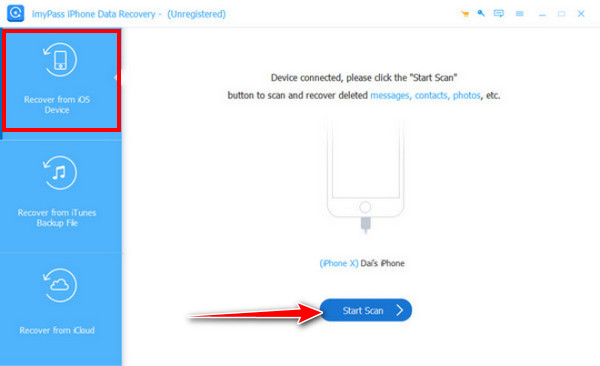
När det är klart att skanna all återställningsbar data på din iPhone, gå till Meddelanden och kontakter, för att kryssa i rutan på KontakterHär hittar du alla saknade kontakter som tidigare sparats på din iPhone och som du faktiskt kan återställa.
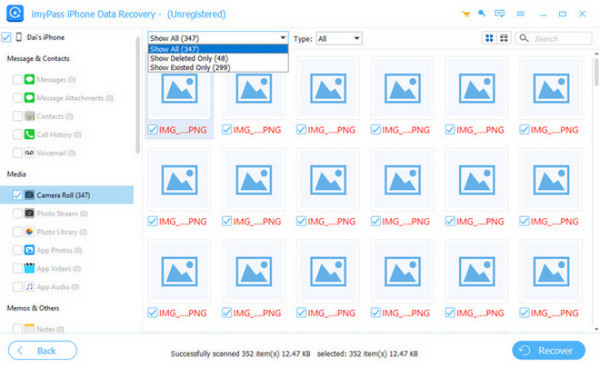
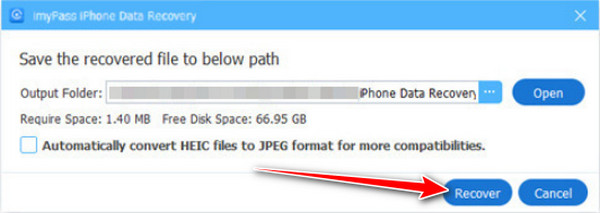
Efter att du har valt, klicka på Återvinna, ange utdatamappen och klicka på Återvinna igen för att exportera de saknade kontakterna.
Del 5. Hur man förhindrar att kontakter försvinner igen
1. Aktivera iCloud-kontaktsynkronisering
Förvara alltid Kontakter synkroniseras i iCloudDetta säkerställer att alla ändringar och tillägg säkerhetskopieras i realtid. Konsekvent synkronisering förhindrar framtida problem med att kontakter saknas från iPhone.
2. Säkerhetskopiera din iPhone regelbundet
Skapa regelbundna säkerhetskopior av iCloud eller iTunes. Vid programvarufel eller oavsiktliga raderingar kan du snabbt återställa dina kontakter. Detta är ett viktigt steg för att undvika situationer där kontakter försvinner på en iPhone.
3. Kontrollera kontoinställningarna ofta
Se till att alla e-postmeddelanden eller molnkonton som innehåller kontaktinformation är igång. Kontaktnamn kan saknas på en iPhone utan att det visas någon varning.
4. Undvik instabila iOS-uppdateringar
Innan du uppdaterar din iPhone, kontrollera om det finns stabila versioner och läs användarrapporter. Vissa uppdateringar kan utlösa synkroniseringsfel. Att följa detta hjälper till att minska frågan om varför några av mina kontakter saknas på iPhone.
5. Använd pålitliga verktyg för dataåterställning vid behov
Om kontakter raderas av misstag, använd pålitlig återställningsprogramvara för att återställa saknade poster utan att skriva över annan data. Detta säkerställer att vissa kontakter som saknas i iPhone-scenarier kan åtgärdas på ett säkert sätt.
Slutsats
När kontakter försvann på en iPhone, det kan kännas alarmerande. Majoriteten av problemen beror på synkroniseringsfel, kontoinställningar eller säkerhetskopior. Att kontrollera inställningar, återställa iCloud och vidta förebyggande åtgärder hjälper till att få tag på dina kontakter och skydda dem. Följande är några enkla åtgärder som kan säkerställa att dina värdefulla nummer alltid är lättillgängliga och att du inte förlorar dem i framtiden.
Clara är redaktör på imyPass. Hon specialiserar sig på dataåterställning. Du kan hitta professionella handledningar och lösningar för att återställa förlorad data från vilken enhet som helst. Många användare rapporterade att hans handledning är enkel och användbar.
Heta lösningar
-
Återställ data
- Återställ WhatsApp View Once Photo
- Återställ raderade TikTok-videor på mobilen
- Återställ raderat Facebook-foto
- Återställ Viber-meddelanden, foton etc.
- Återställ raderade Snapchat-foton
- 5 bästa appar för kontaktåterställning
- Återställ raderade Discord-meddelanden
- AppGeeker iOS Data Recovery Review
- Återställ data från DFU-läge
- Kan inte återställa iPhone-säkerhetskopia
-
Lås upp iOS
-
iOS-tips
-
Lösenordstips

iPhone dataåterställning
Återställ raderad eller förlorad iPhone-data
Gratis nedladdning Gratis nedladdning
