



 Lösning
 Supportcenter
 Om oss
 Kontakt
6 sätt att återställa raderade foton från iPhone – komplett guide
 Clara Prescott publicerad på 06 februari 2026Återställ data3-min läsning
Vårt mål i dag är att förklara hur man återställer raderade foton från en iPhone med testade alternativ och tydliga steg att följa. Ibland försvinner foton efter ett misstag, ett synkfel eller en systemuppdatering. Vi har gått igenom faktiska återställningsvägar på aktiva enheter för att se vad som återställer foton och vad som inte gör det. Du får veta när inbyggda verktyg är användbara, när det är bra att komma åt molnet och när en återställningsapp kan vara värd att använda. Båda alternativen har begränsningar och olika resultat.

I den här artikeln:
- Metod 1. Kontrollera mappen Nyligen raderade i appen Bilder
- Metod 2. Använd återställningsfunktionen på iCloud.com
- Metod 3. Återställ permanent raderade iPhone‑foton med ett återställningsverktyg
- Metod 4. Återställ foton från iPhone med iCloud‑säkerhetskopia
- Metod 5. Återställ foton från iPhone med Google Drive‑säkerhetskopia
- Metod 6. Återställ foton från iPhone med Finder/iTunes‑säkerhetskopia
- Vilken metod är bäst att börja med?
Metod 1. Kontrollera mappen Nyligen raderade i appen Bilder
Innan du provar säkerhetskopior eller verktyg ska du börja med det inbyggda skyddsnätet på din iPhone. Apple behåller borttagna bilder i ett tillfälligt album, vilket ofta är det snabbaste sättet att återställa raderade foton på en iPhone utan extra steg. Foton ligger kvar här i upp till 30 dagar innan de tas bort permanent, så tidpunkten spelar roll.
Öppna Foton appen och rulla ned till Verktyg sektion.
Knacka Nyligen raderad och välj Visa album om det uppmanas.
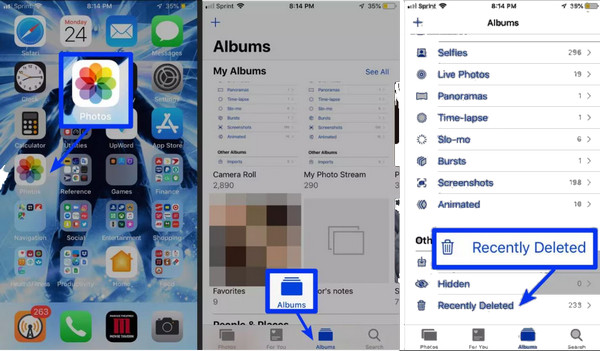
Lås upp albumet med Face ID, Touch ID, eller din enhets lösenkod.
Markera det foto eller de foton du vill ha och tryck sedan på Återvinna för att hämta dem tillbaka till ditt bibliotek.
Mappen Nyligen raderade är det snabbaste sättet att återställa foton som raderats under de senaste 30 dagarna. Om dina saknade foton är äldre eller inte finns i det här albumet är nästa steg att kontrollera iCloud för återställningsalternativ.
Metod 2. Använd återställningsfunktionen på iCloud.com
Om fotona raderades nyligen och synkades med iCloud kan du fortfarande återställa dem online utan att röra din iPhone. Den här metoden är användbar när du lär dig hur man återställer raderade foton på en iPhone via dess inbyggda molnkontroller. iCloud behåller borttagna objekt under en begränsad tid innan de raderas permanent.
Öppna en webbläsare och logga in på iCloud.com med samma Apple‑ID som används på din iPhone.
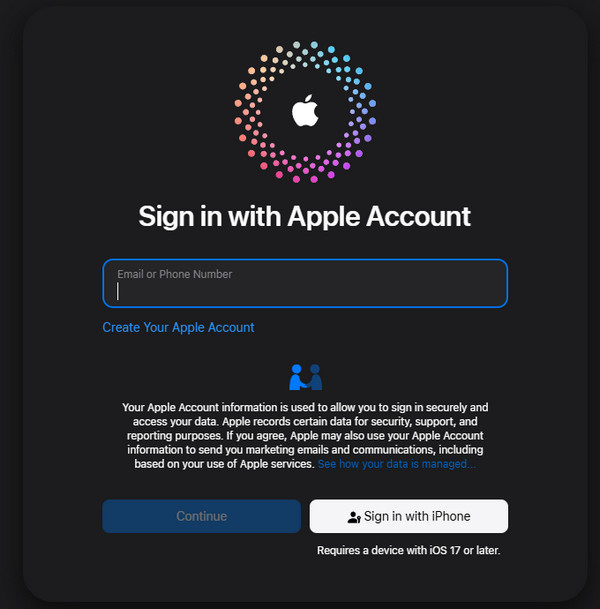
Klick Foton, öppna sedan albumet Nyligen raderad från sidofältet.
Markera det foto eller de foton du vill återställa genom att klicka på dem.
Klick Återvinna. Foton visas då igen i dina iCloud‑bilder och synkas automatiskt tillbaka till din iPhone. Om synkronisering med iCloud är pausad, är inaktiverat eller pausat går det inte att göra detta, och du måste först lösa problemet för att ta reda på varför synkningen är pausad.
iCloud.com är användbart när foton är raderade från enheten men fortfarande lagras i molnet. Om dina foton inte längre finns i iCloud går vi i nästa metod igenom hur du använder ett dedikerat återställningsverktyg för att hämta permanent raderade bilder.
Metod 3. Återställ permanent raderade iPhone‑foton med ett återställningsverktyg
När foton inte längre finns kvar på din iPhone eller i iCloud kan ett återställningsverktyg fortfarande hjälpa, till exempel imyPass iPhone Data Recovery. Dessa verktyg skannar lagringen på din enhet för att återställa permanent raderade foton på iPhone som de vanliga alternativen missar. Baserat på tester fungerar den här metoden bäst om telefonen används så lite som möjligt efter att fotona raderats.
Ladda ned iPhone‑programvaran för dataåterställning till din Mac eller Windows‑dator. Efter installationen ansluter du din iPhone med hjälp av en USB‑ eller Lightning‑kabel.
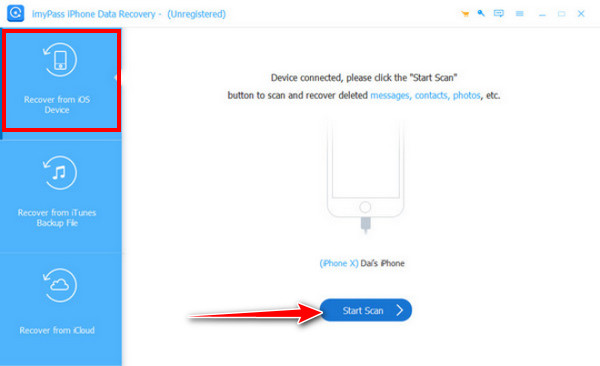
Starta appen och välj Återställ från iOS-enhet. Klick Starta skanning för att fortsätta med att hämta all data som går att återställa här.
När skanningen är klar bläddrar du bland fotoresultaten. Använd filter som Visa endast raderade för att begränsa listan. Förhandsgranska foton och välj dem du vill återställa genom att kryssa i deras rutor.
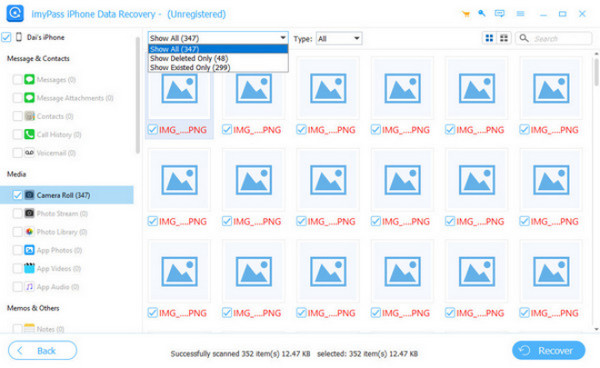
Klick Återvinna, välj sedan en mapp på din dator och låt verktyget spara de markerade fotona säkert.
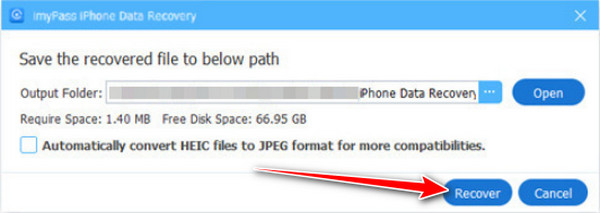
Återställningsverktyg är idealiska när foton är permanent raderade eller saknas i iCloud. För dig som föredrar att använda systemets egna säkerhetskopior beskriver nästa metod hur man återställer foton från en iCloud‑säkerhetskopia.
Metod 4. Återställ foton från iPhone med iCloud‑säkerhetskopia
Om foton inte längre visas på din iPhone kan iCloud ändå ha en kopia knuten till en tidigare säkerhetskopia. Det här alternativet fungerar bäst om din enhet synkades innan fotona raderades, och hjälper till att förklara hur man återställer raderade foton på iPhone när lokala alternativ inte räcker. Processen återställer din telefon till ett tidigare tillstånd, så den tar mer tid och kräver eftertanke.
Öppna inställningar, tryck på din Apple ID, gå sedan till iCloud > Foton och stäng av iCloud‑bilder om det är aktiverat.
Gå till Inställningar > iCloud > iCloud‑säkerhetskopia och tryck Säkerhetskopiera nu för att spara din aktuella data.
Navigera till Inställningar > Allmänt > Överför eller nollställ iPhone, välj sedan Radera allt innehåll och alla inställningar.
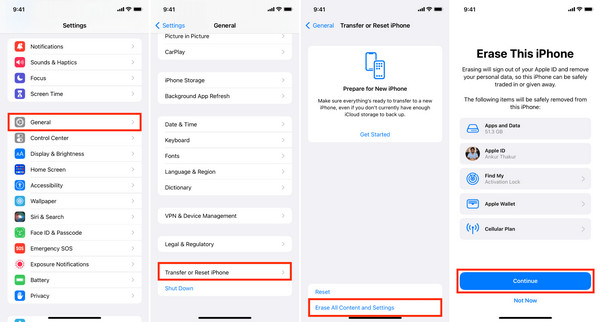
Ställ in din iPhone igen och välj Återställ från iCloud Backup. Välj en säkerhetskopia som skapades innan fotona raderades och slutför konfigurationen.
Återställning från en iCloud‑säkerhetskopia tar tillbaka foton som fanns på enheten när säkerhetskopian gjordes. Om du föredrar att använda molntjänster från tredje part visar nästa metod hur Google Foto kan hjälpa dig att återställa raderade bilder.
Metod 5. Återställ foton från iPhone med Google Drive‑säkerhetskopia
Om Google Foton är inställt på att säkerhetskopiera dina bilder kan raderade foton fortfarande finnas sparade i dess papperskorg under en begränsad tid. Den här metoden är ett praktiskt sätt att lära sig hur man återställer raderade foton på en iPhone med hjälp av en molnsäkerhetskopia, även om bilderna inte längre finns kvar på din enhet.
Öppna appen Google Foto på din iPhone och logga in med det Google‑konto som användes för säkerhetskopieringen.
Knacka Samlingar längst ned och öppna sedan mappen Skräp för att visa raderade objekt.
Tryck och håll på varje foto du vill återställa, eller markera flera bilder samtidigt.
Knacka Återställ. Foton kommer att återställas till ditt Google Foto-bibliotek och synkroniseras tillbaka till dina album när det är möjligt.
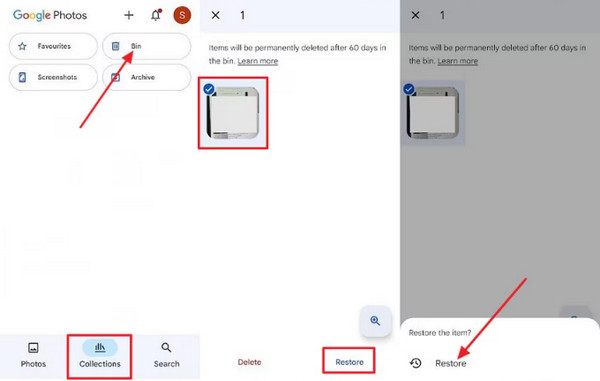
Google Foto erbjuder ett smidigt alternativ för säkerhetskopierad återställning om dina bilder synkades innan de raderades. Om ingen molnsäkerhetskopia finns kan säkerhetskopiorna på din dator fortfarande hjälpa, vilket förklaras i nästa metod.
Metod 6. Återställ foton från iPhone med Finder/iTunes‑säkerhetskopia
Om dina raderade foton varken finns i Nyligen raderade eller i molntjänster kan en säkerhetskopia på din dator vara lösningen. Den här metoden visar hur du kan återställa raderade foton på en iPhone med Upphittare eller iTunes, även när de verkar vara permanent förlorade. Tänk på att återställning av en säkerhetskopia ersätter den aktuella datan på din enhet, så gå vidare med försiktighet.
Skapa en anslutning mellan din iPhone och den dator där du tidigare säkerhetskopierade den. Använd en USB- eller Lightning-kabel och öppna Finder på macOS Catalina eller senare, eller iTunes på Windows eller äldre macOS.
Leta upp din iPhone i Finders sidofält eller i iTunes enhetsmeny och välj den.
Klick Återställa säkerhetskopia och välj en säkerhetskopia som gjordes innan dina foton raderades.
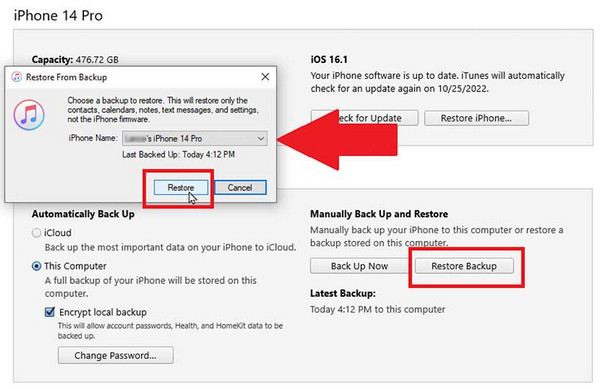
Bekräfta återställningen och vänta medan din iPhone återgår till säkerhetskopians tillstånd. När den har startat om, öppna Bilder-appen för att hitta dina återställda bilder.
Finder- och iTunes-säkerhetskopior är det sista pålitliga alternativet om alla andra metoder misslyckas. Ändå finns det tillfällen när iTunes kan inte återställa en iPhone på grund av ett okänt fel. När det här problemet kvarstår rekommenderar vi att du väljer de andra metoderna här.
Vilken metod är bäst att börja med?
Det enklaste stället att börja på är mappen Nyligen raderade i Bilder-appen. Det är snabbt, säkert och innebär ingen risk att förlora aktuell data. Om dina foton inte finns där är nästa steg att kontrollera molnsäkerhetskopior som iCloud eller Google Foto. Dessa metoder är fortfarande enkla och säkra.
Användningen av en datorsäkerhetskopia eller ett återställningsverktyg är mer begränsad. Återställning via Finder eller iTunes kan ta tid och skriva över befintlig information. Detta kan underlättas med hjälp av ett särskilt iPhone Finder-verktyg för återställning av raderade foton som steg för steg guidar dig genom processen och låter din data förbli intakt.
Slutsats
Att du av misstag förlorat foton på din iPhone kan vara stressande, men oftast kan du få tillbaka dem. Börja med Nyligen raderade eller kontrollera molnsäkerhetskopiorna, såsom iCloud och Google Foto, för en snabb återställning. Om fotona är borta för gott erbjuder återställningsverktyg eller Finder-/iTunes-säkerhetskopior pålitliga sätt att återställa foton från iPhone. Genom att följa dessa metoder steg för steg kan du välja rätt tillvägagångssätt, skydda din nuvarande data och tryggt få tillbaka dina viktiga minnen.
Clara är redaktör på imyPass. Hon specialiserar sig på dataåterställning. Du kan hitta professionella handledningar och lösningar för att återställa förlorad data från vilken enhet som helst. Många användare rapporterade att hans handledning är enkel och användbar.
Heta lösningar
-
Återställ data
- Återställ WhatsApp View Once Photo
- Återställ raderade TikTok-videor på mobilen
- Återställ raderat Facebook-foto
- Återställ Viber-meddelanden, foton etc.
- Återställ raderade Snapchat-foton
- 5 bästa appar för kontaktåterställning
- Återställ raderade Discord-meddelanden
- AppGeeker iOS Data Recovery Review
- Återställ data från DFU-läge
- Kan inte återställa iPhone-säkerhetskopia
-
Lås upp iOS
-
iOS-tips
-
Lösenordstips

iPhone dataåterställning
Återställ raderad eller förlorad iPhone-data
Gratis nedladdning Gratis nedladdning
