



 Lösning
 Supportcenter
 Om oss
 Kontakt
Hur man återställer raderad LINE-chatt för att återta viktiga konversationer
 Clara Prescott publicerad på 13 januari 2026Återställ data3-min läsning
LINE är en gratis meddelandeapp som låter dig skicka snabbmeddelanden, videor, foton och röst- eller videosamtal. Det fina med den är att du kan komma åt den på din dator, mobiltelefon och andra elektroniska enheter. Dessa meddelanden lagras vanligtvis i ditt konto.
Det finns dock användare som rapporterat att deras LINE-meddelanden har försvunnit från ingenstans. Men det finns giltiga skäl till varför detta problem uppstår. Så här återställer du raderade meddelanden i LINE-appenI den här artikeln hjälper vi dig att fastställa orsakerna till att dina LINE-meddelanden raderas. Låt oss sedan återställa dem. Fortsätt läsa för att upptäcka alla detaljer.

I den här artikeln:
Del 1. När kommer LINE-meddelandena att försvinna permanent?
LINE-meddelandena kommer att dirigeras till appen. Dina chattar är säkra i appen, men vissa fall leder till att de raderas. De vanligaste orsakerna till att dina LINE-chattar raderas finns här! Om så är fallet kan du förhindra att de raderas i framtiden.
1. LINE-chattarna raderas av dig själv
LINE-chattarna kan du själv radera. Andra användare raderar några av sina konversationer med flit. Användare vill radera dem för att frigöra lagringsutrymme på enheten där LINE-kontot är inloggat. Utöver det kanske användare vill ta bort skräp från meddelandena. Slutligen vill de förmodligen radera känsliga eller oönskade chattar från kontot permanent. Vissa användare raderar dock oavsiktligt några av sina LINE-chattar.
2. LINE-appen är raderad
LINE-appen är inte byggd för de flesta enheter. Det är möjligt att ta bort appen, vilket kan leda till att konversationerna raderas från dina enheter. Det bra med den är att konversationerna inte raderas från kontot. Att återställa säkerhetskopiorna efter att du har installerat om appen hjälper dig att få tillbaka dina meddelanden.
3. Enheten är ändrad
Det finns fall där enheten där LINE-kontot är inloggat upplever problem. Dessa kan repareras eller bytas till en ny på grund av utbyte. I det här fallet kommer meddelandena från ditt LINE-konto att raderas från enheten. En lokal säkerhetskopia kommer att vara till stor hjälp för att återställa dem efteråt.
Sammantaget finns det olika anledningar till att förlora dina LINE-chattar. Det bästa sättet att säkra dem är att använda en vanlig säkerhetskopia. På så sätt slipper du vara rädd för att radera konversationerna eller byta ut enheten där du skapade chattarna. Dessa säkerhetskopior används för att återställa Viber-meddelanden och foton på en iPhone.
Del 2. Hur återställer man permanent försvunnen LINE-chatt på iPhone?
Hur återställer man raderad LINE-chatt utan säkerhetskopia? imyPass iPhone Data Recovery kan hjälpa! Det här verktyget kan återställa dina permanent raderade eller försvunna LINE-chattar på din iPhone. Det kan användas av både proffs och nybörjare tack vare det enkla gränssnittet och de funktioner det innehåller. WhatsApp, foton, videor och samtalshistorik kan också återställas av verktyget. Det kan återställa dem i olika scenarier, som oavsiktlig radering, vattenskador, trasig skärm, inga säkerhetskopior med mera. Använd stegen nedan som din guide för det här verktyget.
Gå till verktygets huvudwebbplats och ladda ner det. Därefter ser du den nedladdade filen i din webbläsare. Installera den, och ett litet fönster visas på skärmen. Installera verktyget, så startas det efteråt.
Anslut din iPhone till datorn. En USB-kabel är det bästa sättet att göra det på. Välj sedan Återställ från iOS-enhet knappen. Verktyget skannar sedan din iPhone och klickar på Starta skanning knappen. Verktyget kommer att skanna filerna på din iPhone. Resultaten visas på nästa skärm.
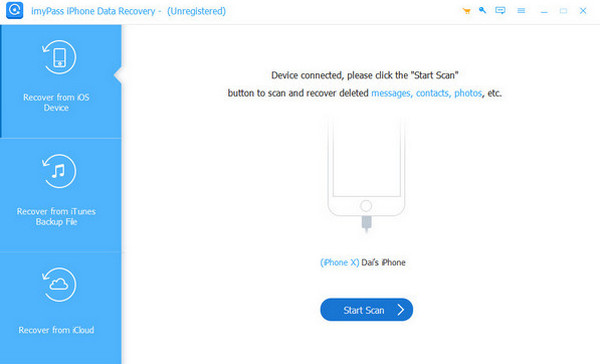
Leta reda på LINE-chattarna till vänster på skärmen. Välj sedan de chattar du vill återställa. Klicka på Återvinna alternativet längst ner till höger. Välj sökvägen där dina LINE-chattar behöver återställas. Klicka senare på Återvinna knappen igen för att börja återställa dem.

Del 3. Hur återställer man LINE-säkerhetskopia?
Kan man återställa raderade LINE-meddelanden? iCloud är den inbyggda säkerhetskopieringsfunktionen på din iPhone. Den här kostnadsfria tjänsten låter dig säkerhetskopiera dina LINE-chattar eller meddelanden. Du bör överväga kraven för den kostnadsfria tjänsten för att kunna använda den snabbt. Du bör ha aktiverat iCloud Drive och en säkerhetskopia bör ha gjorts.
Dessutom finns det två typer av säkerhetskopieringslägen för din iCloud LINE-säkerhetskopia. Dessa är Standardsäkerhetskopia och LINE Premium. En Standardsäkerhetskopia överför chattar från de senaste 14 dagarna. Det beror dock fortfarande på om du säkerhetskopierar dem manuellt. Å andra sidan erbjuder LINE Premium en fullständig historikåterställning över operativsystemtyper. Du behöver inte att din iPhone är helt ny eller att utföra en fabriksåterställning. På så sätt förhindrar du en iCloud-låst iPhoneDu kan återställa iCloud-säkerhetskopian för att hämta dina LINE-chattar med stegen nedan.
Säkerhetskopiera dina LINE-chattar. Välj inställningar appen och välj Chattar knappen. Välj sedan Säkerhetskopiering av chatthistorik knappen. Tryck sedan på Säkerhetskopiera nu knapp.
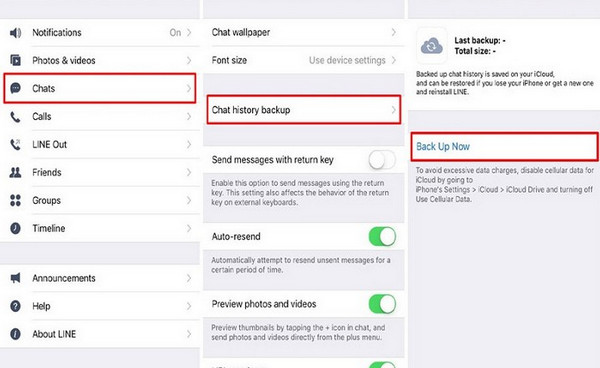
Öppna LINJE appen på din iPhone. Tryck sedan på Redskap knappen längst upp till höger på skärmen. Välj sedan inställningar knappen. Välj senare Chattar knappen från skärmen och välj Chattsäkerhetskopieringshistorik knappen. Kontrollera tiden för den senaste säkerhetskopian för ditt LINE-konto.
Tryck och håll ned LINJE knappen från startskärmen och tryck på Ta bort appen knappen för att avinstallera den. Gå till App Store efteråt för att installera om programmet på din iPhone. Öppna LINJE appen och logga in på samma telefonnummer eller e-postadress som är kopplad till säkerhetskopian.
Efter inloggning kommer iPhone-systemet automatiskt att upptäcka säkerhetskopian från iCloud. Den tillgängliga säkerhetskopian visas på skärmen. Proceduren beskrivs också på skärmen. Tryck på Återställ chatthistorik knappen längst ner.
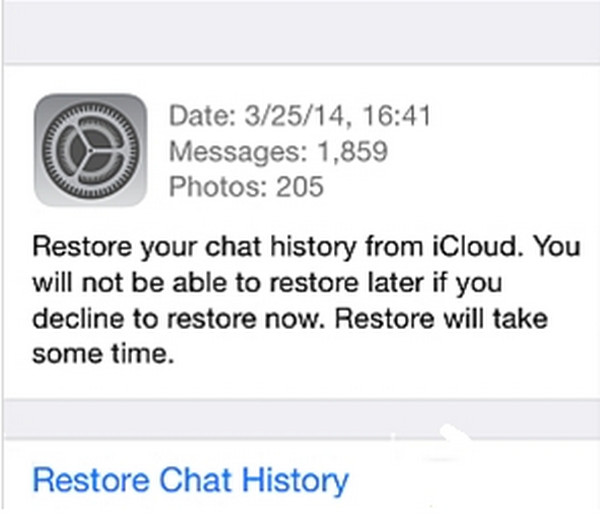
Slutligen kommer chatthistoriken att återställas på din iPhone. Du kan nu se viktiga konversationer på din iPhone.
Slutsats
Sammantaget kommer den här artikeln att vägleda dig hur man återställer raderade LINE-chattarDu kan hämta dem med eller utan en lokal säkerhetskopia. imyPass iPhone Data Recovery är här för att hjälpa dig att återställa raderade LINE-chattar på din dator. Det här verktyget är bäst för nybörjare på grund av den enkla proceduren det erbjuder. Det rekommenderas att du laddar ner programmet för att utforska det mer.
Clara är redaktör på imyPass. Hon specialiserar sig på dataåterställning. Du kan hitta professionella handledningar och lösningar för att återställa förlorad data från vilken enhet som helst. Många användare rapporterade att hans handledning är enkel och användbar.
Heta lösningar
-
Återställ data
- Återställ WhatsApp View Once Photo
- Återställ raderade TikTok-videor på mobilen
- Återställ raderat Facebook-foto
- Återställ Viber-meddelanden, foton etc.
- Återställ raderade Snapchat-foton
- 5 bästa appar för kontaktåterställning
- Återställ raderade Discord-meddelanden
- AppGeeker iOS Data Recovery Review
- Återställ data från DFU-läge
- Kan inte återställa iPhone-säkerhetskopia
-
Lås upp iOS
-
iOS-tips
-
Lösenordstips

iPhone dataåterställning
Återställ raderad eller förlorad iPhone-data
Gratis nedladdning Gratis nedladdning
