



 Lösning
 Supportcenter
 Om oss
 Kontakt
Återställ från iCloud WhatsApp för att hämta meddelanden och bilagor
 Clara Prescott publicerad på 30 januari 2026Återställ data3-min läsning
Den inbyggda molntjänsten i Apple-enheter, iCloud, spelar en stor roll för dina data, inställningar och information. Den hjälper dig att säkerhetskopiera och återställa dem när de går förlorade eller raderas. WhatsApp-meddelanden och bilagor kan inkluderas i säkerhetskopian. Säkerhetskopiorna kan återställas när du vill på din iPhone.
De WhatsApp iCloud-återställning kan göras med eller utan att radera din iPhone. I det här inlägget garanterar vi dig framgångsrika metoder för att återställa din iCloud-säkerhetskopia för WhatsApp. Vänligen scrolla nedan för att få veta alla detaljer om detta ämne.

I den här artikeln:
Del 1. Hur man återställer WhatsApp-chatthistoriken på iCloud
WhatsApp är en av de meddelandeplattformar som används mest. Anledningen är att WhatsApp kan inte spåras enkelt, använder end-to-end-kryptering, gruppchattfunktioner och mer. En annan bra sak med den är att den har inbyggda funktioner som låter dig säkerhetskopiera och återställa dina meddelanden och bilagor med iCloud. Du måste dock avinstallera din WhatsApp-app innan processen. Återställ WhatsApp-säkerhetskopian från iCloud med stegen nedan.
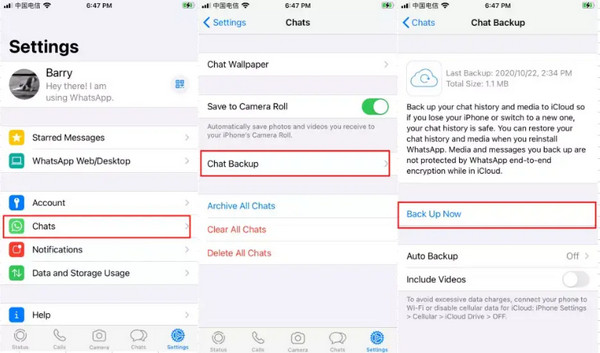
Om du inte har säkerhetskopierat dina WhatsApp-meddelanden kan du utföra följande steg. Öppna WhatsApp appen och välj inställningar knappen längst ner till höger. Välj sedan Chatt Säkerhetskopiering knappen på nästa skärm.
Du kommer att se fler alternativ i nästa avsnitt. Du kommer att se den senaste säkerhetskopian för WhatsApp-meddelandena och bilagorna. Tryck senare på Säkerhetskopiera nu knappen i nästa gränssnitt. Nu är det dags att återställa din WhatsApp-säkerhetskopia med iCloud.
Gå tillbaka till din iPhones startskärm och radera WhatsApp-appen. För att göra detta, tryck länge på appen och tryck på Ta bort appen knappen i det lilla fönstret som visas. Bekräfta åtgärden efteråt. Installera sedan om appen och öppna den. Verifiera ditt telefonnummer efteråt.
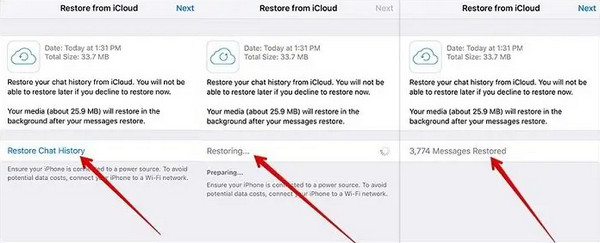
De Återställ från iCloud skärmen visas. Tryck på Återställ chatthistorik knappen under säkerhetskopieringsinformationen. Dina WhatsApp-meddelanden och bilagor hämtas efteråt.
Del 2. Återställ WhatsApp från iCloud-säkerhetskopia
Den inbyggda säkerhetskopian i WhatsApp, iCloud, är användbar, men inte alla känner till den. I det här fallet använder de sina iCloud-konton istället. Du måste dock först fabriksåterställa din iPhone. Det rekommenderas att du loggar ut från Apple-ID:t från iPhone. Annars kommer din iPhone att aktiveras. Om du glömmer bort dina Apple-ID-uppgifter måste du kringgå iCloud-aktiveringslåset med IMEI, tredjepartsverktyg, etc. Återställ WhatsApp från iCloud-säkerhetskopia med stegen nedan.
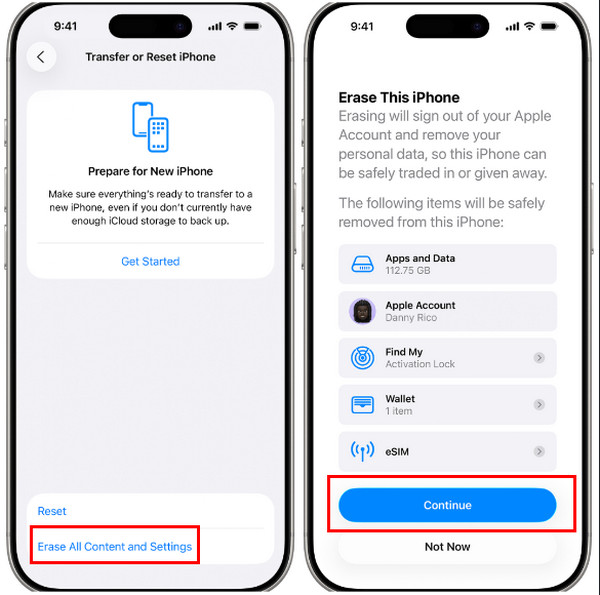
Återställ din iPhone till fabriksinställningarna. Öppna inställningar appen och välj Allmän knappen från listan. Tryck sedan på Överför eller återställ iPhone knappen. Tryck sedan på Radera allt innehåll och alla inställningar knappen. Ange ditt iPhone-lösenord eller Apple-ID-lösenord. Tryck på Fortsätta knappen för att starta fabriksåterställningen.
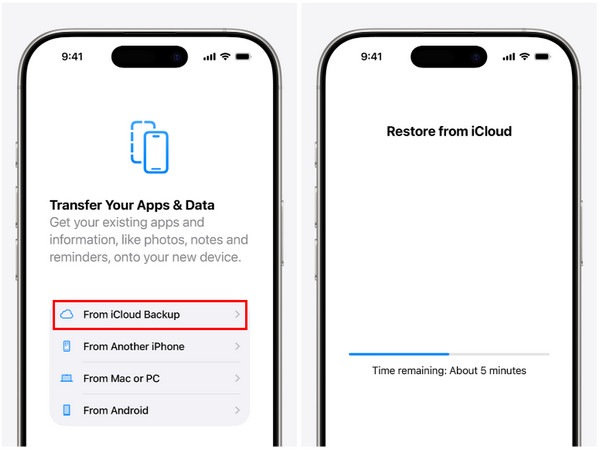
Ställ in din iPhone efter att du har slagit på den. Fortsätt att ange den information som behövs tills Överför dina appar och data är nådd. Tryck på Från iCloud Backup knappen och logga in på ditt Apple-ID-konto. Välj säkerhetskopian där dina WhatsApp-meddelanden lagras.
Följ instruktionerna på skärmen. Slutligen ser du Återställ från iCloud skärmen som visar den aktuella återstående tiden av återställningsprocessen.
Del 3. Återställ WhatsApp från iCloud utan att radera
Men inte alla användare föredrar att fabriksåterställa iPhone bara för att återställa WhatsApp-meddelanden. De tycker att det är obekvämt eftersom de kan förlora några av sina filer. imyPass iPhone Data Recovery är ett utmärkt verktyg som kan hjälpa dig med den här frågan. Det här verktyget kan återställa WhatsApp-säkerhetskopior från iCloud utan att radera. Du kan återställa selektiv data utan att återställa hela iCloud-säkerhetskopian.
Dessutom låter det dig förhandsgranska data från iCloud-säkerhetskopian. På så sätt är du säker på de data du kommer att återställa från säkerhetskopian. Viktigast av allt, det kommer inte att radera en enda data från din iPhone före och efter återställningen. Hur återställer jag WhatsApp från iCloud utan att radera min iPhone? Stegen för det här verktyget publiceras nedan.
Ladda ner verktyget till din dator. Du kan göra detta genom att besöka webbplatsen för imyPass iPhone Data RecoveryDärefter konfigurerar du filen från verktyget och installerar det. Då kommer verktyget automatiskt att nås av din dator.
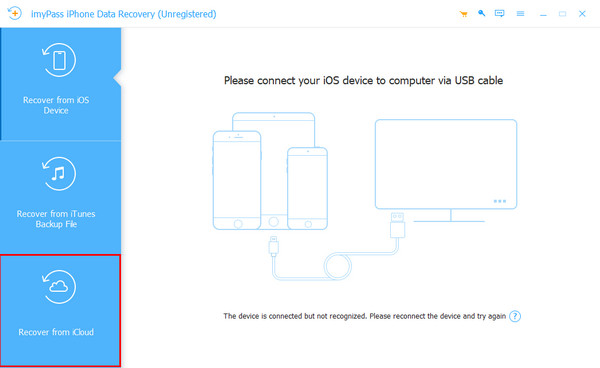
Verktyget visar dig anslutningsgränssnittet. Skaffa en USB kabeln och anslut iPhonen till datorn med den. Sedan måste du se iPhone-informationen på skärmen. Klicka senare på Återställ från iCloud knappen längst ner till vänster på skärmen.
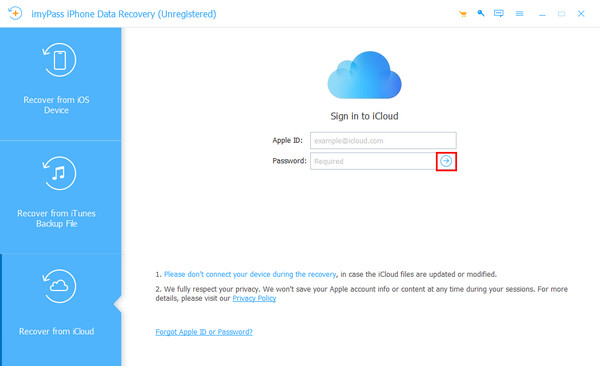
Skärmen kommer att fråga efter ditt iCloud-konto. Ange ditt Apple-ID, inklusive lösenordet. Ange informationen korrekt och klicka på Pil knappen till höger för att logga in på kontot.
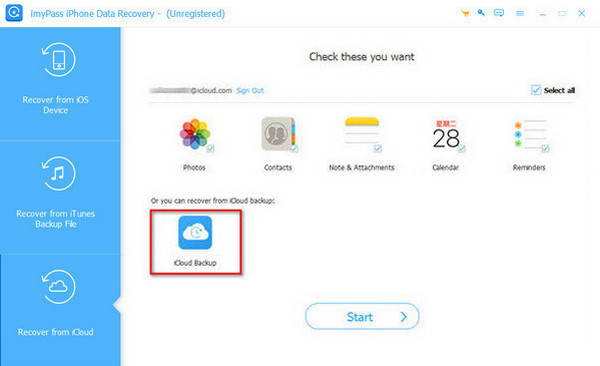
De data som stöds visas på skärmen. Klicka på iCloud-säkerhetskopia knappen längst ner till vänster. Verktyget kommer sedan att skanna tillgängliga iCloud-säkerhetskopior från din iPhone. Resultaten visas i nästa gränssnitt. Klicka på säkerhetskopiorna där WhatsApp-meddelanden ingår.
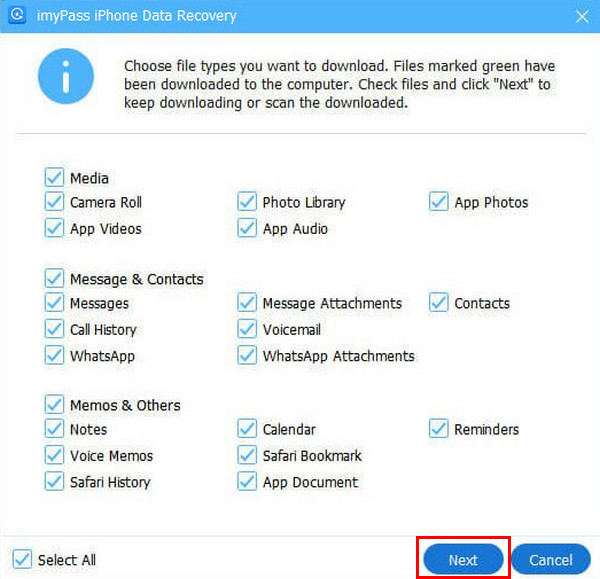
På följande skärm visas de inkluderade datatyperna från iCloud-säkerhetskopian. Klicka på WhatsApp och WhatsApp bilagor från listan. Klicka på Nästa knappen längst ner till höger. Verktyget kommer att börja återställa nämnda data efteråt.
Del 4. Kan du återställa WhatsApp utan säkerhetskopia?
Tyvärr har vissa iPhone-användare inte iCloud-säkerhetskopior för att återställa sina WhatsApp-meddelanden. imyPass iPhone Data Recovery kan hjälpa dig! Förutom att återställa iCloud-säkerhetskopior utan att radera dem, kan det här verktyget även återställa dina WhatsApp-meddelanden och bilagor direkt från din iPhone. Så hjälpsamt, eller hur? Fortsätt läsa för att se stegen i verktyget för att återställa dina WhatsApp-meddelanden direkt från din iPhone.
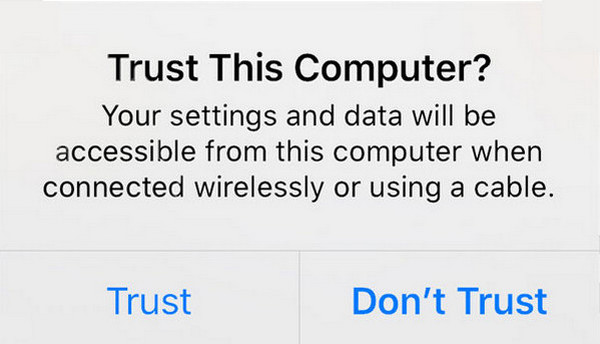
Ladda ner, konfigurera och installera verktyget. Efter det, hämta din USB kabeln och använd den för att ansluta din iPhone till datorn. Tryck sedan på Förtroende knappen på iPhone för att ge den behörighet som krävs. På så sätt kan den skannas till din dator.
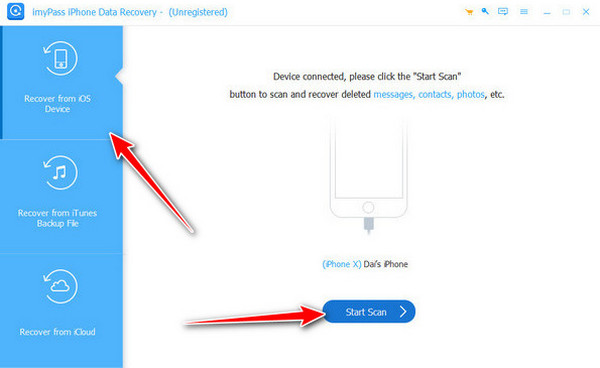
Välj Återställ från iOS-enhet knappen längst upp till vänster. Klicka sedan Starta skanning längst ner på skärmen. I det här fallet kommer verktyget att skanna den raderade datan från din iPhone, inklusive WhatsApp-meddelandena.
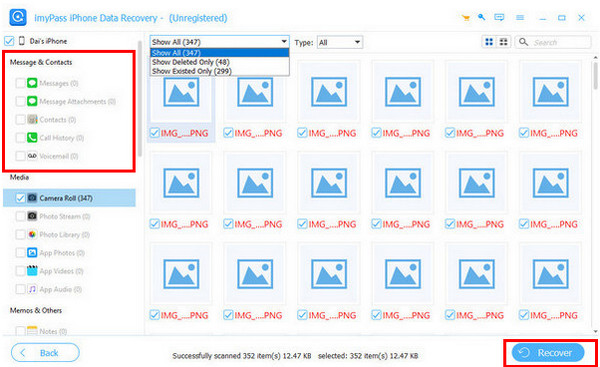
Gå till Meddelanden och kontakter avsnitt. Klicka sedan på Meddelanden eller Meddelanden Bilagor knappen från rullgardinsmenyn. Leta sedan upp och välj WhatsApp-meddelandena. Klicka slutligen på Återvinna längst ner till höger.
Slutsats
Sammantaget kommer du lätt att lära dig hur man återställer WhatsApp iCloud säkerhetskopiering med eller utan radering i det här inlägget. Du kan också återställa WhatsApp-meddelanden och bilagor med eller utan säkerhetskopia. imyPass iPhone Data Recovery är här för att hjälpa dig att hämta WhatsApp-meddelanden utan att radera iPhone eller säkerhetskopian. Vill du veta mer om verktygets praktiska funktioner? Ladda ner det till dina datorer.
Clara är redaktör på imyPass. Hon specialiserar sig på dataåterställning. Du kan hitta professionella handledningar och lösningar för att återställa förlorad data från vilken enhet som helst. Många användare rapporterade att hans handledning är enkel och användbar.
Heta lösningar
-
Återställ data
- Återställ WhatsApp View Once Photo
- Återställ raderade TikTok-videor på mobilen
- Återställ raderat Facebook-foto
- Återställ Viber-meddelanden, foton etc.
- Återställ raderade Snapchat-foton
- 5 bästa appar för kontaktåterställning
- Återställ raderade Discord-meddelanden
- AppGeeker iOS Data Recovery Review
- Återställ data från DFU-läge
- Kan inte återställa iPhone-säkerhetskopia
-
Lås upp iOS
-
iOS-tips
-
Lösenordstips

iPhone dataåterställning
Återställ raderad eller förlorad iPhone-data
Gratis nedladdning Gratis nedladdning
