



 Lösning
 Supportcenter
 Om oss
 Kontakt
Kan 3uTools kringgå MDM‑lås? Så fungerar det och detta kan du förvänta dig
 Samuel Spenser publicerad på 23 oktober 2026Lås upp iOS3-min läsning
Du kan komma att stöta på en skärm som informerar dig om att du bör kontakta din administratör innan du kan göra något annat. Orsaken till detta lås är Mobile Device Management (MDM), som företag och skolor använder för att styra sina enheter, men det kan vara irriterande för nya ägare. Lyckligtvis, 3uTools MDM-förbikoppling ger en tydlig steg‑för‑steg‑metod för att kringgå dessa begränsningar utan att du behöver någon avancerad teknisk kunskap. I den här guiden förklarar vi hur MDM fungerar, går igenom de detaljerade stegen och tar upp de begränsningar du bör känna till innan du försöker göra en kringgång.

I den här artikeln:
Del 1: Sanningen om borttagning av 3uTools MDM
Vad påstår 3uTools att det kan göra?
3uTools hävdar att dess funktion Skip MDM Lock kan ta bort eller kringgå Mobile Device Management‑begränsningar (MDM) med ett enda klick. Enligt utvecklarna är det lika enkelt att använda 3uTools för MDM‑kringgång på iOS 17 som att ansluta din iPhone eller iPad till en dator och starta kringgångsfunktionen. Processen är utformad för att fungera utan att jailbreaka din enhet eller uppdatera dess firmware. Förutom MDM‑relaterade funktioner låter 3uTools dig också ändra enhetens plats genom att använda dess 3uTools platsändringsverktyg.
Våra testresultat i verklig användning
Våra testresultat varierade beroende på iOS‑version. Enheter som körde iOS 14 och 15 uppnådde en framgångsgrad på 80 % med Skip MDM Lock, där processen tog mindre än fem minuter och ingen användardata förlorades vid lyckade försök. När vi däremot testade 3uTools MDM‑kringgång på en iPhone 13 med iOS 17 avbröts processen två gånger och vi var tvungna att återskapa enheten. Dessa resultat tyder på att 3uTools presterade bättre på de äldre iOS‑enheter vi testade, medan testet på iOS 17 misslyckades.
Varför iOS 17/18 förändrar allt
Apple införde striktare kontroller vid uppstart och förbättrad säkerhet för MDM‑profiler i iOS 17. Tidiga indikationer tyder på att iOS 18 kan medföra ytterligare förändringar. Som en följd kan MDM‑kringgångsverktyg som 3uTools stöta på kompatibilitetsproblem med nyare iOS‑versioner och kan få enheten att gå in i återställningsläge om processen misslyckas. Om 3uTools inte uppdaterar sina kringgångsmetoder kan det bli svårare att kringgå MDM på iOS 17. Att använda en inkompatibel metod kan också leda till allvarliga problem med enheten.
Del 2: Steg-för-steg-förbikopplingsmetoder med 3uTools
I det här avsnittet guidar vi dig genom varje klick och anslutning du behöver, från din nedladdning av 3uTools MDM Bypass till att verifiera att din enhet verkligen är upplåst. Oavsett din bekantskap med 3uTools, håller den här genomgången saker tydliga och lätta att följa, med ett språk som alla kan förstå.
Innan du börjar, se till att du har:
- En Windows‑dator med den senaste versionen av iTunes installerad.
- En pålitlig USB‑kabel för att ansluta din iPhone eller iPad.
- Minst 30 minuter för att slutföra processen.
Gå till den officiella sidan för 3uTools för att ladda ner appen. Kör installationsprogrammet och följ instruktionerna på skärmen. Starta det när du är klar.
Anslut din iPhone-enhet som MDM-låser, klicka på Verktygslåda, och välj Hoppa över MDM-lås för att öppna modulen som är utformad för att kringgå MDM-profiler utan att ändra den inbyggda programvaran.
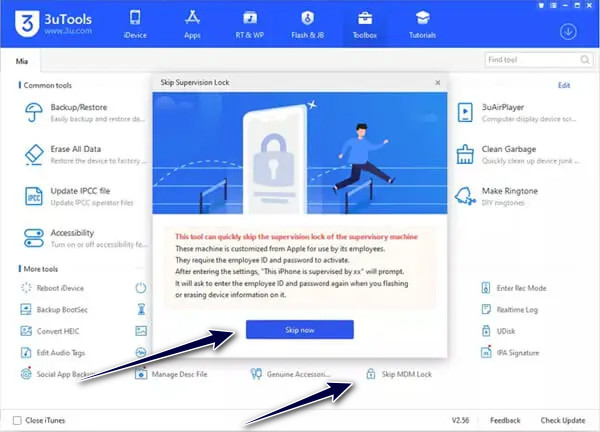
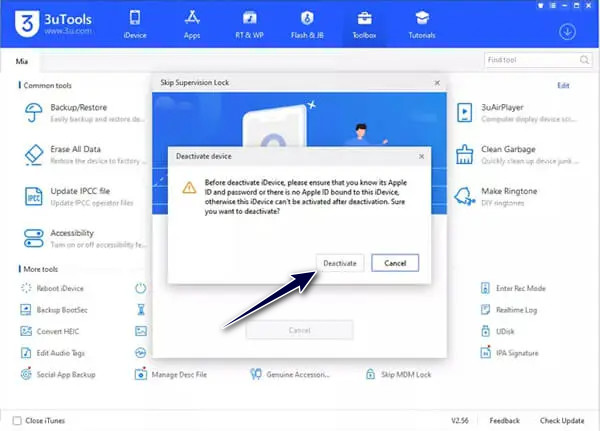
Ett nytt gränssnitt visas med varningen och klicka på Hoppa över nu för att fortsätta. När du uppmanas klickar du på Avaktivera knappen för att ta bort profilen från enheten.
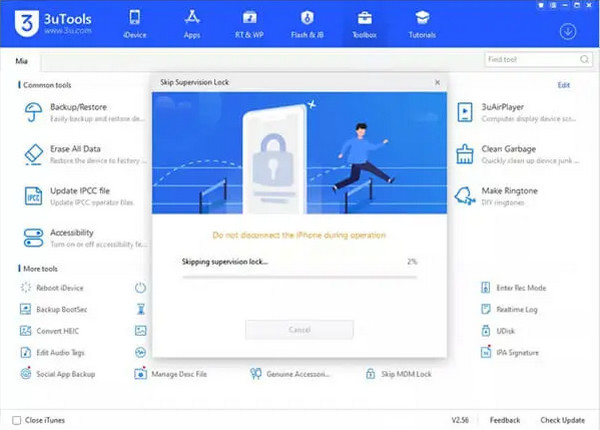
Vänta tills förloppsindikatorn är klar innan du kopplar ur den. Efter att meddelandet om att det lyckats visas kan du starta om den, och när det är klart har du en startskärm utan MDM-lås.
Del 3: Vad ingen säger till dig (risker och begränsningar)
Många användare ser ett MDM‑kringgångsverktyg från tredje part som en snabb lösning, men det finns flera risker att tänka på.
1. Dataförlust
Processen Skip MDM Lock kan misslyckas eller kräva att enheten återställs. Om du behöver återskapa enheten via iTunes eller Finder kan dina data raderas. Utan en aktuell säkerhetskopia kan du förlora dina kontakter, foton, meddelanden och appdata.
2. Garanti och Apple‑support
Att använda 3uTools upphäver inte automatiskt din Apple‑garanti. Skador som orsakas av obehöriga ändringar kan dock påverka din rätt till reparationer eller AppleCare‑service.
3. Säkerhetsrisker
MDM‑profiler hjälper till att upprätthålla säkerhetspolicys på hanterade enheter. Att kringgå dessa skydd kan göra din enhet mindre säker, särskilt om du installerar overifierade appar eller konfigurationsprofiler. Dessa kan exponera personlig data och utsätta din enhet för risker.
4. Kompatibilitets- och återställningsproblem
En iOS‑uppdatering kan göra att en kringgångsmetod slutar fungera. Din enhet kan fastna på skärmen för fjärrhantering (Remote Management) eller gå in i återställningsläge. En DFU‑återställning kan radera dina data, och din enhet kan bli oanvändbar om låset ligger kvar.
5. Juridiska och etiska frågor
Att ändra eller kringgå MDM kan bryta mot reglerna på din skola eller ditt företag. Beroende på omständigheterna och lokal lagstiftning kan detta leda till disciplinära åtgärder eller rättsliga följder. Överväg de möjliga konsekvenserna innan du går vidare.
Del 4: Modernt alternativ som faktiskt fungerar
Om du letar efter ett enkelt sätt att ta bort MDM från en iOS-enhet, imyPass iPassGo är ett bra val. Det fungerar även på den senaste iOS 27 och ger en smidigare upplevelse jämfört med andra verktyg. Installera det helt enkelt på din dator, anslut din enhet och följ stegen. Några minuter efter att processen slutförts kan du dra nytta av resultatet.

4 000 000+ nedladdningar
Ta bort MDM från iPhone eller iPad utan lösenord.
Erbjud en enkel steg‑för‑steg‑guide utformad för nybörjare.
Hoppa över lösenkoden för Skärmtid., ta bort skärmlås och lås upp Apple‑ID.
Stöd för senaste iOS 27 och iPadOS 27.
Ladda ner och installera imyPass iPassGo på din dator för att börja ta bort Mobile Device Management på din enhet.
Starta programvaran på din dator och välj sedan Bypass MDM läge från gränssnittet.

Anslut din enhet till datorn med en USB‑kabel och klicka sedan på Start knappen för att fortsätta.

Den här programvaran kommer automatiskt att ta bort MDM från din enhet. Se till att din enhet och dator har en stabil anslutning under hela processen.

Notera:
Kom ihåg att bara använda MDM‑kringgångsverktyg på enheter som du äger eller har behörighet att hantera. Att ta bort en MDM‑profil utan organisationens samtycke kan bryta mot arbetsgivarens regler eller lokal lagstiftning.
Vanliga frågor.
-
Är det lagligt att kringgå MDM?
Det beror på dina regioner och fall. Obehörig borttagning kan bryta mot policyer. Kontrollera därför alltid lokala lagar och rådfråga enhetens ägare innan du försöker kringgå dem.
-
Hur tar man bort MDM officiellt?
Du bör kontakta den registrerande organisationen eller Apple-auktoriserad support. De kan ge dig de officiella verktygen, som automatiserad enhetsregistrering, eller ta bort MDM-programmet direkt åt dig.
-
Raderar borttagning av MDM data?
De flesta officiella MDM-borttagningar raderar din iPhone/iPad-data. Om du vill behålla din data efter att MDM har tagits bort kan du prova imyPass iPassBye. Det är lagligt och auktoriserat.
Slutsats
Om du funderar hur man kringgår MDM med 3uTools, kan stegen vara enkla utifrån de fakta vi lyft fram i den här delen. De innebär dock risker, särskilt på iOS 17 eller nyare iOS‑versioner. Även om det erbjuder en Skip MDM‑funktion är det inte alltid lika tillförlitligt som det imyPass kan erbjuda. Den här appen ger ett stabilt och användarvänligt alternativ som ger bättre resultat utan krångel.
Samuel är specialiserad på lösenordssäkerhet och digital integritet. Tidigare arbetade han som cybersäkerhetskonsult för småföretag för att skydda deras digitala tillgångar. Med certifieringar inom cybersäkerhet och etisk hacking gör han komplexa säkerhetsämnen till lättillgängliga råd. Han gillar också att dela med sig av lösenordstips för att hjälpa användare att skydda sina konton med större självförtroende.
Heta lösningar
-
Lås upp iOS
-
iOS-tips
-
Lås upp Android
-
Lösenordstips


