



 Lösning
 Supportcenter
 Om oss
 Kontakt
Den ultimata guiden för att kringgå lösenkoden för Skärmtid på iPhone/iPad
 Samuel Spenser publicerad på 14 juli 2026Lås upp iOS3-min läsning
Skärmtid är en användbar funktion för att balansera enhetens användning och ställa in föräldrakontroller på iPhone och iPad. Den kan dock bli ett problem när du inte längre behöver dessa begränsningar men inte kommer ihåg lösenkoden för att ta bort dem. Hur man kringgår lösenkoden för SkärmtidDen här guiden täcker alla praktiska sätt att nollställa eller ta bort lösenkoden för Skärmtid i olika situationer.

I den här artikeln:
Del 1. Hur man tar bort lösenkoden för Skärmtid på iPhone/iPad
Stäng av lösenkoden för Skärmtid via Inställningar (om du kan lösenordet)
Om du fortfarande kommer ihåg din lösenkod är det enkelt och rakt på sak att ta bort lösenkoden för Skärmtid via Inställningar.
Gå till inställningar och hitta Skärmtid.
Knacka Ändra lösenord för skärmtid, tryck sedan på Stäng av lösenord för skärmtid.
Ange den ursprungliga lösenkoden för att bekräfta, sedan tas Skärmtid bort helt.
Notera:
Om du ingår i en Familjedelning‑grupp och har ett barnkonto kan du inte inaktivera lösenkoden för Skärmtid på din enhet, utan endast familjeorganisatören kan ta bort begränsningarna på sina enheter.
Nollställ lösenkoden för Skärmtid via Apple‑ID (om du har glömt lösenordet)
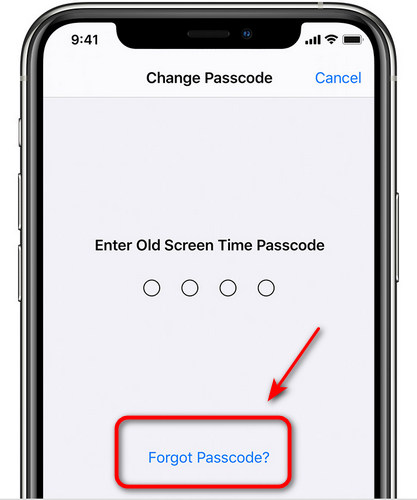
Hur blir man av med lösenkoden för Skärmtid om man har glömt den? Oroa dig inte! Det finns fortfarande ett officiellt sätt för dig! Så länge du kommer ihåg Apple‑ID:t och lösenordet som användes när Skärmtid ställdes in kan du nollställa lösenkoden direkt på din enhet. Den här metoden fungerar endast för iOS 13.4 och senare versioner.
Gå till inställningar > Skärmtid > Ändra lösenord för skärmtid.
Knacka Glömt lösenordet när rutan för att ange lösenkod dyker upp.
När du uppmanas till det anger du ditt Apple‑ID och lösenordet som användes när Skärmtid ställdes in.
Följ anvisningarna på skärmen för att bekräfta, sedan kan du ställa in en ny lösenkod för Skärmtid.
Ta bort lösenkoden för Skärmtid via Familjedelning (på förälderns enhet)
Om dina begränsningar för Skärmtid har ställts in av familjeorganisatören via Familjedelning kan du bara ta bort lösenkoden från förälderns enhet.
På förälderns eller vårdnadshavarens enhet går du till inställningar > Skärmtid > Familj.
I avsnittet Familj väljer du det barn vars inställningar du vill hantera.
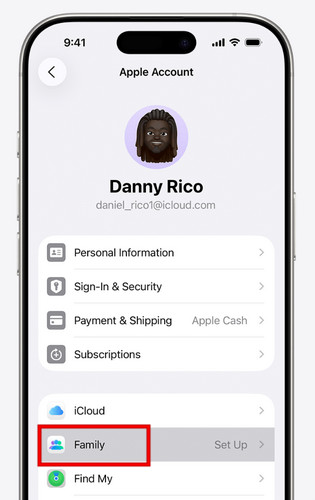
Knacka Stäng av lösenkoden för Skärmtid, och tryck sedan på den igen för att bekräfta. Du kan behöva verifiera med Face ID, Touch ID eller lösenkod för att slutföra processen.
Del 2. Hur man kringgår lösenkoden för Skärmtid: 3 beprövade metoder
Om du inte känner till lösenkoden för Skärmtid och inloggningsuppgifterna för det länkade Apple‑ID:t kan du använda dessa lösningar för att kringgå lösenkoden för Skärmtid. Vi har valt ut 3 praktiska metoder för olika behov.
Använd imyPass iPassGo (utan dataförlust)
imyPass iPassGo är ett professionellt upplåsningsverktyg för iOS som kan kringgå lösenkoden för Skärmtid utan att radera data. Det fungerar på alla iPhone/iPad‑modeller och de senaste iOS‑versionerna. Det är det säkraste valet för användare som vill kringgå en bortglömd Skärmtidslösenkod och samtidigt behålla foton, meddelanden och filer säkra.

4 000 000+ nedladdningar
Kringgå Skärmtidslås på iPhone/iPad utan lösenkod.
Ta bort lösenkoden för Skärmtid utan att jailbreaka din iPhone.
Ta bort skärmlösenkod, Face ID och Touch ID utan krångel.
Erbjuder ett användarvänligt gränssnitt som är lätt att navigera även för nybörjare.
Starta programvaran och välj Lås upp skärmtid läge. Anslut din enhet till en dator med en USB‑kabel.

Välj hur ditt Skärmtids-lösenord är inställt.

Följ instruktionerna för att stänga av Hitta min iPhone och se till att tvåfaktorsautentisering är aktiverad. Klicka sedan på Låsa upp knappen för att kringgå lösenkoden för Skärmtid.

Nollställ iPhone via Inställningar
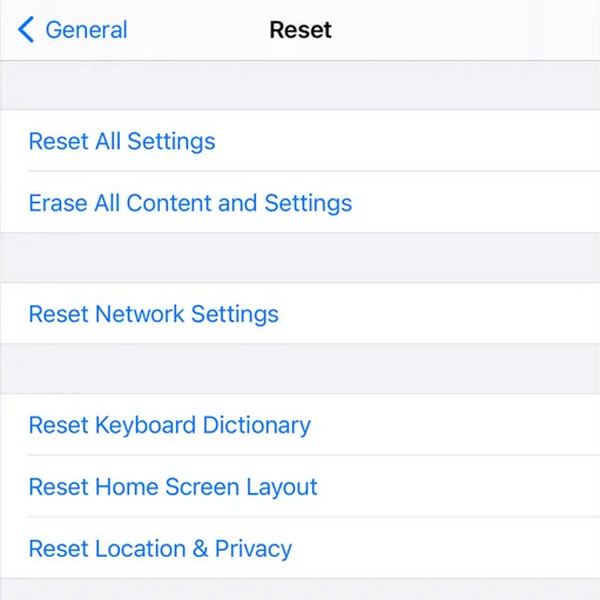
Du kan också kringgå den bortglömda lösenkoden för Skärmtid genom att nollställa allt innehåll och alla inställningar på din iPhone. Den här metoden raderar all din personliga data, så säkerhetskopiera viktiga filer så att du kan återställa från en iCloud‑säkerhetskopia.
Gå till inställningar och tryck Allmän.
Välj Överför eller återställ iPhone och välj Radera allt innehåll och alla inställningar.
Om du ombeds, ange din skärmlösenkod och bekräfta att lösenkoden för Skärmtid ska tas bort.
Återställ iPhone via återställningsläge
Om din enhet är låst, inte svarar eller har fastnat på skärmen för lösenkod till Skärmtid kan du återställa enheten med hjälp av återställningsläge. Detta raderar all din data, inklusive lösenkoden för Skärmtid på enheten.
Sätt din iPhone i Återställningsläge.
- iPhone 8 och senare: Tryck snabbt på Volym upp och släpp, följt av Volym ner. Håll sedan ned strömknappen tills återställningsläget visas.
- iPhone 7/iPhone 7 Plus: Håll ned både Volym ner‑knappen och sidoknappen samtidigt tills skärmen för återställningsläge visas.
- iPhone 6S och tidigare: Håll ned både hemknappen och sidoknappen tills skärmen för återställningsläge visas.
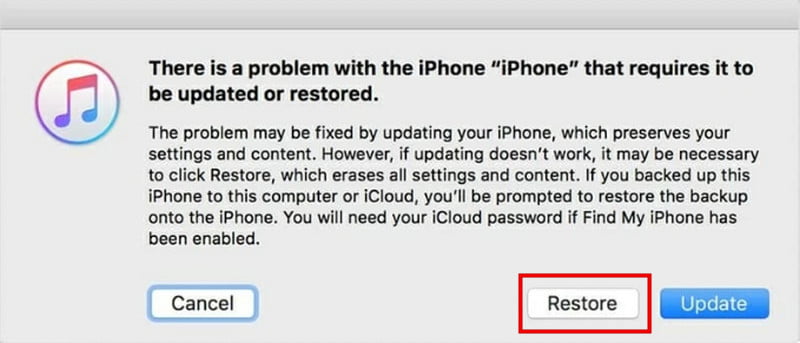
Anslut din iPhone till datorn med en USB‑kabel. Starta iTunes och välj din enhet i sidofältet.
Välj Återställ i fönstret som visas, sedan tas lösenkoden för Skärmtid bort inom kort.
Del 3. Vilken ska du välja – jämförelse av alla metoder
För att hjälpa dig att snabbt välja det bästa sättet att ta bort lösenkoden för Skärmtid har vi jämfört alla metoder som nämns i den här guiden.
| Metod | Dataförlust | Svårighet | Bäst för |
| Ta bort via Inställningar | Nej | Lätt | Alla som fortfarande kommer ihåg lösenkoden |
| Nollställ via Apple‑ID | Nej | Lätt | Användare som kan sitt Apple‑ID och lösenord |
| Familjedelning | Nej | Lätt | Barn under Familjedelnings‑övervakning |
| imyPass iPassGo | Nej | Lätt | Användare som har glömt lösenkoden och vill ha en snabb lösning |
| Nollställ iPhone via Inställningar | Ja | Medium | Användare som kan komma åt Inställningar och inte har något emot dataförlust |
| Återställ via återställningsläge | Ja | Hård | Enheter som är låsta, frusna eller inte svarar |
Vanliga frågor.
-
Hur kan jag kringgå lösenkoden för Skärmtid om jag har glömt både lösenkoden och Apple‑ID:t?
Om du har glömt både lösenkoden för Skärmtid och Apple‑ID:t kan du använda imyPass iPassGo för att kringgå lösenkoden för Skärmtid utan att förlora några data. Alternativt kan du nollställa din iPhone via Inställningar eller återställa den i återställningsläge, men båda metoderna raderar all data på enheten.
-
Kommer mina data att raderas om jag kringgår lösenkoden för Skärmtid?
Det beror på vilken metod du väljer. Om du använder ett professionellt verktyg som imyPass iPassGo raderas ingen data på din enhet. Återställning av din iPhone eller återställning via Återställningsläge kommer att radera all din data.
-
Kan ett barn själv ta bort lösenkoden för Skärmtid?
Om Skärmtid har ställts in via Familjedelning kan endast familjesamordnaren ta bort lösenkoden från sin egen enhet. Ett barn kan dock använda ett professionellt upplåsningsverktyg för att själv kringgå lösenkoden för Skärmtid.
Slutsats
Nu vet du hur du kan kringgå lösenkoden för Skärmtid i olika situationer. Om du fortfarande kommer ihåg ditt lösenord stänger du helt enkelt av Skärmtid direkt i Inställningar. Om du har glömt det återställer du det med ditt Apple‑ID eller använder Familjedelning från en föräldraenhet. Om inget av detta fungerar kan du använda ett verktyg för att ta bort Skärmtid‑lösenkod eller återställningsmetoder för att ta bort lösenkoden för Skärmtid.
Samuel är specialiserad på lösenordssäkerhet och digital integritet. Tidigare arbetade han som cybersäkerhetskonsult för småföretag för att skydda deras digitala tillgångar. Med certifieringar inom cybersäkerhet och etisk hacking gör han komplexa säkerhetsämnen till lättillgängliga råd. Han gillar också att dela med sig av lösenordstips för att hjälpa användare att skydda sina konton med större självförtroende.
Heta lösningar
-
Lås upp iOS
-
iOS-tips
-
Lås upp Android
-
Lösenordstips


