



 Lösning
 Supportcenter
 Om oss
 Kontakt
Hur du tar bort lösenkoden för Skärmtid utan att förlora data
 Samuel Spenser publicerad på 9 juni 2026Lås upp iOS3-min läsning
När Skärmtid låser dina inställningar kan till och med enkla ändringar på en iPhone eller iPad kännas blockerade. Ibland händer detta när lösenkoden glöms bort, eller när föräldrar eller administratörer med begränsningar låser en enhet. Apple erbjuder officiella metoder för återställning, men de innebär ofta full återställning och programvarubaserade alternativ, beroende på tillgång till Apple‑ID eller enhetsdata. Den här artikeln förklarar varje väg och det säkraste alternativet för just din situation, inklusive hur du tar bort lösenkoden för Skärmtid.

I den här artikeln:
Del 1. Den officiella metoden (för kontoinnehavaren)
Skärmtidsbegränsningar är avsedda att begränsa åtkomsten till inställningar för enhetsanvändning, men kan bli ett problem om lösenkoden går förlorad eller om enheten är trasig. I dessa fall har Apple en inbyggd återställningsprocess som stöds av ett Apple‑ID som ställdes in under konfigurationen. På så sätt går inga data förlorade, och bara kontoinnehavaren kan lägga till eller ta bort begränsningar. För att kunna använda mer avancerade metoder för att ta bort lösenkoden för Skärmtid är det viktigt att först förstå den här metoden.
Gå till inställningar på din enhet och tryck sedan på Skärmtid från huvudmenyn.
Scrolla ner och välj Ändra lösenord för skärmtidVälj alternativet som säger Glömt lösenordet när den visas.
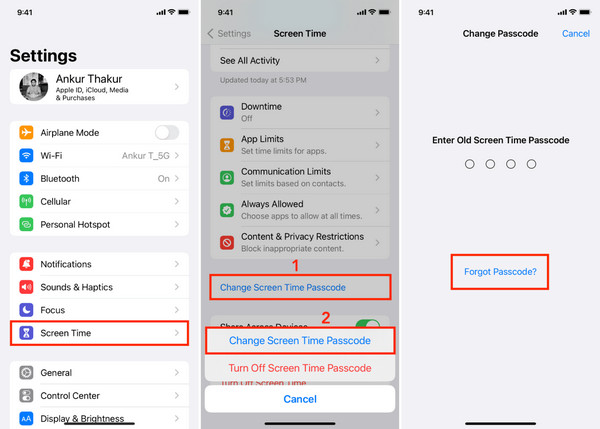
Skriv in det Apple‑ID och lösenord som användes när Skärmtid ställdes in på enheten. Detta bekräftar ägarskapet och låser upp åtkomsten till återställning.
När verifieringen är klar kan du antingen ställa in en ny lösenkod eller stänga av Skärmtid helt, vilket slutför hur man tar bort lösenkoden för Skärmtid.
Del 2. Kärnoptionen: Radera din enhet
Om alla andra återställningsmetoder har misslyckats kan en fullständig återställning vara det enda sättet. Den raderar alla enhetsinställningar och allt innehåll, inklusive tidigare begränsningar i Skärmtid. Det är användbart, men bör göras med försiktighet eftersom alla filer, appar och personlig information kan raderas under processen.
1. Radera via Hitta (om aktiverat)
Om Hitta‑funktionen är aktiverad är den snabbaste metoden för att återfå åtkomst till en låst iPhone eller iPad ofta fjärradering. Detta fungerar i praktiken som en avkodare för lösenkoden till Skärmtid; i många fall tas begränsningen bort från enheten under en fabriksåterställning.
Öppna Hitta‑appen på en annan Apple‑enhet eller gå till iCloud.com och logga in med ditt Apple‑ID.
Välj den låsta iPhonen eller iPaden från listan över anslutna enheter.
Välja Radera den här enheten för att starta fjärraderingen.
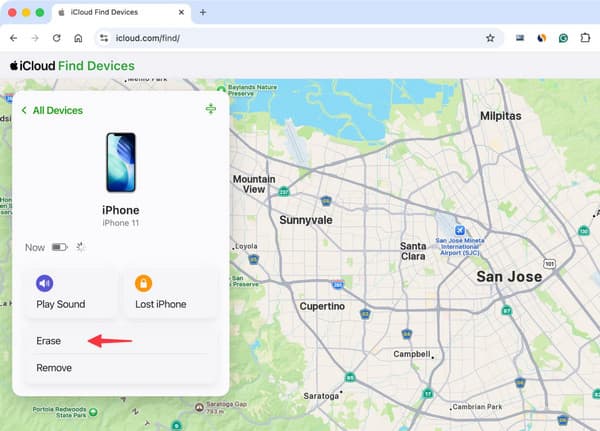
Bekräfta åtgärden och vänta på att enheten ska starta om med fabriksinställningarna återställda.
2. Radera via Återställningsläge/återställ med iTunes/Finder
Om Hitta inte är tillgängligt ger Återställningsläge ett annat sätt att återställa enheten helt via en datoranslutning. Detta tillvägagångssätt används ofta som en borttagare av lösenkoden för Skärmtid eftersom det installerar om iOS och tar bort alla befintliga begränsningar för Skärmtid från systemet.
Anslut iPhone eller iPad till datorn med USB‑kabeln och öppna Finder eller iTunes.
Använd rätt kombination av knappar för din enhetsmodell för att gå in i Återställningsläge.
När uppmaningen om återställning visas väljer du Återställ för att radera enheten och installera om iOS.
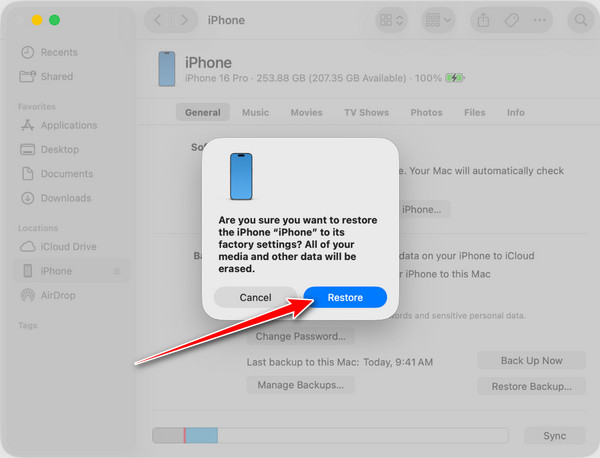
När återställningen är klar konfigurerar du enheten på nytt och återställer data från säkerhetskopior.
Del 3. Tredjepartsprogram för att kringgå lösenkoden för Skärmtid
1. imyPass iPassGo
Om Apples interna återställningsalternativ inte är tillgängliga kan tredjepartslösningar hjälpa dig ta bort begränsningar i Skärmtid utan att ge dig in på avancerade återställningsprocesser. För vissa användare kan denna metod vara fördelaktig eftersom den inte kräver att hela enheten raderas, men hjälper dem att återfå åtkomst till låsta inställningar. imyPass iPassGo syftar till att förenkla processen med en direkt datorbaserad lösning för att ta bort lösenkoder från Skärmtid.
Ladda ner och installera imyPass iPassGo på din dator med rätt version för Windows eller Mac. Starta programvaran efter installationen.
Välj Lås upp skärmtid läge i huvudgränssnittet och anslut din iPhone eller iPad till datorn med en stabil USB‑anslutning.
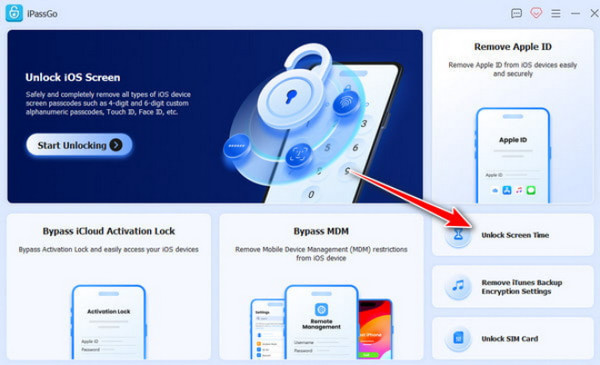
Välj iOS‑versionen för din anslutna enhet och klicka på Börja nu. Välj sedan det alternativ som motsvarar hur lösenkoden för Skärmtid ursprungligen ställdes in.
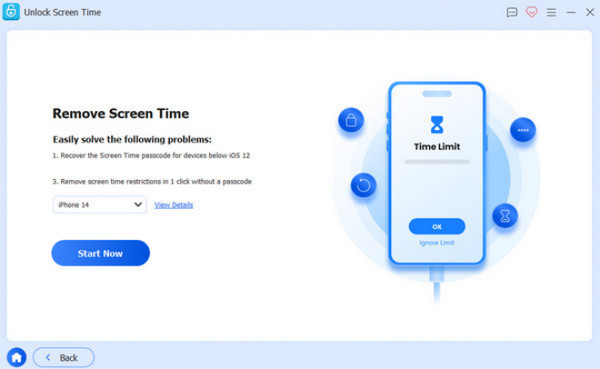
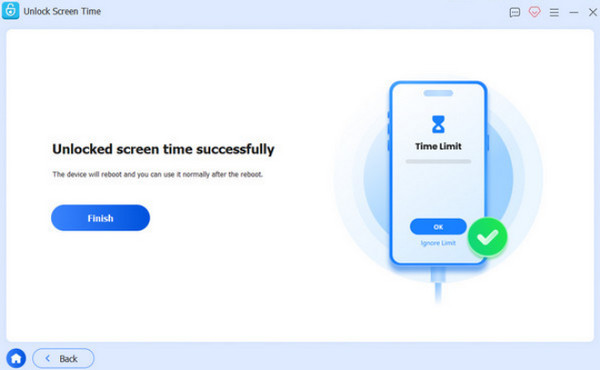
Stäng av Hitta på din iPhone, aktivera tvåfaktorsautentisering för ditt Apple‑ID och klicka sedan på Låsa upp för att börja ta bort lösenkoden för Skärmtid från enheten.
2. AnyUnlock
AnyUnlock är ett datorbaserat återställningsverktyg utformat för att förenkla borttagning av iOS‑lås via ett guidat gränssnitt. AnyUnlock‑verktyget samlar flera upplåsningsfunktioner i en enda panel, inklusive borttagning av begränsningar i Skärmtid. Detta gör det användbart för användare som letar efter hur man tar bort lösenkoden för Skärmtid när Apples inbyggda alternativ för återställning inte är tillgängliga eller har misslyckats.
Öppna AnyUnlock på din dator och gå till avsnittet Lås upp lösenord för skärmtid från huvudpanelen. Klicka sedan på Börja nu.
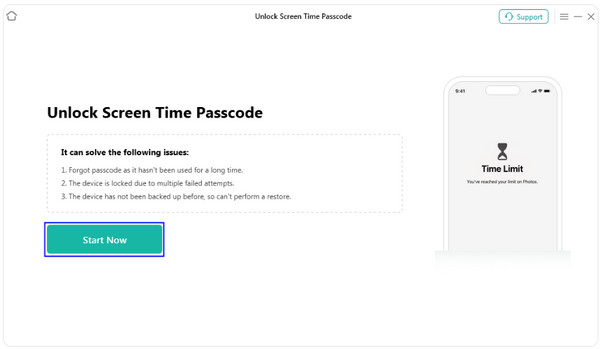
Anslut din iOS‑enhet med en USB‑kabel och låt programvaran automatiskt upptäcka din enhet och klicka på Lås upp nu.
Appen skapar en krypterad säkerhetskopia och du får vänta medan processen genomförs. Om Hitta är avaktiverat startar processen omedelbart.
3. TunesKit
TunesKit iPhone Unlocker är uppbyggt kring ett modulärt upplåsningssystem som delar upp olika typer av iOS‑lås i separata moduler. Funktionen för borttagning av Skärmtid är utformad för användare som behöver direkt återfå åtkomst utan att navigera genom Apples inställningar. Det används ofta av personer som söker efter hur man blir av med lösenordet för Skärmtid när vanlig återställning via Apple‑ID inte är möjlig.
Starta TunesKit iPhone Unlocker och välj Lås upp lösenord för skärmtid från de tillgängliga alternativen.
Appen kräver att du inaktiverar Hitta och återställer enheten efter borttagningen. För att bekräfta att du vill fortsätta klickar du på Start.
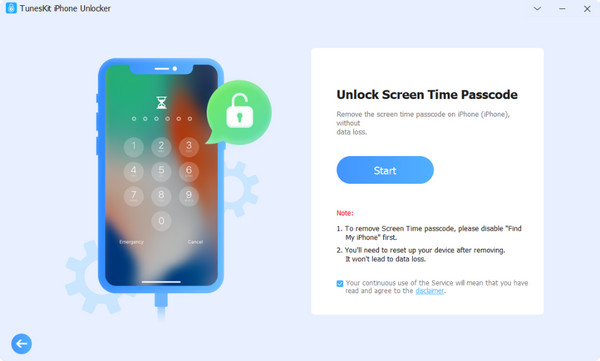
Följ därefter instruktionerna på skärmen för att konfigurera din iPhone, välj Överför inte appar och data, tryck sedan på Ställ in senare i Inställningar.
Slutsats
Begränsningar för enhetsanvändning är avsedda att skydda hur enheter används, men de kan leda till begränsningar när åtkomst till lösenkoden går förlorad. I sådana situationer bygger återställningsprocessen på vilken teknik som är tillgänglig: från att återställa Apple‑ID, fullständig radering av enheten eller användning av en betrodd tredjepartsapp för återställning. Varje metod innebär olika grader av risk och påverkan på data, och det är viktigt att välja rätt lösning för att undvika onödig dataförlust.
Slutligen, en Avkodare för Skärmtidslösenkod är inget annat än en samling legitima återställnings- och systemåterställningsprocedurer som kan återta kontrollen över den begränsade uppsättningen iOS-inställningar där lösenkoden saknas.
Samuel är specialiserad på lösenordssäkerhet och digital integritet. Tidigare arbetade han som cybersäkerhetskonsult för småföretag för att skydda deras digitala tillgångar. Med certifieringar inom cybersäkerhet och etisk hacking gör han komplexa säkerhetsämnen till lättillgängliga råd. Han gillar också att dela med sig av lösenordstips för att hjälpa användare att skydda sina konton med större självförtroende.
Heta lösningar
-
Lås upp iOS
-
iOS-tips
-
Lås upp Android
-
Lösenordstips


