



 Lösning
 Supportcenter
 Om oss
 Kontakt
Hur man löser problemet med att App Store fortsätter att be om lösenord på iOS
 Samuel Spenser Publicerad den 4 juli 2025Låsa upp iOS3 minuters läsning
"Min iPhone 17 Pro Max App Store ber mig alltid ange Apple‑ID‑lösenord för gratisappar. Hur stoppar jag den här popupen?" iPhone‑ och iPad‑användare måste ladda ner och köpa appar från App Store. Varje gång du hämtar appar behöver App Store verifiera din identitet via ditt Apple‑ID‑lösenord, Face ID eller Touch ID. Om App Store hela tiden ber om lösenord kan du inte installera någonting. Den här artikeln hjälper dig att lösa problemet snabbt.

I den här artikeln:
Del 1: Varför App Store fortsätter att be om lösenord
App Store begär ditt lösenord för att säkerställa att du är den faktiska ägaren till enheten, samt för att bekräfta att appnedladdningen var avsedd. De främsta anledningarna till att App Store fortsätter att be om lösenordet är bland annat:
1. Du har ändrat ditt Apple-ID-lösenord men har inte uppdaterat ändringarna på din iPhone eller iPad.
2. Det finns ett tillfälligt fel eller en programvarubugg.
3. Din iPhone fastnar när du köper en app.
4. Konfliktinställningar.
Del 2: Hur man fixar App Store som fortsätter att be om lösenord
Lösning 1: Verifiera Apple-ID
Om App Store fortsätter att fråga efter ett lösenord är det första du bör göra att verifiera ditt Apple-ID. Du kan logga ut från ditt nuvarande Apple-ID och logga in på ditt konto och lösenord igen på din iPhone eller iPad.
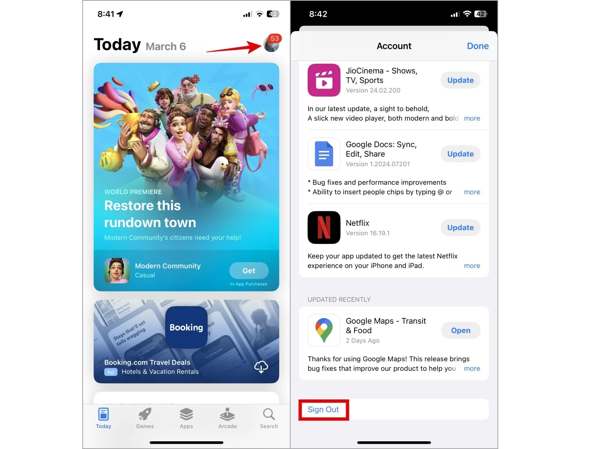
Öppna App Store-appen på din iPhone.
Tryck på din profilbild.
Rulla ner och tryck på knappen Logga ut.
Logga sedan in med ditt Apple-ID och lösenord i App Store.
Lösning 2: Markera köp i appen
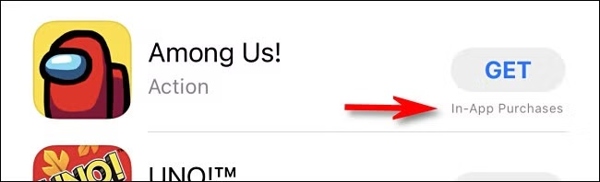
Om du laddar ner en app men App Store fortsätter att fråga efter ett lösenord, bör du kontrollera appens information. Faktum är att vissa appar, oavsett om de är gratis eller inte, har köp i appen. Det betyder att du bara kan komma åt vissa funktioner om du betalar för dem. I sådana fall kräver App Store ditt lösenord för att bekräfta att du gör köpet.
Lösning 3: Tvinga omstart av din iPhone
Om din iPhone fastnar när du köper en app kommer App Store att fortsätta be om lösenord. Lösningen är enkel: sätt iPhone i återställningsläge och tvinga din iPhone att starta om. Kombinationen av knappar är olika beroende på iPhone‑modell:
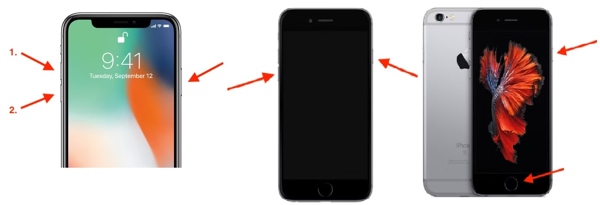
På en iPhone 8 eller senare
Tryck snabbt på knappen Volym upp och släpp den.
Gör samma sak med knappen Volym ned.
Håll ned Sidoknappen tills du ser Apple‑logotypen.
På en iPhone 7/7 Plus
Håll ned Volym ned + Sidoknappen tills Apple‑logotypen visas.
På en iPhone 6s eller tidigare
Håll ned Hemknappen + Vilo/väckningsknappen tills Apple‑logotypen visas.
Lösning 4: Inaktivera automatisk uppdatering
iPhone och iPad låter dig installera appuppdateringar automatiskt. Det är ytterligare en anledning till att App Store fortsätter att fråga efter lösenordet. Om du vill bli av med avbrottet och installera uppdateringar manuellt kan du stänga av den här funktionen.
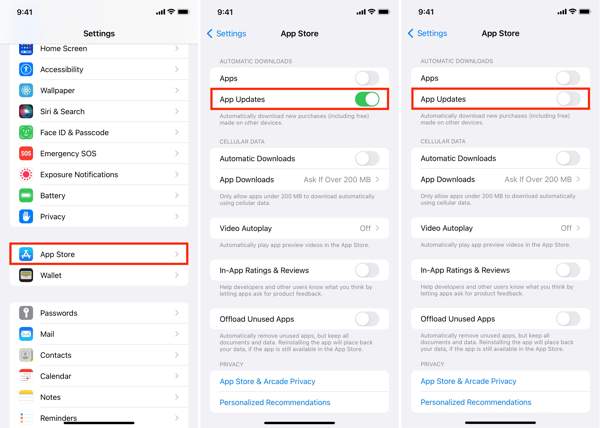
Öppna appen Inställningar på hemskärmen.
Gå till fliken App Store.
Hitta Appuppdateringar under avsnittet Automatiska hämtningar.
Slå av strömbrytaren.
Lösning 5: Stäng av Kräv lösenord
Om du vill hindra App Store från att fråga efter ett lösenord när du laddar ner gratisappar kan du inaktivera alternativet Kräv lösenord. Dessutom kan du välja att använda verifieringen under en viss period utan att ange ditt lösenord.
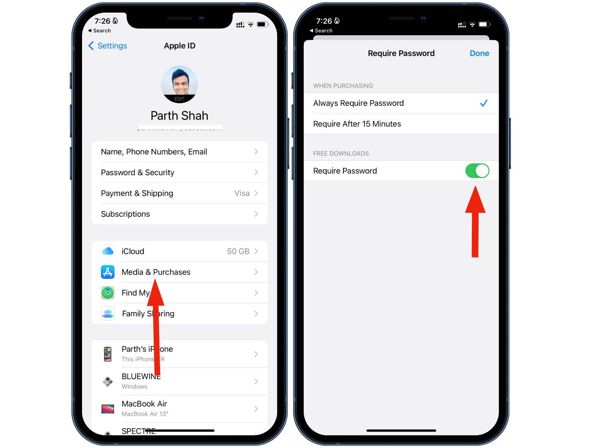
Steg 1: Tryck på din profil i appen Inställningar.
Steg 2: Gå till Media och köp.
Steg 3: Välj Lösenordsinställningar och stäng av Kräv lösenord under avsnittet Kostnadsfria hämtningar.
Steg 4: Välj Kräv efter 15 minuter under Vid köp.
Steg 5: Tryck till sist på knappen Klar.
Del 3: Den ultimata lösningen för att fixa App Store som fortsätter att be om lösenord
Om du har glömt lösenordet till ditt Apple‑ID kan imyPass iPassGo hjälpa dig att lösa problemet med att App Store hela tiden ber om lösenord. Det tar bort det gamla kontot från din iOS‑enhet så att du kan logga in med ett nytt Apple‑ID och lösenord.

4 000 000+ nedladdningar
Gå förbi det glömda Apple‑ID‑lösenordet på din iOS‑enhet.
Kräver inte din iPhone‑låskod eller några begränsningar.
Erbjuder extrafunktioner, som MDM‑upplåsning.
Stöder de senaste versionerna av iOS och iPadOS.
Hur man fixar App Store som fortsätter att be om lösenord på iPhone
Installera verktyget för borttagning av Apple‑ID
Starta det bästa verktyget för borttagning av Apple‑ID efter att du har installerat det på datorn. Det finns för Windows 11/10/8/7 och Mac OS X 10.12 eller senare. Anslut din iPhone eller iPad till datorn med en Lightning‑kabel. Välj läget Remove Apple ID och klicka på knappen Start.

Ta bort Apple‑ID
Om Hitta min är avaktiverat tar programvaran automatiskt bort ditt Apple‑ID‑lösenord.
Om Hitta min är aktiverat på iOS 11.3 eller tidigare återställer du alla inställningar på enheten. Därefter sköter programvaran resten.
Om Hitta min är aktiverat på iOS 11.4 eller senare aktiverar du tvåfaktorsautentisering (2FA) på din iPhone. Ange 0000 för att bekräfta åtgärden. Kontrollera din enhetsinformation och tryck på Start för att börja ta bort ditt Apple‑ID.

Slutsats
Den här guiden förklarar varför App Store hela tiden ber om lösenord och ger effektiva lösningar för att lösa problemet. Du kan följa dessa lösningar för att få App Store att fungera normalt. imyPass iPassGo är en komplett lösning för att ta bort onormala Apple‑konton från din enhet.
Samuel är seniorredaktör på imyPass. Han är expert på lösenordsupplåsning. Han har över fem års erfarenhet av att skriva handledningar om upplåsning av telefoner.
Heta lösningar
-
Lås upp iOS
- Granskning av de kostnadsfria iCloud-upplåsningstjänsterna
- Förbigå iCloud-aktivering med IMEI
- Ta bort Mosyle MDM från iPhone och iPad
- Ta bort support.apple.com/iphone/passcode
- Recension av Checkra1n iCloud Bypass
- Förbigå lösenord för iPhone-låsskärm
- Hur man jailbreakar iPhone
- Lås upp iPhone utan dator
- Förbigå iPhone låst till ägare
- Fabriksåterställning iPhone utan Apple ID-lösenord
-
iOS-tips
-
Lås upp Android
-
Windows lösenord


