



 Lösning
 Supportcenter
 Om oss
 Kontakt
Vad är Apple ID-verifiering och hur man fixar slingan
 Penny Warren Publicerad den 3 september 2024Lås upp iOS3 minuters läsning
Apple har byggt upp ett ekosystem med en hög säkerhetsnivå. När du registrerar ditt Apple‑ID på en ny enhet eller för en Apple‑tjänst måste du ange lösenordet. Dessutom behöver du också bekräfta att du äger kontot. Vissa användare kan dock känna sig osäkra på hur de ska verifiera sitt Apple‑ID på rätt sätt och vad de ska göra om Apple‑ID‑verifieringen misslyckas. Den här artikeln besvarar dessa frågor i detalj.

I den här artikeln:
Del 1: Vad är Apple ID-verifiering
Med tvåfaktorsautentisering måste du ange en verifieringskod för att logga in med ditt Apple-ID på en ny enhet eller webbläsare. Enligt Apple är tvåfaktorsautentisering utformad för att säkerställa att du är den enda som kan komma åt ditt Apple-ID. Det är ett extra lager av säkerhet för ditt Apple ID-konto.
Del 2: Hur du verifierar Apple-ID
Du kan aktivera tvåfaktorsautentisering för ditt Apple-ID på antingen iPhone eller Mac. Dessutom finns det några sätt att få en verifieringskod för Apple-ID på din iPhone, iPad eller MacBook korrekt.
Hur man får en verifieringskod på en betrodd iPhone
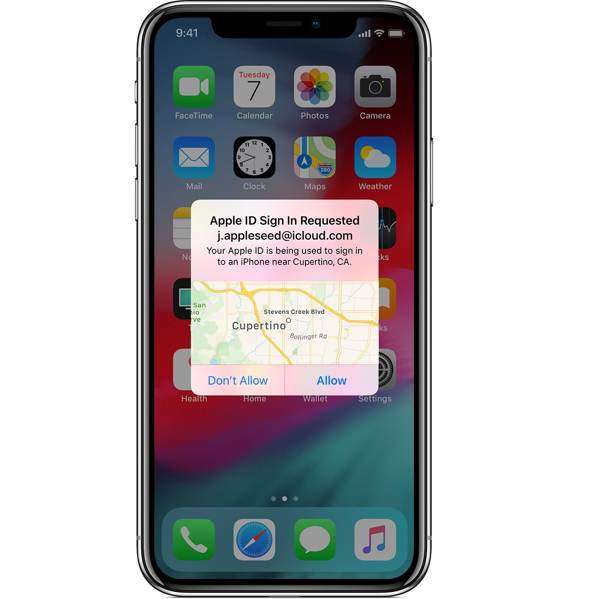
Logga in på en ny enhet eller webbläsare med ditt Apple-ID och lösenord.
När du får en avisering på din betrodda Apple‑enhet trycker du på Tillåt.
Ange sedan verifieringskoden.
Så här verifierar du Apple-ID via SMS eller telefonsamtal
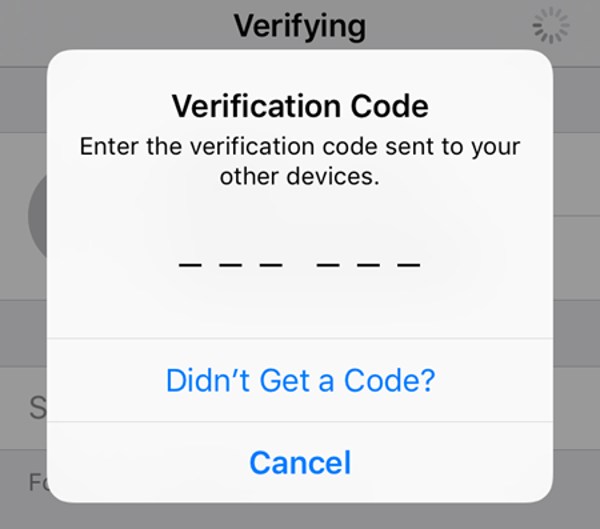
Tryck på Få ingen verifieringskod på inloggningsskärmen.
Bestäm dig sedan för att verifiera Apple-ID via sms eller telefonsamtal.
Ange verifieringskoden som du fick.
Så här får du verifieringskoden i appen Inställningar
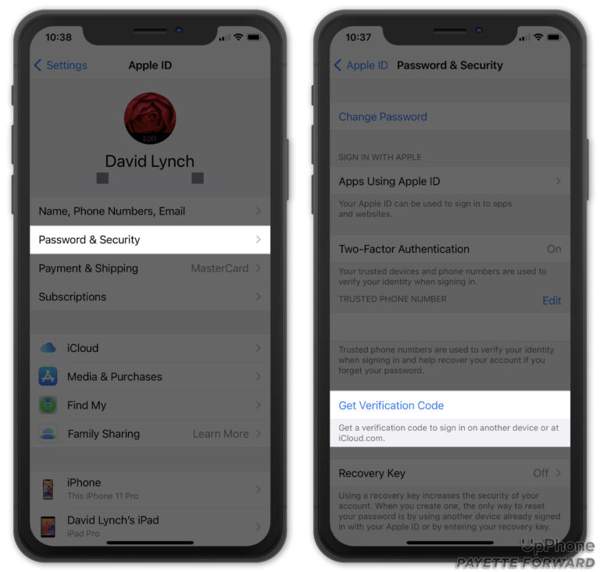
Kör appen Inställningar på din iPhone.
Tryck på din profil och välj Lösenord och säkerhet eller Inloggning och säkerhet.
Tryck på Hämta verifieringskod för att få verifieringskoden.
Hur man verifierar Apple-ID på Mac
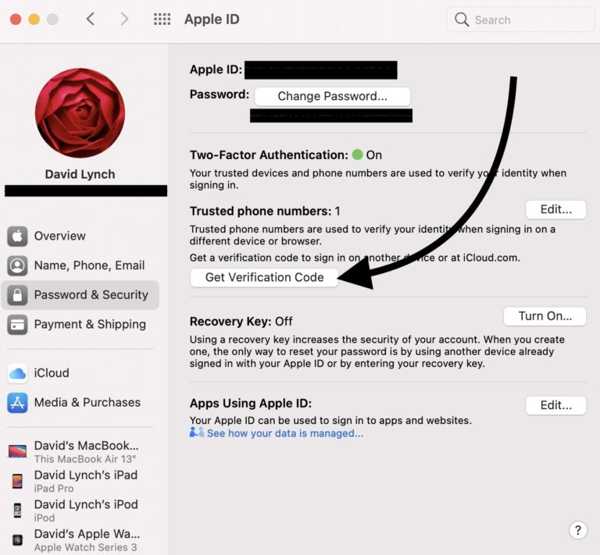
Gå till Apple-menyn och välj Systeminställningar eller Systeminställningar (System Preferences).
Klicka på Apple‑ID, gå till Lösenord och säkerhet eller Inloggning och säkerhet och klicka på Hämta verifieringskod för att få koden.
Del 3: Hur man åtgärdar Apple ID-verifiering misslyckades
Om Apple ID-verifiering fortsätter att dyka upp kan du inte logga in på ditt konto på en ny enhet eller webbläsare. Den goda nyheten är att du kan fixa det här problemet och verifiera ditt Apple-ID i olika situationer.
Lösning 1: Kontrollera Apple Server Status
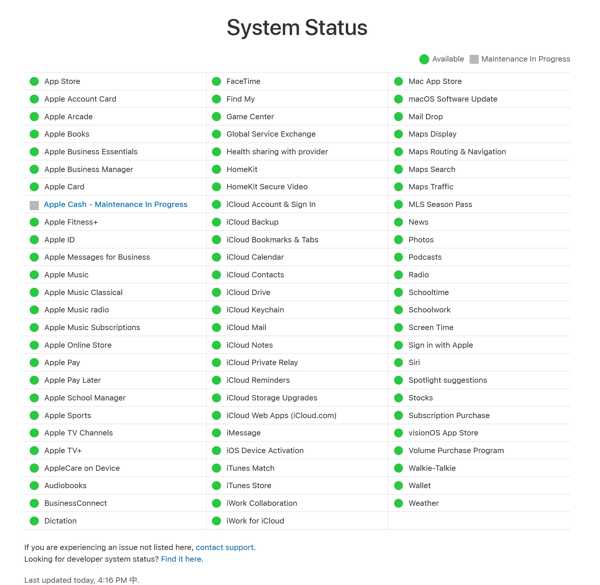
När Apple ID-verifiering misslyckades är det första du behöver göra att kontrollera Apple-serverns status. Besök www.apple.com/systemstatus i en webbläsare och kontrollera statusen för varje server, särskilt Apple ID eller relevanta servrar. Om den är nere måste du vänta på att servern ska fungera igen.
Lösning 2: Starta om iPhone
För att sluta få upp Apple‑ID‑verifiering kan du prova att starta om din iPhone. Även om det är enkelt kan detta effektivt lösa en rad olika programvaruproblem. Dessutom skadas inte dina data på iPhone, och du behöver inte hantera ditt Apple‑ID och lösenord.
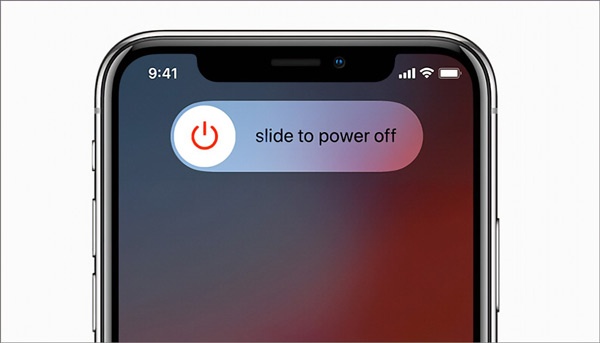
Håll ned Sidoknappen eller Toppknappen tills skärmen för avstängning visas.
Flytta reglaget och stäng av enheten.
Håll ned Sidoknappen eller Toppknappen efter att iPhone‑skärmen blivit helt svart. Släpp knappen när du ser Apple‑logotypen.
Lösning 3: Korrigera datum och tid
Ett annat sätt att fixa Apple ID-verifieringsfel är att korrigera datum- och tidsinställningarna på din iPhone. Felaktig inställning av datum och tid kan vara orsaken till att felet fortsätter att dyka upp också.
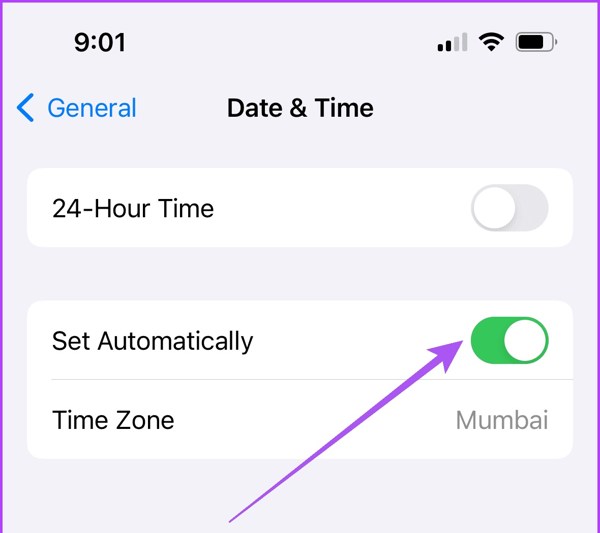
Öppna appen Inställningar och gå till Allmänt, Datum och tid.
Aktivera alternativet Ställ in automatiskt.
Lösning 4: Ta bort det gamla Apple-ID:t
Om du har glömt ditt Apple‑ID är det svårt att ta sig förbi den oändliga Apple‑ID‑verifieringen. Som tur är kan imyPass iPassGo hjälpa dig att ta bort det gamla Apple‑ID:t från din iPhone eller iPad utan lösenord.

4 000 000+ nedladdningar
Ta bort Apple‑ID på iPhone utan lösenord.
Lätt att använda och ta bort Apple‑ID med ett klick.
Inkluderar extrafunktioner, till exempel att låsa upp iPhone utan lösenkod.
Stöd för de senaste versionerna av iOS.
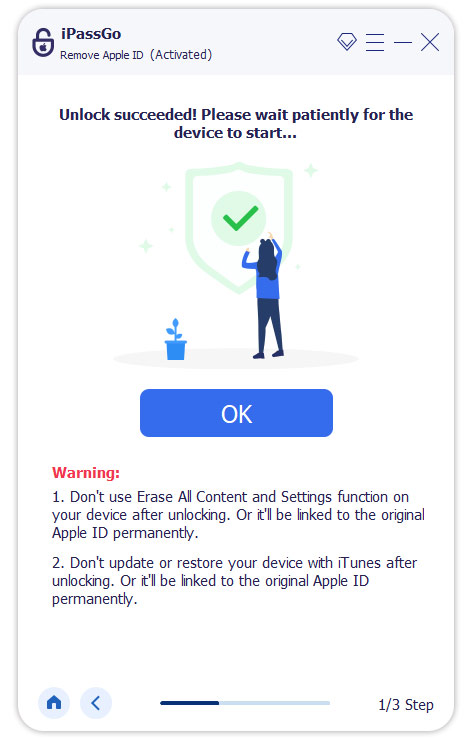
Här är stegen för att ta bort Apple ID och åtgärda Apple ID-verifieringsfelet:
Kör det bästa verktyget för borttagning av Apple‑ID efter att du har installerat det på din dator. Anslut din iPhone till datorn med en Lightning‑kabel. Välj Remove Apple ID och klicka på knappen Start.
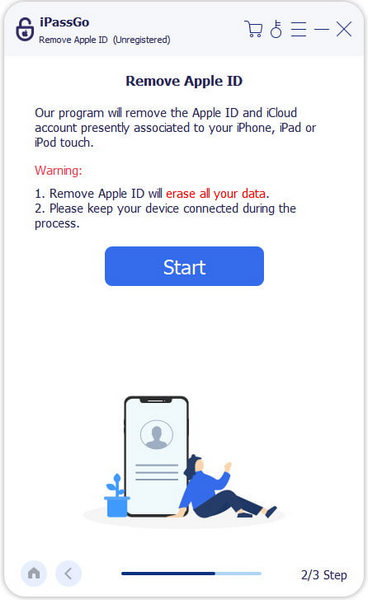
Om Find My är inaktiverat kommer programvaran att ta bort ditt Apple-ID omedelbart.
Om Find My är aktiverat och du kör iOS 11.3 eller tidigare, återställ alla inställningar på din iPhone och programvaran kommer att göra resten av arbetet.
Om Hitta min är aktiverat och du kör iOS 11.4 eller senare, aktivera tvåfaktorsautentisering. Ange 0000 och bekräfta upplåsningen, kontrollera din enhetsinformation och klicka på knappen Start. Du kan låsa upp din enhet även om Apple‑ID:t inte är aktivt.
Slutsats
Den här guiden har gått igenom Apple‑ID‑verifiering. Nu bör du förstå hur du verifierar ditt Apple‑ID och får verifieringskoden på din iPhone och Mac. Om du inte har lyckats verifiera ditt Apple‑ID har vi också listat fyra effektiva lösningar som kan hjälpa dig att bli av med problemet.
Penny är seniorredaktör på imyPass. Hon har fokuserat på att hitta perfekta GPS-positioneringslösningar i alla scenarier och har även erfarenhet av att reparera datorer.
Heta lösningar
-
Lås upp iOS
- Granskning av de kostnadsfria iCloud-upplåsningstjänsterna
- Förbigå iCloud-aktivering med IMEI
- Ta bort Mosyle MDM från iPhone och iPad
- Ta bort support.apple.com/iphone/passcode
- Recension av Checkra1n iCloud Bypass
- Förbigå lösenord för iPhone-låsskärm
- Hur man jailbreakar iPhone
- Lås upp iPhone utan dator
- Förbigå iPhone låst till ägare
- Fabriksåterställning iPhone utan Apple ID-lösenord
-
iOS-tips
-
Lås upp Android
-
Windows lösenord


