



 Lösning
 Supportcenter
 Om oss
 Kontakt
Kan Apple Store låsa upp din iPhone utan lösenord
 Samuel Spenser publicerad på 09 maj 2026Lås upp iOS3-min läsning
"Jag ändrade av misstag mitt lösenord och nu kan jag inte komma ihåg det. Skulle personalen på Apple Store kunna hjälpa mig att låsa upp min iPhone utan att jag förlorar någon data?" Om du har samma fråga är du kanske utelåst från din iOS-enhet och har glömt lösenkoden till låsskärmen. Faktum är att du har flera alternativ för att återfå åtkomst till enheten även om du har glömt din lösenkod. I alla fall kommer den här artikeln att besvara denna fråga och dela mer information.

I den här artikeln:
Del 1. Kan iPhone låsa upp min iPhone
Lösenkoden till låsskärmen används för att skydda din iPhone och dina data. Du kan ange lösenkoden och låsa upp enheten för att komma till hemskärmen. Kan Apple Store låsa upp din iPhone? Tyvärr är svaret nej. Om du har glömt lösenkoden måste du återställa enheten.
Del 2. Hur man låser upp en låst iPhone
Som nämnts tidigare har du flera sätt att själv låsa upp en låst iPhone när du har glömt din lösenkod. Självklart har dessa metoder vissa förutsättningar. Vi delar de beprövade metoderna var för sig.
Hur man låser upp en iPhone utan Apple Store på dator
Förutsättningar
- 1.Den senaste versionen av iTunes eller Finder.
- 2.En dator.
- 3.En USB-kabel.
I Windows och macOS Mojave eller tidigare, öppna iTunes.
På macOS Catalina eller senare, öppna Finder.
Anslut din iPhone till datorn med en kompatibel kabel.
Sätt din iPhone i Återställningsläge:
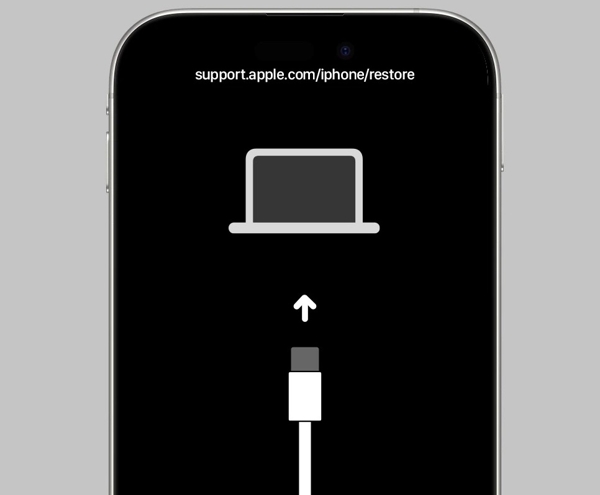
iPhone med Face ID
Tryck och tryck snabbt på Höj volymen knapp.
Gör samma sak med Sänk volymen knapp.
Håll nere Sida knappen för att gå in i återställningsläge.
iPhone 7/7 Plus
Tryck och håll ned Sänk volymen + Sida knapparna tillsammans.
När skärmen för återställningsläge visas släpper du knapparna.
iPhone med en Hem-knapp
Tryck länge på Hem + Kraft knapparna samtidigt.
Släpp knapparna när din enhet går in i återställningsläge.
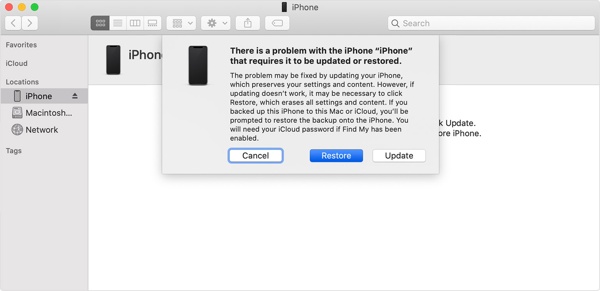
När iTunes eller Finder har identifierat din iPhone klickar du på Återställ knapp.
När återställningen är klar startar din iPhone om.
Därefter kan du låsa upp din iPhone utan Apple och ställa in den som en ny enhet.
Hur man låser upp en iPhone utan Apple med en annan Apple-enhet
Förutsättningar
- 1.Hitta min iPhone har aktiverats.
- 2.En annan Apple-enhet kopplad till samma Apple-ID.
- 3.Ditt Apple-ID-lösenord.
- 4.Hitta-appen.
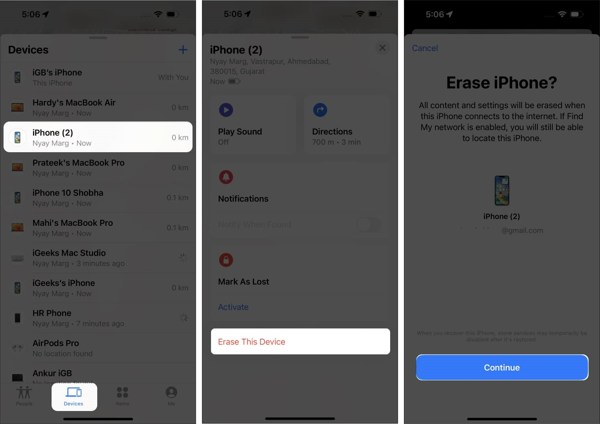
Springa det Hitta min app.
Gå till Enheter fliken och välj din iPhone.
Om du inte kan hitta din iPhone trycker du på Lägg till bredvid Enheter, välj Lägg till AirTag, och lägger till din enhet.
Tryck eller klicka på Radera den här enheten knapp.
När du uppmanas, tryck på Fortsätta.
Följ anvisningarna på skärmen för att radera din enhet och låsa upp din iPhone utan att gå till Apple Store.
Hur man låser upp en iPhone utan Apple Store online
Förutsättningar
- 1.Hitta min iPhone har slagits på.
- 2.Ditt Apple-ID och lösenord.
- 3.Din iPhone är online.
- 4.En webbläsare.
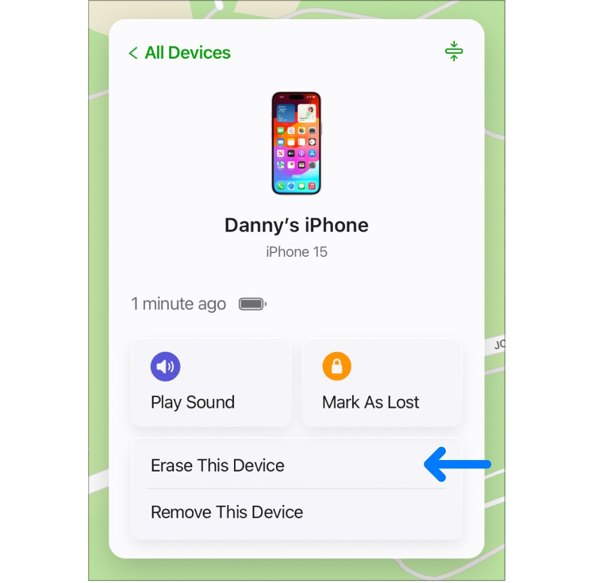
Gå till www.icloud.com/find i en webbläsare.
Logga in med ditt Apple-ID och lösenord.
Välj din iPhone från Alla enheter lista.
Klicka på Radera den här enheten alternativet i popup-dialogrutan.
Ange ditt Apple-ID-lösenord igen.
Klicka på Radera igen för att bekräfta upplåsningen av din iPhone utan Apple Store.
Utökad läsning:
Hur man låser upp en inaktiverad iPhone utan Apple Store
Förutsättningar
- 1.Din iPhone har uppdaterats till iOS 15.2 eller senare.
- 2.Din iPhone är inaktiverad på grund av för många misslyckade försök med lösenkoden.
- 3.Ditt Apple-ID-lösenord.
På iOS 17 och senare
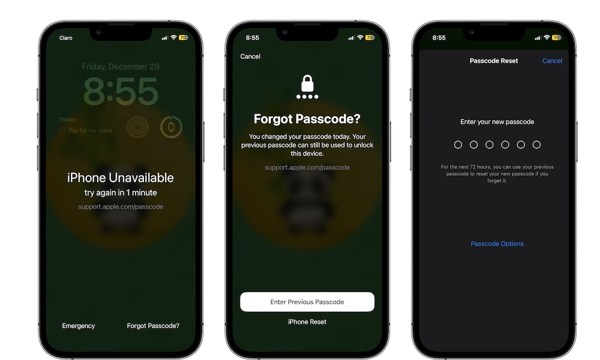
Tryck på Glömt lösenordet knappen längst ner.
Om du precis har ändrat din lösenkod inom 72 timmar väljer du Ange föregående lösenkod.
Lås upp din iPhone med det gamla lösenordet och ange en ny lösenkod.
Om inte, välj iPhone Återställ, ange ditt Apple-ID-lösenord och börja radera din enhet.
På iOS 15.2 och senare
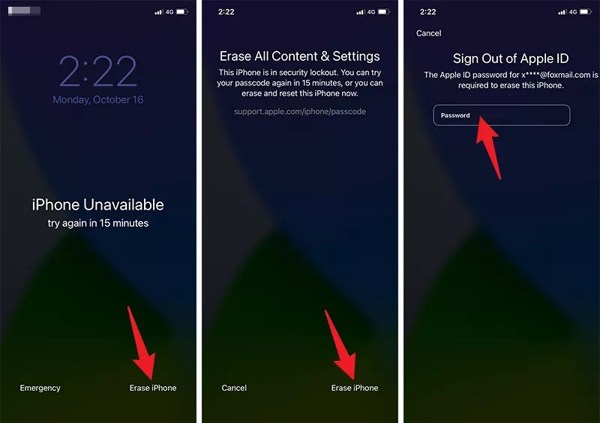
Tryck på Radera iPhone knappen längst ner.
Läs varningen och tryck på Radera iPhone.
Ange sedan ditt Apple-ID-lösenord för att börja låsa upp din iPhone utan Apple.
Del 3. Hur man låser upp en låst iPhone utan ett lösenord
Ditt Apple-ID-lösenord spelar en nyckelroll när du låser upp en iPhone utan Apple Store. Faktum är att Apple-personal också behöver ditt lösenord för att låsa upp din enhet. Däremot, imyPass iPassGo kan låsa upp vilken iPhone som helst utan begränsningar.

4 000 000+ nedladdningar
Lås upp en iPhone utan ett lösenord.
Ta bort sifferkoder, Face ID och Touch ID.
Fungerar för en låst eller inaktiverad iOS-enhet.
Erbjuder bonusfunktioner, som MDM‑förbikoppling.
Stöd för ett brett utbud av iPhone- och iPad‑modeller.
Hur du låser upp din iPhone utan lösenord
Anslut till din enhet
Ladda ner och installera programvaran för upplåsning av iPhone på din PC eller Mac. Starta den och välj Torka lösenord läget för att fortsätta. Anslut din iPhone till datorn med en Lightning‑kabel. Om du uppmanas till det, lita på den här datorn.

Ladda ner firmware
Klicka på Start knappen efter att din iPhone har identifierats. När informationen om din enhet har lästs in, kontrollera den. Klicka sedan på Ladda ner knappen för att börja ladda ner firmware.

Lås upp din iPhone utan Apple
När hämtningen av den fasta mjukvaran är klar klickar du på Låsa upp knappen för att fortsätta. Läs meddelandet och bekräfta att du vill låsa upp din iPhone utan Apple Store. Följ anvisningarna för att slutföra processen. När allt är klart startar din iPhone om. Du kan konfigurera den som en ny enhet.

Notera:
För att undvika dataförlust bör du säkerhetskopiera din iPhone före processen. Sedan kan du återställa säkerhetskopian vid konfigurationen.
Slutsats
Den här artikeln besvarade om Apple kan låsa upp din iPhone. Ännu viktigare är att vi delade flera sätt att låsa upp din iOS‑enhet på egen hand när du har glömt lösenkoden till låsskärmen. Med andra ord kan du låsa upp en låst iPhone om du uppfyller förutsättningarna. imyPass iPassGo är det ultimata alternativet för att ta bort skärmlås på din iPhone utan några begränsningar.
Samuel är specialiserad på lösenordssäkerhet och digital integritet. Tidigare arbetade han som cybersäkerhetskonsult för småföretag för att skydda deras digitala tillgångar. Med certifieringar inom cybersäkerhet och etisk hacking gör han komplexa säkerhetsämnen till lättillgängliga råd. Han gillar också att dela med sig av lösenordstips för att hjälpa användare att skydda sina konton med större självförtroende.
Heta lösningar
-
Lås upp iOS
-
iOS-tips
-
Lås upp Android
-
Lösenordstips


