



 Lösning
 Supportcenter
 Om oss
 Kontakt
Hur du låser upp Anteckningar på din iPhone om du har glömt lösenordet
 Samuel Spenser publicerad på 14 oktober 2026Lås upp iOS3-min läsning
Enligt vår forskning är appen Anteckningar en av de viktigaste förinstallerade apparna på iOS‑enheter eftersom människor använder den som en andra hjärna. iPhone‑användare sparar sina inköpslistor, kreativa idéer och annan information som anteckningar. Det är förståeligt att du känner dig stressad när du ser meddelandet Ange lösenord men inser att du har glömt det. Den här konkreta guiden går igenom vad du ska göra när du har glömt lösenordet till Anteckningar på din iPhone.

I den här artikeln:
Del 1: Hur du låser upp Anteckningar med Face ID om du har glömt lösenordet till Anteckningar
Vad ska du göra om du har glömt lösenordet till Anteckningar? Det första är att försöka minnas ditt lösenord. Den goda nyheten är att appen Anteckningar tillåter obegränsade försök. Du kan prova obegränsat antal lösenord tills dina anteckningar låses upp. Du blir inte utelåst från din enhet för att du gissar.
Dessutom, om du har ställt in Face ID för Apple Notes kan du skanna ditt ansikte för att låsa upp gamla anteckningar på din iPhone när du har glömt ditt lösenord.
Springa det inställningar app på din iPhone.
Gå till Appar och välj Anteckningar app.
Scrolla ner och tryck på Lösenord alternativ.
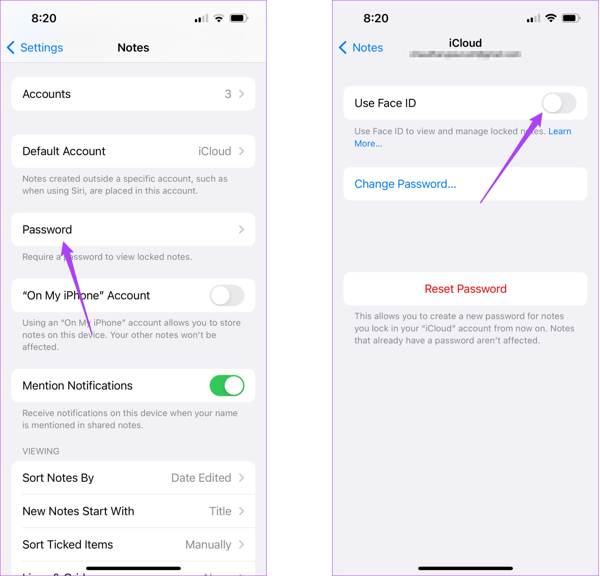
Se till att slå på Använd Face ID.
Gå till appen Anteckningar och välj en krypterad anteckning.
Tryck på Visa anteckning knapp.
Lås upp den med Face ID.
Tryck sedan på Meny knappen med en ikon med tre punkter och välj Ta bort för att låsa upp gamla anteckningar på din iPhone när du har glömt lösenordet.
Del 2: Hur du återställer lösenordet till Anteckningar på iPhone
När du har glömt lösenordet kan du inte ta bort låset på anteckningarna. Apple låter dig återställa lösenordet till Anteckningar med ditt Apple‑kontolösenord. Det nya lösenordet gäller dock bara för anteckningar som skapas från och med nu. Med andra ord är de gamla anteckningarna fortfarande skyddade av det tidigare lösenordet.
Öppna din inställningar app.
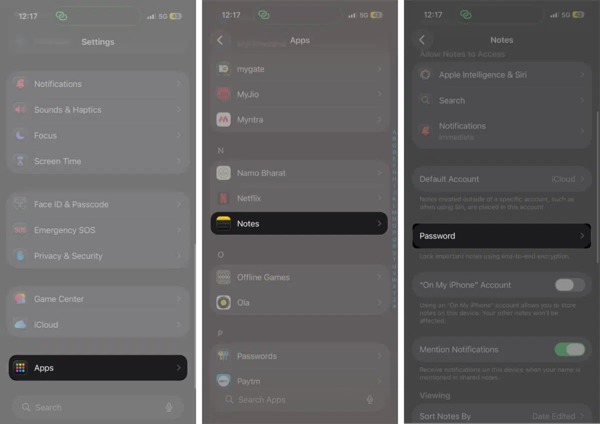
Navigera till Appar, Anteckningar, och Lösenord.
Tryck på Återställ lösenord knapp.
När du uppmanas till det anger du lösenordet för ditt Apple‑konto och trycker på OK.
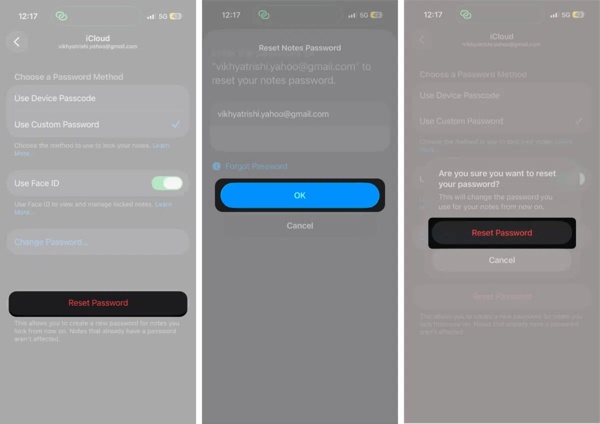
Tryck sedan på Återställ lösenord knappen i varningen för att bekräfta din åtgärd.
Välja Inte nu för att komma till skärmen för nytt lösenord.
Dricks: Om du vill använda din iPhone‑lösenkod som det nya lösenordet väljer du Använd iPhone-lösenord istället.
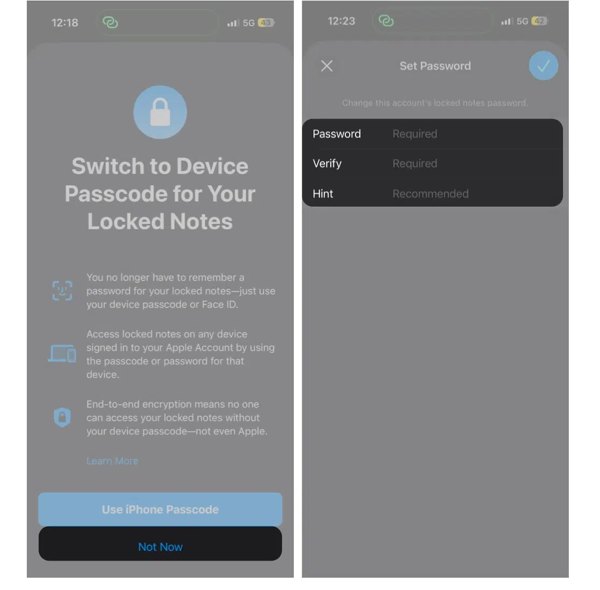
Skriv in ett nytt lösenord, bekräfta det och lämna en ledtråd.
Slutligen, tryck på Gjort knappen för att slutföra jobbet.
Du kanske också gillar:
Del 3: Hur du tar bort lösenordet för Anteckningar på iPhone utan något lösenord
Uppenbarligen kan du byta lösenordet till Anteckningar när du har glömt det på din iPhone. Däremot är det inte möjligt att låsa upp de krypterade anteckningarna. Om du vill bli av med lösenordet till Anteckningar på din iPhone när du har glömt det, prova imyPass iPassGo. Det kan ta bort alla typer av lösenord från en iOS‑enhet, inklusive ditt lösenord till Anteckningar, iPhone‑lösenkod, lösenord till Apple‑konto och mer. Ännu viktigare är att den användarvänliga designen gör det till ett bra alternativ för nybörjare.

4 000 000+ nedladdningar
Ta bort lösenordet för Anteckningar på iOS utan lösenordet.
Lätt att använda och slutför processen i tre steg.
Ta bort alla lösenord på en iPhone eller iPad.
Erbjud extrafunktioner, som att kringgå MDM eller iTunes‑lösenordsåterställning.
Fungerar på de senaste versionerna av iOS och iPadOS.
Hur du tar bort lösenordet för Anteckningar på din iPhone när du har glömt det
Installera verktyget för borttagning av lösenord
Ladda ner och installera programvaran för borttagning av lösenord på din PC. Det finns en annan version för Mac OS X 10.12 och senare. Välj Ta bort Apple-ID läge för att fortsätta.

Länk till din iPhone
Anslut din iPhone till din PC med en Lightning‑kabel. När du uppmanas till det trycker du på Förtroende på skärmen för att lita på den här datorn om du kopplar ihop enheterna för första gången. När programvaran känner igen din iPhone kommer den att läsa in din enhetsinformation. Kontrollera och bekräfta den noggrant. Klicka sedan på Börja nu knappen för att fortsätta.

Ta bort lösenord för Anteckningar
Om Hitta min iPhone är avstängt på din iPhone börjar programmet automatiskt ta bort lösenordet till Anteckningar och andra konton.
Om Hitta min iPhone är aktiverat måste du återställa alla inställningar på din iPhone enligt instruktionerna på skärmen. När återställningen är klar klickar du på Bekräfta igen knappen för att starta processen.

Notera:
Notera: Eftersom processen raderar all din data bör du först säkerhetskopiera din iPhone till iCloud eller en dator.
Slutsats
Som du ser kan du återställa lösenordet till Anteckningar på din iPhone efter autentisering med lösenordet till ditt Apple‑konto när du har glömt det. Men på detta sätt kan du inte låsa upp de gamla anteckningarna som skyddas av det tidigare lösenordet. Om du har glömt både lösenordet till Anteckningar och lösenordet till Apple‑kontot, prova imyPass iPassGo för att ta bort dem från din iOS‑enhet utan något lösenord och göra det snabbt.
Samuel är specialiserad på lösenordssäkerhet och digital integritet. Tidigare arbetade han som cybersäkerhetskonsult för småföretag för att skydda deras digitala tillgångar. Med certifieringar inom cybersäkerhet och etisk hacking gör han komplexa säkerhetsämnen till lättillgängliga råd. Han gillar också att dela med sig av lösenordstips för att hjälpa användare att skydda sina konton med större självförtroende.
Heta lösningar
-
Lås upp iOS
-
iOS-tips
-
Lås upp Android
-
Lösenordstips


