



 Lösning
 Supportcenter
 Om oss
 Kontakt
Hur man låser upp Apple-ID och återställer åtkomst till sitt konto
 Penny Warren publicerad på 12 juni 2026Lås upp iOS3-min läsning
När ditt Apple‑ID är låst kan du kanske inte ladda ned appar, logga in på iCloud eller använda Apple Music. Dessa begränsningar kan störa din vardagliga användning av Apples tjänster. Många användare undrar om de kan återfå åtkomsten till sina konton och om deras data fortfarande är säker. Oroa dig inte! Den här guiden presenterar flera praktiska metoder som hjälper dig låsa upp ditt Apple-ID på ett säkert och effektivt sätt.

I den här artikeln:
Del 1. Vad betyder det när Apple-ID är låst eller inaktiverat
När du upptäcker att du inte kan logga in på ditt Apple-ID eller får meddelandet "Kontot är låst" betyder det att Apple tillfälligt har fryst ditt konto av säkerhetsskäl. Detta betyder vanligtvis att ditt konto kan ha ovanlig aktivitet, till exempel att du anger fel lösenord flera gånger eller att inloggningsförfrågningar utförs för ofta. Ett låst Apple-ID hindrar dig inte bara från att komma åt iCloud, App Store och Apple Music, utan begränsar också din normala användning på din iPhone, iPad eller Mac.
Med andra ord betyder det inte att vara utelåst från ditt Apple-ID att ditt konto är permanent stängt, utan snarare en åtgärd för systemet att skydda din information. Detta är viktigt att förstå eftersom den efterföljande upplåsningsprocessen handlar om att verifiera din identitet och återställa fullständig åtkomst till ditt konto.
Del 2. Varför är mitt Apple-ID låst
När Apple-ID:t plötsligt låses blir många användare överraskade och till och med oroliga. Men bakom detta ligger ofta Apples säkerhetsmekanism för att skydda din integritet. Att förstå de specifika orsakerna hjälper dig inte bara att snabbt hitta rätt lösning utan också att undvika att bli utelåst igen i framtiden. Vanliga orsaker inkluderar:
• Felaktigt lösenordsinmatning
Om du upprepade gånger anger fel Apple-ID eller lösenord kommer systemet att misstänka att kontot är attackerat och låsa det omedelbart. Så snart du upptäcker att jag glömt mitt Apple-ID-lösenord, är det bäst att inte försöka hämta det själv många gånger, och det är mest tillförlitligt att lära sig att hämta och återställa lösenordet.
• Frekventa eller ovanliga inloggningsförfrågningar
När olika enheter eller regioner loggar in på ditt Apple-ID under en kort tidsperiod utlöser Apple automatiskt säkerhetsskyddet.
• Obehörig appanvändning
Systemet flaggar ofta försök att låsa upp ett konto via inofficiella metoder som högrisk.
• Säkerhetsproblem
Att ignorera tvåfaktorsautentisering eller att inte uppdatera svar på säkerhetsfrågor kan också leda till kontobegränsningar.
Att veta varför Apple-ID:t är låst låter dig välja en mer riktad lösning. Om du letar efter hur man låser upp ett Apple-ID, läs vidare så hittar du svaret.
Del 3. Tre officiella sätt att låsa upp ditt Apple‑ID
När ditt Apple-ID är låst bör den första reaktionen vara att prova lösningarna som Apple erbjuder. Dessa metoder är enkla, säkra och helt gratis. Oavsett om du har glömt ditt lösenord eller är begränsad på grund av frekventa skrivfel kan du snabbt återställa ditt konto med följande metoder.
Via iForgot
Gå till Apples iForgot-sida i din webbläsare.
Ange ditt Apple-ID eller din e-postadress och klicka på Fortsätta.
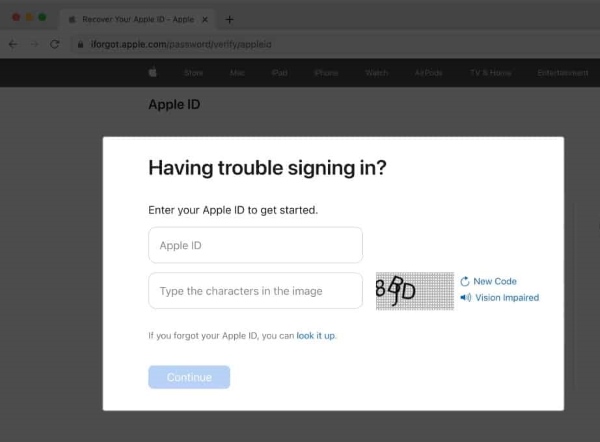
Följ anvisningarna för att välja verifieringsmetod. Du kan bekräfta din identitet med din registrerade e-postadress eller tvåfaktorsautentisering.
När du har verifierat det kan du återställa ditt lösenord för att låsa upp ditt Apple-ID-konto.
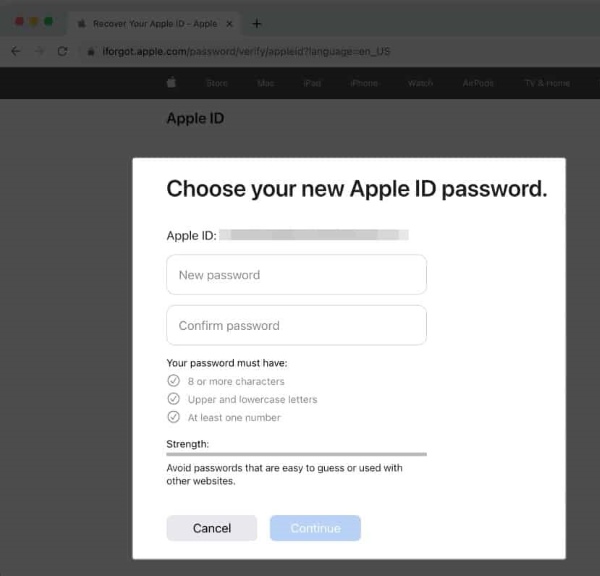
Den här metoden är lämplig i de flesta fall där du glömmer ditt lösenord eller anger för många felaktiga lösenord, vilket orsakar iPhone låst till ägarenDet är också det vanligaste legitima sättet att låsa upp ett Apple ID-konto.
Via inställningar
Gå till Inställningar > Apple-ID > Inloggning och säkerhet.
Klicka sedan på Ändra lösenord och ange ditt lösenord för låsskärmen i popup-fönstret för att verifiera din identitet. Efter verifieringen kan du ange ett nytt lösenord direkt och därmed slutföra hur du låser upp Apple-ID i inställningarna.
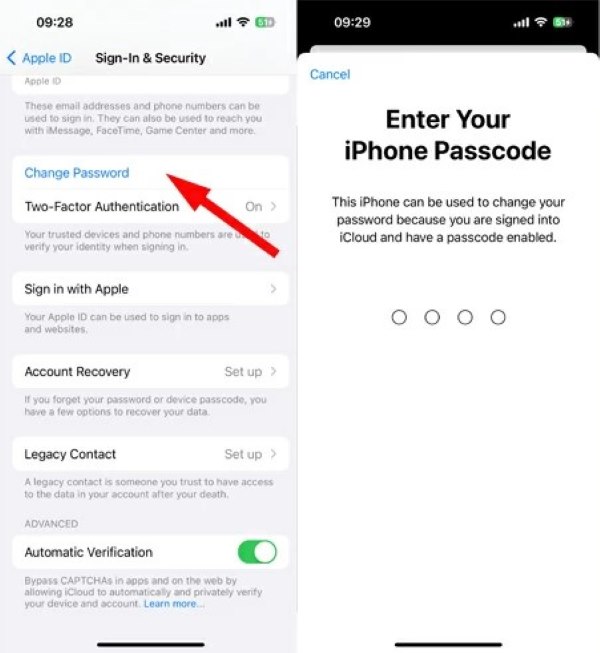
Den här metoden är särskilt lämplig för användare som fortfarande kan komma åt iPhone- eller iPad-systemet och komma ihåg minst ett lösenord, eftersom stegen är enkla och bekväma.
Använd Apple Support‑appen
Om inga av de tidigare metoderna fungerar är ditt bästa alternativ att kontakta Apple Support för hjälp. Detta är det säkraste sättet att ta bort aktiveringslåset.
Ladda ner och öppna Apple Support appen på den lånade Apple-enheten.
Rulla ned och tryck på Supportverktyg, tryck sedan på Återställ lösenord.
Välj Hjälp någon annan. Ange din Apple‑ID‑e‑postadress eller ditt telefonnummer.
Knacka Fortsätta, och följ anvisningarna på skärmen för att återställa ditt Apple‑ID‑lösenord.
Del 4. Alternativ metod: Verktyg för upplåsning av Apple‑ID
Som nämnts ovan, om du inte kan verifiera din identitet via officiella kanaler eller om du har glömt större delen av din säkerhetsinformation, är det mest effektiva valet att använda ett professionellt upplåsningsverktyg för Apple‑ID. Bland de tillgängliga verktygen är, imyPass iPassGo ett av de mest rekommenderade av användare tack vare sin användarvänlighet och kraftfulla funktioner för att hantera komplexa låsscenarier för Apple‑ID.

4 000 000+ nedladdningar
Stöder snabb borttagning av Apple ID-lås om lösenord glöms bort.
Kompatibel med olika iOS-enheter och systemversioner, inklusive de senaste modellerna.
Erbjuder ett intuitivt användargränssnitt som gör det enkelt för nybörjare att navigera.
Använder säkra algoritmer för att säkerställa att upplåsningsprocessen inte skadar enheten eller förlorar data.
Ladda ner och installera imyPass iPassGo på din dator.
Öppna programvaran och välj Ta bort Apple-ID funktion.

När du har stabiliserat anslutningen mellan enheten som är låst av Apple-ID och datorn klickar du på Start Om funktionen Hitta min iPhone är aktiverad på enheten kommer systemet att vägleda dig till inställningarna för att stänga av den funktionen.

Verktyget kommer automatiskt att upptäcka enheten och börja ta bort Apple ID-låset. Efter några minuter återställs enheten till det normala, och du kan logga in igen eller skapa ett nytt Apple ID.

Upplåsningsprocessen raderar den befintliga datan på din enhet. Säkerhetskopiera alltid din iPhone innan du fortsätter!
Jämförelse av metoder för upplåsning av Apple‑ID
Hur väljer du rätt metod för att låsa upp ditt Apple‑ID? Titta i tabellen nedan.
| Metod | Förutsättning | Framgång | Uppskattad tid |
| jag glömde | Återställningsmejl, telefonnummer eller betrodd enhet. | Hög | 15 min |
| inställningar | Har fortfarande åtkomst till din enhet. | Hög | 10 min |
| Apples supportapp | Bevis på att du äger kontot. | Medium | 1 vecka |
| imyPass iPassGo | En dator och en USB-kabel. | Hög | 10–30 min |
Jämfört med den komplexa manuella verifieringsprocessen erbjuder imyPass iPassGo en enklare och effektivare lösning, vilket gör att du kan återfå kontrollen över dina enheter och konton på kortast möjliga tid.
Del 5. Tips för att förhindra att Apple‑ID blir låst igen
När du har återfått åtkomsten till ditt Apple‑ID är det viktigt att vidta åtgärder för att förhindra att det blir låst igen. Genom att följa dessa bästa metoder kan du i hög grad minska risken för att ditt Apple‑ID låses.
- Aktivera tvåfaktorsautentisering så att endast betrodda enheter kan få åtkomst till ditt konto.
- Välj ett starkt lösenord som är svårt att gissa och uppdatera det regelbundet.
- Undvik att använda samma lösenord som för andra konton.
- Om du glömmer ditt lösenord, fortsätt inte att prova slumpmässiga kombinationer.
- Se till att dina betrodda telefonnummer och e‑postadresser alltid är aktuella.
- Undvik att logga in med ditt Apple‑ID på obekanta enheter eller offentliga Wi‑Fi‑nätverk.
Slutsats
Oavsett anledningen till att ditt Apple-ID är låst finns det ingen anledning till panik. Du kan prova det utan problem. hur man låser upp Apple-ID via officiella Apple-kanaler. Om du stöter på hinder under processen kan du använda ett professionellt verktyg som imyPass iPassGo kan hjälpa dig att enkelt låsa upp den på bara några minuter, så att du fullt ut kan njuta av alla funktioner och tjänster som din iPhone och iPad har att erbjuda.
Penny fokuserar på felsökning av GPS och optimering av Windows. Tidigare arbetade hon som teknisk supportingenjör och hjälpte kunder att snabbt lösa platsrelaterade problem och systemproblem. Med sin erfarenhet inom IT-support erbjuder hon praktiska lösningar som verkligen fungerar. På fritiden tycker hon om att vandra och ägna sig åt geocaching, där hon testar GPS-teknik i verkliga miljöer.
Heta lösningar
-
Lås upp iOS
-
iOS-tips
-
Lås upp Android
-
Lösenordstips


