



 Lösning
 Supportcenter
 Om oss
 Kontakt
iForgot: En komplett guide till att återställa ditt Apple‑ID på ett säkert sätt
 Samuel Spenser publicerad på 15 april 2026Lås upp iOS3-min läsning
Varför ska du besöka webbplatsen iforgot.apple.com? Du har troligen glömt ditt lösenord eller kan inte logga in. Det här problemet kan hindra dig från att komma åt ditt Apple‑ID, dina appar och dina data. Apple skapade den här webbplatsen för att hjälpa dig att återställa ditt Apple‑ID. Det är viktigt att förstå hur den fungerar för att undvika möjliga fel och spara tid. I den här guiden får du lära dig hur du enkelt återställer ditt Apple‑ID.

I den här artikeln:
Del 1. Vad är iForgot? Den officiella portalen för återställning av Apple‑ID
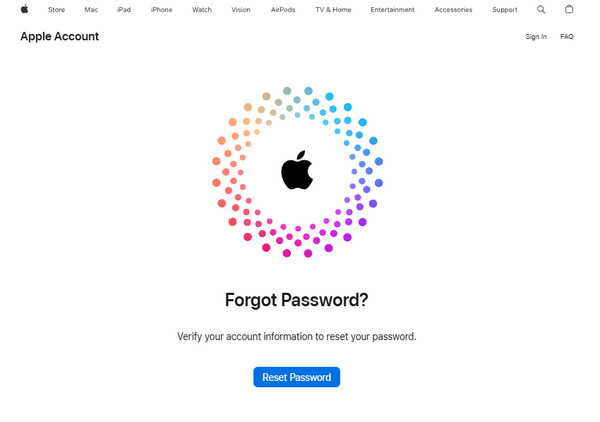
jag glömde är Apples officiella system för kontåterställning som hjälper användare att få tillbaka åtkomsten till sitt Apple‑ID. Webbplatsen iforgot.apple.com är platsen där den här processen sker. Den låter användare återställa lösenord, låsa upp konton och verifiera sin identitet genom säkra steg. Apple skapade detta system för att skydda användardata och göra kontåterställning enkel och pålitlig.
Del 2. Är iforgot.apple.com legitim och säker?
Den vanligaste frågan användare ställer om den här webbplatsen är om den är legitim. Svaret är ja; det är en officiell sida skapad av Apple för att hjälpa användare att återställa sina konton på ett säkert sätt. Webbplatsen använder tillförlitliga metoder för att säkerställa att endast behöriga personer kan få åtkomst till kontot. Eftersom Apple har skapat sidan följer den strikta säkerhetsåtgärder för att skydda ditt konto. Om du besöker rätt webbplats är den säker att använda.
Del 3. Hur du använder iForgot.apple.com
Om du glöm ditt Apple ID-lösenord, är det mest pålitliga sättet att återställa det via Apples iForgot‑system. Apple har utformat den här processen för att vara säker och samtidigt lätt att följa, även för användare som inte är tekniskt kunniga. Innan du börjar bör du se till att du har åtkomst till din Apple‑ID‑e‑postadress, ditt telefonnummer eller en betrodd enhet.
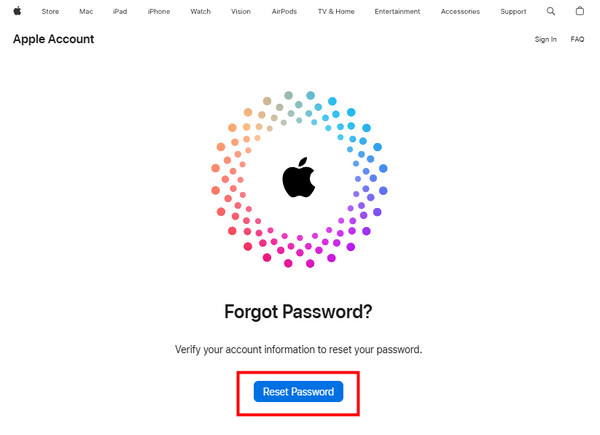
Öppna din webbläsare och gå till den officiella återställningssidan på https://iforgot.apple.com. Klick Återställ lösenord för att starta processen.
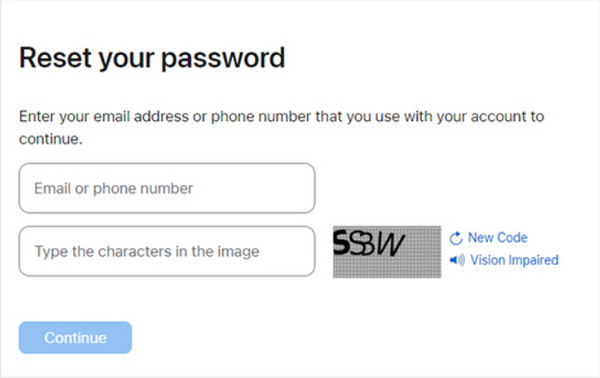
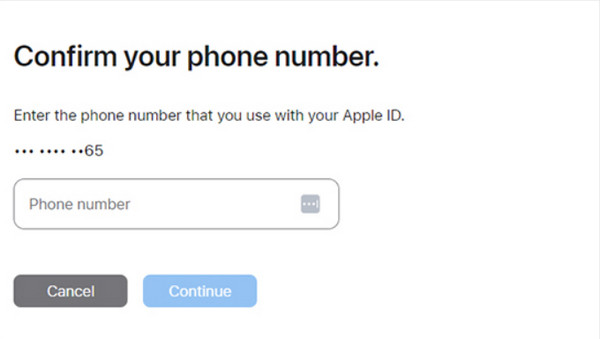
Skriv in din Apple‑ID‑e‑postadress eller ditt telefonnummer. Fyll i captcha‑koden på skärmen och klicka på Fortsätta. Ange sedan telefonnumret som är kopplat till ditt konto.
Följ anvisningarna för att bekräfta din identitet. Du kan behöva godkänna begäran på en betrodd iPhone, iPad eller Mac, eller skriva in en verifieringskod som skickas till din telefon.
När din identitet har verifierats skriver du in ditt nya lösenord för Apple‑ID två gånger och klickar på Förändra för att slutföra återställningen. Ditt konto är nu redo att användas med de uppdaterade uppgifterna.
Del 4. För- och nackdelar med Apples iForgot‑system
iForgot‑systemet är Apples officiella metod för att återställa Apple‑ID‑konton. Det syftar till att kombinera bekvämlighet och säkerhet, men som alla återställningsverktyg har det sina styrkor och svagheter. Nedan följer en detaljerad genomgång av för- och nackdelar, tillsammans med förklaringar för varje punkt.
Fördelar
1. Officiellt och pålitligt
iForgot‑systemet underhålls direkt av Apple, vilket gör det till en legitim och pålitlig metod för kontåterställning. Användare kan lita på att deras personliga information, lösenord och enheter skyddas mot nätfiske eller attacker från tredje part. Den officiella statusen innebär också att Apple regelbundet uppdaterar systemet för att hålla det i linje med gällande säkerhetsstandarder.
2. Säker återställningsprocess
iForgot‑webbplatsen använder flera nivåer av identitetsverifiering. Dessa säkerhetsnivåer inkluderar betrodda enheter, telefonnummer, e‑post och tvåfaktorssäkerhet. Alla dessa åtgärder säkerställer att endast kontots ägare kan återställa lösenordet. Detta minskar risken för obehörig åtkomst till kontot.
3. Steg‑för‑steg‑vägledning
Webbplatsen erbjuder tydliga instruktioner för varje steg i återställningsprocessen. Du kan ta del av dessa instruktioner i en webbläsare, på en iPhone, iPad eller Mac. De gör det enkelt att använda iForgot, även för personer som inte är tekniskt kunniga eller vana vid Apple‑enheter.
4. Tillgänglig på flera enheter
iForgot‑webbplatsen fungerar på alla enheter med webbläsare. Detta inkluderar iOS‑enheter, Mac‑datorer, Windows‑datorer och Android‑enheter. Att webbplatsen är tillgänglig på olika enheter gör det enklare att återställa ditt Apple‑ID, även om du inte har din huvudenhet tillgänglig.
Nackdelar
1. Kan ta mycket tid
Återställningsprocessen via iForgot kan ta några timmar eller till och med dagar, beroende på vald metod och hur komplext kontot är. För dem som behöver omedelbar åtkomst till sitt Apple‑ID kan detta vara besvärligt.
2. Beroende av betrodda enheter
Om du inte har tillgång till en betrodd enhet eller ett betrott telefonnummer kan det bli komplicerat att slutföra verifieringsprocessen. Utan dessa kan användare behöva förlita sig på återställningsnycklar eller kontakta Apple‑supporten, vilket kan förlänga tiden för kontåterställning.
3. Begränsat stöd för mer komplexa problem
Även om iForgot kan hjälpa till med lösenordsåterställning är det kanske inte tillräckligt vid säkerhetsintrång, bortglömda återställningsnycklar eller andra problem. Det innebär att support i vissa situationer kan vara nödvändig för att ta bort iCloud‑aktiveringslåset eller verifiera kontot.
4. Risk för användarfel
Återställningsprocessen med iForgot kräver att du är noggrann med detaljerna. I vissa fall kan felaktigt angivet telefonnummer, e‑post eller Apple‑ID skapa frustration. Även små misstag under verifieringen kan göra att återställningen tar längre tid.
Sammantaget är iForgot‑systemet ett säkert och pålitligt sätt att återfå åtkomsten till ditt Apple‑ID. Även om det fungerar bra för de flesta användare kan processen bli enklare och snabbare om du känner till dess begränsningar och har betrodda enheter och uppgifter tillgängliga.
Del 5. Vanliga problem och felsökning
1. Felaktigt Apple‑ID eller fel e‑postadress
Om du skriver in fel e‑postadress för Apple‑ID eller fel telefonnummer startar inte processen. Många som har flera Apple‑ID:n stöter på detta vanliga problem. För att lösa det bör du kontrollera att uppgifterna du anger är korrekta innan du går vidare. Du kan också prova att använda dina gamla Apple‑ID:n.
2. Ingen tillgång till betrodd enhet
I vissa fall behöver du en betrodd enhet som en iPhone, iPad eller Mac för att slutföra processen. Om du inte kan nå din betrodda enhet kan det bli svårt att genomföra stegen. Du kan använda kontåterställningsprocessen, återställningsnyckeln eller en återställningskontakt för att få tillbaka åtkomsten.
3. Ingen verifieringskod mottagen
I vissa fall kanske du inte får verifieringskoderna. Detta kan bero på nätverksproblem, felaktiga uppgifter eller dålig täckning. Kontrollera att ditt telefonnummer är korrekt innan du fortsätter med processen för att åtgärda detta.
4. Kontot låst eller inaktiverat
Om du har gjort flera felaktiga försök eller om ovanlig aktivitet har upptäckts på ditt Apple‑ID kan det vara tillfälligt låst. Detta är en säkerhetsåtgärd från Apple. Låset hävs efter en viss tid, så du bör vänta tills denna period har gått innan du försöker återställa lösenordet via iForgot. Var försiktig så att du inte gör fler felaktiga försök, eftersom det kan leda till ännu längre väntetid.
5. Återställningen tar för lång tid
Vissa konton kan ta längre tid eftersom de genomgår en andra verifieringsprocess. Ha tålamod och vänta ett tag. Undvik att starta processen på nytt, eftersom det kan göra väntetiden ännu längre innan du får tillbaka åtkomsten till ditt konto.
6. Glömd återställningsnyckel
Om du har glömt din återställningsnyckel blir det svårt att återställa ditt konto om tvåfaktorsautentisering är aktiverat. Utan tillgång till betrodda enheter och återställningskontakter, tillsammans med återställningsnyckeln, blir det svårt för dig att få tillbaka åtkomsten till ditt konto.
Del 6. Finns det ett alternativ?
Även om Apple erbjuder ett system som heter iForgot för att återställa Apple‑ID-konton kan vissa användare stöta på problem med långsamma svar, borttappade återställningsnycklar eller att de inte kan komma åt betrodda enheter. I dessa fall, imyPass iPassGo kan vara ett tillförlitligt alternativ. Det här verktyget hjälper användare att återställa sina Apple‑ID-konton genom att låta dem radera kontona utan att behöva det ursprungliga lösenordet. Det fungerar på olika enheter som iPhone, iPad och iPod Touch och kan användas även när tvåfaktorsautentisering är aktiverad. För användare som upplever Apples iForgot-system som alltför långsamt och komplicerat fungerar iPassGo som ett pålitligt alternativ.

Slutsats
De webbplatsen iforgot.apple.com är ditt bästa och säkraste val för att få tillbaka åtkomsten till ditt Apple‑ID. Webbplatsen använder Apples säkerhetsåtgärder och erbjuder tydliga instruktioner tillsammans med enhetsverifiering för att hålla ditt Apple‑ID säkert. Även om imyPass kan hjälpa till med snabbare återställning i vissa situationer finns det inget som är bättre än Apples officiella lösning. Om du förstår processen och har dina betrodda enheter och återställningskontakter redo kan du låsa upp ditt konto snabbt och säkert. Detta bidrar också till att förhindra framtida åtkomstproblem.
Samuel är specialiserad på lösenordssäkerhet och digital integritet. Tidigare arbetade han som cybersäkerhetskonsult för småföretag för att skydda deras digitala tillgångar. Med certifieringar inom cybersäkerhet och etisk hacking gör han komplexa säkerhetsämnen till lättillgängliga råd. Han gillar också att dela med sig av lösenordstips för att hjälpa användare att skydda sina konton med större självförtroende.
Heta lösningar
-
Lås upp iOS
-
iOS-tips
-
Lås upp Android
-
Lösenordstips


