


 Lösning
 Supportcenter
 Om oss
 Kontakt
Hur man låser upp en iPhone i säkerhetsspärr utan lösenkod
 Samuel Spenser publicerad på 21 september 2026Lås upp iOS3-min läsning
Vad betyder säkerhetsspärr (Security Lockout) på iPhone?Hur länge förblir din iPhone låst? Kan du åtgärda det utan dator? Om du letar efter svar på dessa frågor kommer den här kompletta felsökningsguiden att förklara allt du behöver veta om iPhones säkerhetsspärr och hur du löser problemet.

I den här artikeln:
Del 1: Vad betyder säkerhetsspärr på iPhone?
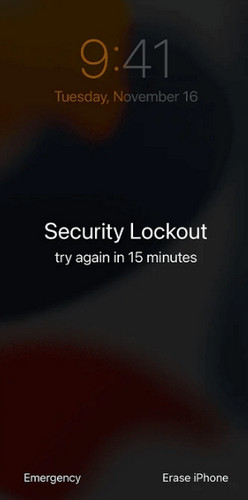
Du kan se meddelandet "Security Lockout" när du anger fel lösenkod flera gånger. Den här funktionen förhindrar fler försök för att skydda dina personliga uppgifter om din iPhone tappas bort eller blir stulen. Din iPhone kan fortfarande ta emot samtal och aviseringar, men du kan inte öppna några appar eller använda några funktioner. Äldre iOS‑versioner visar "iPhone är avaktiverad", medan iOS 15.2 och senare versioner visar "Security Lockout" eller "iPhone otillgänglig" (iPhone Unavailable)."
Del 2: Hur länge varar en säkerhetsspärr på iPhone?
Spärrtiden är inte fast – den blir gradvis längre för varje felaktigt lösenkodsförsök. Efter för många misslyckade försök visar din iPhone "Security Lockout" i stället för en nedräkningstimer. Du måste då nollställa och radera din enhet för att återfå åtkomsten. Så här brukar spärrtiderna fungera:
| Misslyckade lösenkodsförsök | Spärrtid |
| 6 felaktiga försök | 1 minut |
| 7 felaktiga försök | 5 minuter |
| 8 felaktiga försök | 15 minuter |
| 9 felaktiga försök | 1 timme |
| 10 eller fler felaktiga försök | Permanent spärr |
Del 3: Hur åtgärdar man säkerhetsspärr på iPhone?
Innan du provar någon metod ska du komma ihåg att alla lösningar kräver att du raderar din iPhone. All din aktuella data och alla inställningar på iPhone kommer att tas bort. Om du har en tidigare säkerhetskopia kan du återställa din iPhone med iTunes eller iCloud.
Använd funktionen ”Glömt lösenkod” (iOS 15.2+)
Om din iPhone kör iOS 15.2 eller senare tillhandahåller Apple ett inbyggt alternativ för att nollställa enheten direkt från låsskärmen.
På iOS 17 och senare
På skärmen för Security Lockout trycker du på Glömt lösenkod? alternativ.
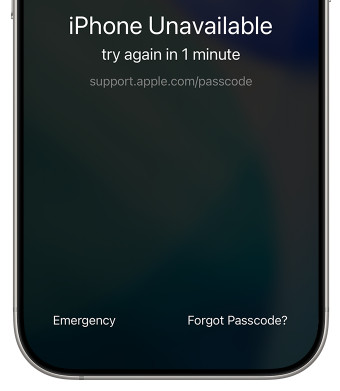
Om lösenkoden ändrades under de senaste 72 timmarna väljer du Ange föregående lösenord för att låsa upp utan att förlora data.
Annars trycker du på Starta iPhone Reset.
Ange ditt Apple‑kontolösenord och tryck sedan på Radera iPhone för att ta bort lösenkoden.
På iOS 15.2 till iOS 16
Knacka Radera iPhone i det nedre högra hörnet.
Knacka Radera iPhone igen för att bekräfta.
Ange ditt Apple‑kontolösenord och vänta tills raderingen är klar.
Använd ett professionellt iPhone-upplåsningsverktyg
Om du har glömt lösenordet till ditt Apple‑ID kan du inte använda den här inbyggda funktionen för att åtgärda en iPhone i säkerhetsspärr. I så fall är den här professionella upplåsningsprogramvaran för iPhone ditt bästa val för att ta bort skärmlåset. imyPass iPassGo stöder enkel borttagning av 4‑siffrig kod, 6‑siffrig kod, Face ID eller Touch ID. Oavsett om din iPhone är avaktiverad eller fastnat på skärmen ”Security Lockout” kan du låsa upp den enkelt med iPassGo.

4 000 000+ nedladdningar
Bli av med säkerhetsspärr på iPhone utan Apple‑ID.
Lås enkelt upp avaktiverade, låsta eller ej svarande iPhones.
Ta bort Apple‑ID, kringgå skärmtid och MDM.
Stöd de senaste versionerna av iOS och iPadOS.
Hur man låser upp en iPhone i säkerhetsspärr:
Starta imPass iPassGo på din dator och välj sedan Lås upp iOS-skärmen läge från gränssnittet. Anslut din enhet till datorn med en USB‑kabel.

Bekräfta din enhetsinformation och klicka Börja nu för att börja ladda ner firmwarepaketet.
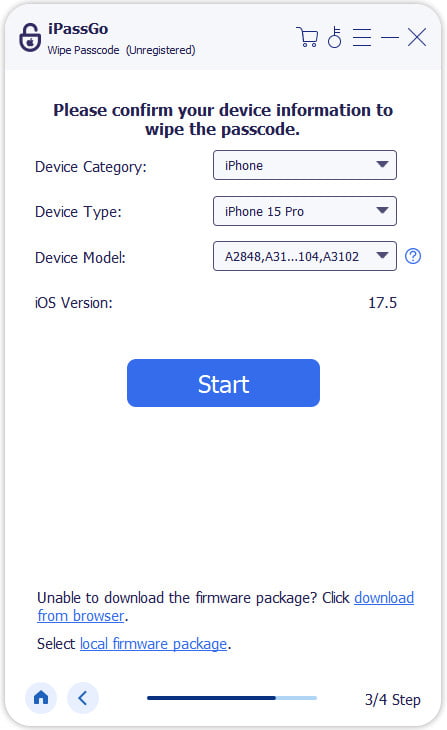
Klicka på Börja ta bort ‑knappen för att starta återställningen. När den är klar kommer skärmlösenkoden att tas bort från din enhet.

Återställ iPhone via återställningsläge
Ett annat officiellt sätt är att använda iTunes för att återställa en iPhone. Det kräver en Mac eller Windows‑PC med senaste versionen av iTunes/Finder installerad.
Anslut din iPhone till en dator med en USB‑kabel. Låt enheten vara ansluten under hela återställningsprocessen.
Du måste sätta enheten i återställningsläge.
På iPhone 8 eller senare:
Tryck och släpp snabbt Höj volymen knappen och tryck sedan snabbt på och släpp den Sänk volymen knappen. Tryck sedan ned och håll ned Sida knappen tills skärmen för återställningsläge visas.
På iPhone 7/7 Plus:
Tryck och håll ned Sänk volymen och Sida knapparna samtidigt tills skärmen för återställningsläge visas.
På iPhone 6s eller tidigare:
Tryck och håll ned Hem och Sidoknappen (eller Övre) knapparna tills skärmen för återställningsläge visas.
När iTunes eller Finder upptäcker din enhet i återställningsläge väljer du alternativet Återställ och följer anvisningarna på skärmen för att slutföra återställningen.

Radera iPhone via Hitta min
Om du hade aktiverat Hitta min innan säkerhetsspärren på iPhone inträffade kan du radera din iPhone på distans via iCloud.
Besök icloud.com/find i valfri webbläsare.
Logga in med det Apple‑ID som är kopplat till den låsta iPhonen.
Välj din låsta iPhone och välj sedan Radera den här enheten.

Vanliga frågor.
-
Hur många misslyckade försök krävs innan iPhone spärras?
Efter 9 misslyckade lösenkodsförsök kommer din iPhone att vara låst i 1 timme innan du kan försöka igen. Om du fortsätter att ange fel lösenkod kan enheten gå in i Security Lockout‑läge eller iPhone otillgänglig‑läge.
-
Hur låser man upp en iPhone i säkerhetsspärr utan att förlora data?
I de flesta fall kan du inte låsa upp en iPhone som fastnat i säkerhetsspärr utan att radera data. Apple kräver att du nollställer enheten för att ta bort lösenkoden. Om du har en säkerhetskopia kan du återställa dina data efter nollställningen.
-
Varför finns det inget alternativ för att radera på min iPhone?
Om din iPhone visar "Security Lockout" eller "iPhone otillgänglig" men inget alternativ för att radera, det händer vanligtvis av flera skäl: Din iPhone kör en iOS‑version äldre än iOS 15.2, eller din enhet har ingen internetanslutning, eller Hitta min iPhone är inaktiverat.
Slutsats
Att bli utelåst med iPhone-säkerhetslåsning kan kännas stressande, men din låsta iPhone kan åtgärdas med metoderna ovan. Du kan först prova Apples officiella metoder eller välja ett upplåsningsverktyg från tredje part om dessa alternativ inte är tillgängliga. När du har låst upp din iPhone är det en god idé att förvara din lösenkod på en säker plats. Detta kan hjälpa dig att undvika samma Security Lockout‑problem i framtiden.
Samuel är specialiserad på lösenordssäkerhet och digital integritet. Tidigare arbetade han som cybersäkerhetskonsult för småföretag för att skydda deras digitala tillgångar. Med certifieringar inom cybersäkerhet och etisk hacking gör han komplexa säkerhetsämnen till lättillgängliga råd. Han gillar också att dela med sig av lösenordstips för att hjälpa användare att skydda sina konton med större självförtroende.
Heta lösningar
-
Lås upp iOS
-
iOS-tips
-
Lås upp Android
-
Lösenordstips


