



 Lösning
 Supportcenter
 Om oss
 Kontakt
Bästa MDM-borttagningslösningen för iPhone och iPad 2026
 Samuel Spenser publicerad på 6 augusti 2026Lås upp iOS3-min läsning
Om din iPhone eller iPad är låst av MDM‑begränsningar kan det ta tid att hitta rätt verktyg. Vårt team testade fem populära MDM-borttagningsverktyg och jämförde deras funktioner, användarvänlighet och övergripande prestanda. Läs vidare för att se hur varje verktyg presterade och vilket som passar bäst för din situation.

I den här artikeln:
Del 1. Vad är MDM
Har du någonsin köpt en begagnad iPhone eller iPad och upptäckt att vissa inställningar är låsta eller att enheten visar att den hanteras av en organisation? Det beror oftast på MDM, eller Mobile Device Management.
MDM hjälper många företag att fjärrstyra enhetsinställningar, appar och säkerhetsfunktioner. Men när en begagnad iPhone eller iPad behåller tidigare MDM‑begränsningar kan det hindra den nya ägaren från att använda enheten fritt.
Om enheten inte längre är kopplad till organisationen som hanterar den kan du behöva ett MDM-borttagningsverktyg för att bli av med dessa begränsningar.
Del 2. Officiella sätt att ta bort MDM
Om företaget eller skolan inte längre hanterar enheten kan Apples inbyggda alternativ räcka för att ta bort begränsningen.
Öppna inställningar på din iOS‑enhet och tryck på Allmän.
Scrolla ner och välj VPN och enhetshantering. I vissa iOS‑versioner kan det här alternativet visas som Profiler & Device Management.
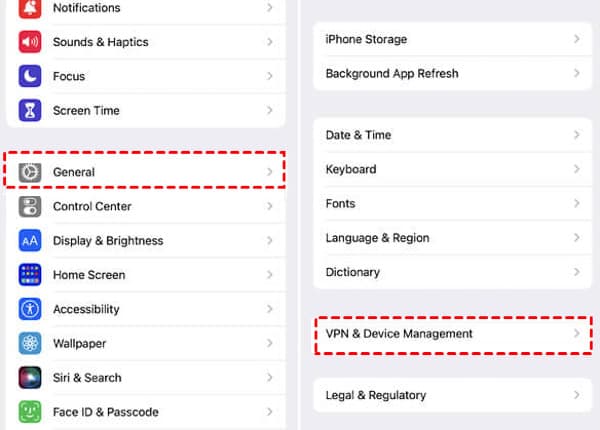
Hitta MDM‑profilen som visas under enhetshantering och tryck på den för att se tillgängliga alternativ.
Knacka Ta bort hantering och ange din enhetslösenkod om det behövs. Om alternativet inte är tillgängligt eller din iPhone fastnar på den här skärmen under konfigurationen kan du behöva ett annat sätt att ta bort fjärrhantering från din iPhone.
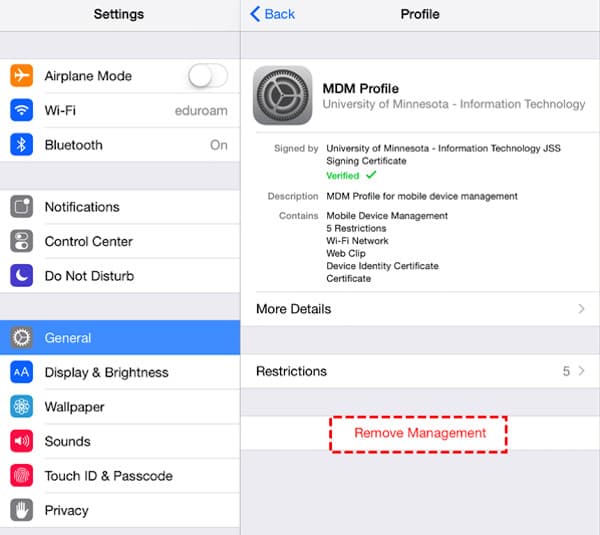
Starta om enheten efter att du tagit bort profilen för att slutföra processen.
Om profilen har tagits bort bör din enhet inte längre ha de tidigare hanteringsbegränsningarna. Vissa MDM‑profiler styrs dock av den ursprungliga organisationen och kan inte raderas enbart via Inställningar. När det inbyggda alternativet inte fungerar kan en MDM‑borttagningslösning från tredje part ge ett annat sätt att hantera dessa begränsningar.
Del 3. Topp 5 MDM-borttagningsverktyg
När den officiella metoden för borttagning inte är tillgänglig kan verktyg från tredje part ge ett alternativ för att hantera MDM‑begränsningar. Ett lämpligt MDM-borttagningsverktyg kan hjälpa till att ta bort oönskade hanteringsprofiler och återställa åtkomst till begränsade funktioner på din iPhone eller iPad.
Nedan finns flera populära alternativ, inklusive deras viktigaste funktioner, fördelar, begränsningar och grundläggande användningssteg, så att du kan hitta det verktyg som passar dina behov.
Hur vi testade
Vårt redaktionsteam testade varje verktyg på riktiga iPhones och iPads med olika iOS‑versioner. Vi jämförde MDM‑borttagningsprestanda, användarvänlighet, kompatibilitet, pris och övergripande tillförlitlighet. Vi kontrollerade också de senaste programuppdateringarna för att hålla den här jämförelsen aktuell.
Testenheter: iPhone 15 Pro, iPhone 14, iPhone SE (2:a generationen), iPad (10:e generationen)
iOS-versioner: iOS 17.6, iOS 18.5, iOS 26.2
| Verktyg | Bäst för | Pris (aktuellt) | Enheter som stöds | Lyckandefrekvens* |
| imyPass iPassGo | Total MDM‑borttagning och iOS‑upplåsning | $34,95/3 månader | iPhone, iPad, iPod touch | Hög |
| 3uVerktyg | Kostnadsfri iOS‑hantering | Fri | iPhone, iPad, iPod touch | Medium |
| iMyFone LockWiper | MDM‑kringgående och skärmupplåsning | $29.99/månad $49,99/år $59,99/livstid | iPhone, iPad, iPod touch | Hög |
| Dr.Fone – Screen Unlock (iOS) | Allt‑i‑ett‑verktyg för iOS | $34,95/månad $49,95/år $59,95/livstid | iPhone, iPad, iPod touch | Hög |
| iAktivera | Kringgående av fjärrhantering | $14,99–$29,99 (varierar beroende på enhet) | iPhone, iPad, iPod touch (utvalda modeller) | Medelhög |
imyPass iPassGo
imyPass iPassGo har funnits i flera år som ett iOS‑upplåsningsverktyg. Förutom MDM‑borttagning täcker det också flera andra problem med enhetsåtkomst, så du behöver inte separat programvara för olika situationer.

Nyckelfunktioner
- Tar bort olika iPhone‑låsningsproblem, inklusive Skärmtidsbegränsningar och vissa problem med enhetshantering.
- Stöder ett brett utbud av iOS‑versioner och iPhone‑modeller.
- Erbjuder ett enkelt gränssnitt som passar användare utan teknisk erfarenhet.
Fördelar
- Lätt att följa processen med nybörjarvänlig design.
- Stöder flera iOS‑upplåsningsscenarier utöver MDM‑relaterade problem.
- Enkel användning utan komplicerad konfiguration.
Nackdelar
- En betald licens krävs för full åtkomst.
- Kompatibiliteten beror på enhetsmodell och iOS‑version.
Ladda ner och installera imyPass iPassGo på din dator och öppna sedan programmet.
Välj den Bypass MDM läge på gränssnittet.
Anslut din iPhone eller iPad till datorn med en USB‑kabel och vänta tills programvaran har upptäckt din enhet.
Bekräfta din enhetsinformation och klicka på Ansluten och fortsätt knapp.

Klicka på Start knappen och vänta tills processen är klar. När den är slutförd ställer du in din enhet igen och kontrollerar om begränsningen har tagits bort.

Slutomdöme:
imyPass iPassGo gör processen enkel med tydliga instruktioner och användbara iOS‑upplåsningsfunktioner, vilket underlättar hanteringen av vanliga problem med enhetsåtkomst.
3uVerktyg
3uTools är mest känt som ett allt‑i‑ett‑program för iOS‑hantering snarare än ett dedikerat MDM‑borttagningsverktyg. Det innehåller ett brett utbud av enhetsverktyg och är därför ett populärt val för vardaglig hantering av iPhone och iPad.
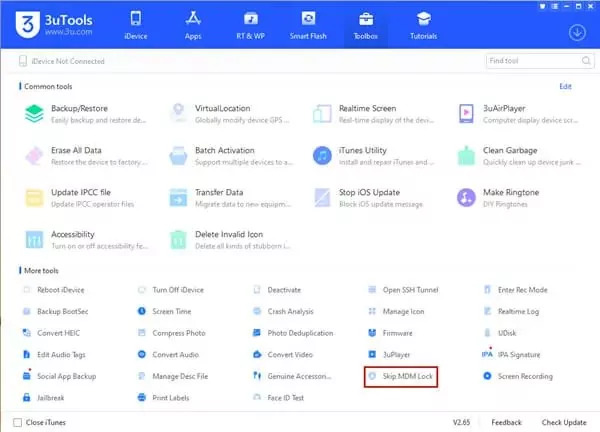
Nyckelfunktioner
- Erbjuder kostnadsfria verktyg för hantering av iOS‑enheter.
- Innehåller olika verktyg för underhåll av iPhone och iPad.
Fördelar
- Ger många användbara funktioner utan extra kostnad.
- Innehåller användbara verktyg för daglig iOS‑hantering.
Nackdelar
- Det är inte särskilt utformat för att ta bort MDM‑begränsningar.
- Gränssnittet kan vara förvirrande för nybörjare.
Installera 3uTools på en valfri dator och anslut din enhet.
Öppna programvaran och vänta tills den känner igen din enhet.
Välj Hoppa över MDM-lås funktionen och följ instruktionerna.
Slutför processen och kontrollera statusen för din enhet.
Slutomdöme:
Som ett kostnadsfritt iOS‑hanteringsprogram kan 3uTools vara användbart för grundläggande enhetsuppgifter. Men det lämpar sig inte som ett dedikerat kostnadsfritt MDM‑borttagningsverktyg, eftersom dess förmåga att hantera MDM‑begränsningar beror på enhetens situation.
iMyFone LockWiper
iMyFone LockWiper är ett av de mer etablerade iOS‑upplåsningsverktygen på marknaden. Förutom sina funktioner för skärmupplåsning erbjuder det också ett alternativ för att ta bort MDM‑begränsningar.
Nyckelfunktioner
- Innehåller ett MDM‑läge för att kringgå skärmar för fjärrhantering (Remote Management).
- Tar bort vissa MDM‑begränsningar på iPhone och iPad.
Fördelar
- Tillhandahåller ett dedikerat MDM‑läge.
- Enkla steg för nybörjare.
Nackdelar
- Fungerar inte med alla hanterade enheter.
- Vissa funktioner kräver betalning.
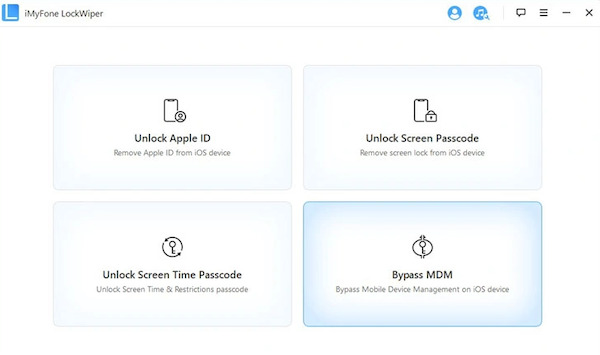
Öppna iMyFone LockWiper och välj Bypass MDM.
Anslut din enhet till datorn. Ibland kan LockWiper inte känna igen den anslutna enheten, och du kan behöva sätta den i iPhone återställningsläge innan du fortsätter.
Följ instruktionerna och vänta tills processen är slutförd.
Slutomdöme:
iMyFone LockWiper är ett av få verktyg med ett särskilt MDM‑läge. Om det fungerar eller inte beror dock på din enhetsmodell, iOS‑version och MDM‑inställningar. Det kan också övervägas när du letar efter ett verktyg för att ta bort MDM på iPad.
Dr.Fone – Screen Unlock (iOS)
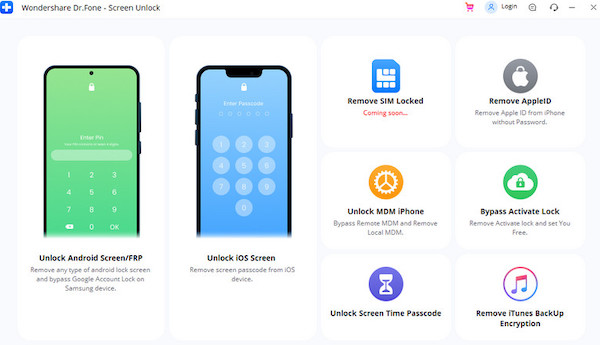
Dr.Fone - Screen Unlock (iOS) är en modul i Wodershares större Dr.Fone‑verktygssvit. Om du redan använder andra Dr.Fone‑funktioner kan det vara praktiskt att hantera MDM‑relaterade uppgifter i samma program.
Nyckelfunktioner
- Täcker många uppgifter relaterade till iOS‑systemet, inklusive MDM‑borttagning och skärmupplåsning.
- Fungerar med olika typer av problem med enhetsåtkomst.
Fördelar
- Tillhandahåller flera iOS‑reparationsverktyg i ett och samma paket.
- Lämpligt för användare som behöver mer än bara en enda upplåsningsfunktion.
Nackdelar
- MDM‑borttagning är inte dess huvudfokus.
- Vissa avancerade verktyg kräver en betald tjänst.
Starta programmet på datorn. Anslut sedan din iPhone eller iPad med en USB‑kabel.
Välj Unlock MDM iPhone från de tillgängliga verktygen.
Följ instruktionerna på skärmen för att börja ta bort MDM‑begränsningen.
Vänta tills det är klart och kontrollera statusen för din enhet.
Slutomdöme:
Dr.Fone fungerar bra som ett allt‑i‑ett‑verktyg för iOS‑reparation och kan vara användbart för användare som behöver lösa olika problem med enhetsåtkomst på ett och samma ställe.
iAktivera
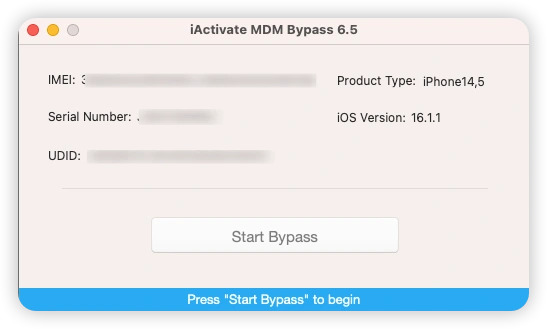
iActivate är inte ett typiskt iOS‑upplåsningsprogram. Det är främst inriktat på aktivering och fjärrhantering, så det kan passa bättre om MDM är det enda problemet du försöker lösa.
Nyckelfunktioner
- Fokuserar på att ta bort begränsningar för fjärrhantering (Remote Management) från Apple‑enheter.
- Använder en onlinetjänstmodell för MDM‑relaterade förfrågningar.
Fördelar
- Mer fokuserat på MDM‑kringgående jämfört med allmän upplåsningsprogramvara.
- Kräver inte att användare installerar ett stort skrivbordsprogram.
Nackdelar
- Fungerar endast med enheter och iOS‑versioner som stöds.
- Resultatet beror på den ursprungliga MDM‑konfigurationen.
Kontrollera om din enhet uppfyller de stödda kraven.
Ange din enhetsinformation och följ tjänstinstruktionerna.
Slutför de nödvändiga stegen och vänta på att processen ska bli klar.
Starta om din enhet och kontrollera MDM‑statusen.
Slutomdöme:
iActivate är utformat för mer specifika situationer med fjärrhantering (Remote Management) och är därför ett alternativ för användare som står inför MDM‑begränsningar. Men på grund av dess kompatibilitetsbegränsningar kanske det inte fungerar på alla enheter.
Slutsats
Rätt verktyg beror på din enhet och din MDM‑situation. Bland dessa alternativ, imyPass iPassGo erbjuder ett enkelt sätt att hantera vanliga åtkomstproblem i iOS. Det är en praktisk MDM‑borttagningslösning för användare som vill ha en enklare borttagningsprocess.
Samuel är specialiserad på lösenordssäkerhet och digital integritet. Tidigare arbetade han som cybersäkerhetskonsult för småföretag för att skydda deras digitala tillgångar. Med certifieringar inom cybersäkerhet och etisk hacking gör han komplexa säkerhetsämnen till lättillgängliga råd. Han gillar också att dela med sig av lösenordstips för att hjälpa användare att skydda sina konton med större självförtroende.
Heta lösningar
-
Lås upp iOS
-
iOS-tips
-
Lås upp Android
-
Lösenordstips


