



 Lösning
 Supportcenter
 Om oss
 Kontakt
Vad är MDMPatcher Universal och hur man använder programvaran
 Samuel Spenser publicerad på 13 augusti 2026Lås upp iOS3-min läsning
För att stärka IT‑säkerheten har allt fler organisationer infört lösningar för Mobile Device Management (MDM) för att hantera, styra och övervaka kollegors mobila enheter. Om din iPhone eller iPad är registrerad i MDM förlorar du full kontroll över din enhet. Utan administratörslösenordet måste du använda ett professionellt verktyg, såsom MDMPatcher Universal, för att bli av med MDM‑profiler. Den här artikeln presenterar och recenserar programvaran.

I den här artikeln:
Del 1: Vad är MDMPatcher Universal
MDMPatcher Universal är ett populärt verktyg som är utformat för att kringgå MDM‑lösningar på iPhone‑ och iPad‑enheter. Eftersom det är ett open source‑projekt kan alla använda verktyget utan att betala ett öre. Dessutom kommer det inte att jailbreaka din enhet under processen.
Nyckelfunktioner hos MDMPatcher Universal
- 1.Ta bort MDM‑profiler i några få steg.
- 2.Återfå full kontroll över din iOS‑enhet.
- 3.Ingen jailbreak krävs.
- 4.Integrerar ett lättanvänt gränssnitt.
- 5.Kringgå MDM med en Mac‑dator.
- 6.Stöd för en rad olika MDM‑lösningar.
Krav för MDMPatcher Universal
- 1.Det fungerar för iPhone 13 och tidigare modeller.
- 2.Din iPhone måste köra iOS 15 eller senare.
- 3.Det kräver macOS 10.13 eller högre, utrustad med Intel eller M1.
Fördelar med MDMPatcher Universal
- 1.Det kommer inte att be dig jailbreaka din iPhone eller iPad när du tar bort MDM.
- 2.Det kan effektivt kringgå MDM‑begränsningar.
- 3.Processen är snabb och smidig.
- 4.Det är open source och gratis att använda.
Nackdelar med MDMPatcher Universal
- 1.Det är endast tillgängligt på macOS‑datorer.
- 2.Efter fabriksåterställning måste du upprepa MDM‑kringgåendet.
- 3.Det fungerar inte för de senaste iPhone‑modellerna.
Del 2: Hur man använder MDMPatcher Universal
Gå till www.ipsw.me i din webbläsare.
Ladda ned IPSW‑filen enligt din enhetsmodell.
Anslut din iPhone till datorn med en USB‑kabel.
Sätt din enhet i återställningsläge:
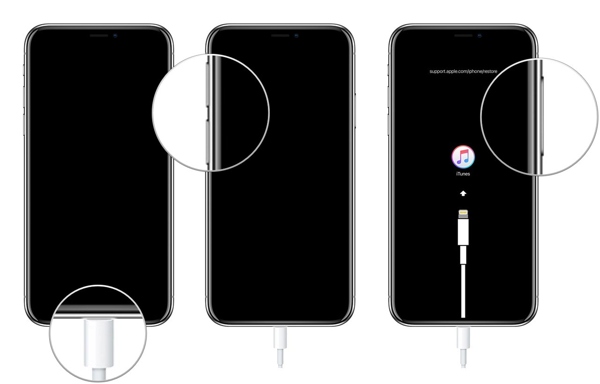
- Tryck och släpp snabbt Höj volymen knapp.
- Gör samma sak med Sänk volymen knapp.
- Tryck och håll ned Sida -knappen tills den går in i återställningsläge.
När din dator upptäcker enheten i Återställningsläge håller du ned OPTION tangenten på tangentbordet och klickar på Uppdatering eller Återställ knapp.
Öppna IPSW‑filen du just laddade ned och klicka på Öppna.
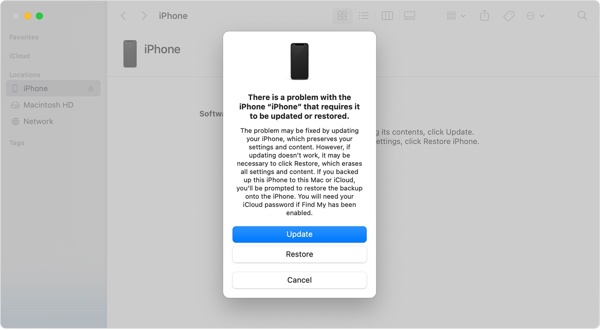
Klick Uppdatering eller Återställ.
Om IPSW‑filen har installerats korrekt ska din enhet starta om.
Följ anvisningarna för att konfigurera din iPhone.
Se till att ansluta till ett Wi-Fi-nätverk.
Ladda ned dmg‑filen för MDMPatcher Universal från GitHub.
Öppna sedan programmet.
Starta Finder, klicka på din iPhone, och skärmen ska visa Aktiverar.
När skärmen visar Komma igång, kontrollera din enhetsinformation i appen MDMPatcher Universal.
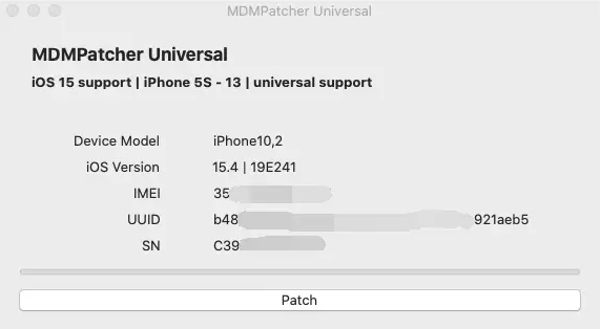
Klicka på PATCH knapp.
Vänta tills din iPhone startar om, följ sedan konfigurationsanvisningarna för att slutföra processen.
Del 3: Ett alternativ till MDMPatcher Universal
Eftersom MDMPatcher Universal endast är tillgängligt för specifika iPhone‑modeller och iOS‑versioner kan du behöva en alternativ lösning om det inte är tillgängligt för din enhet. imyPass iPassGo, till exempel, låter dig bli av med MDM‑profiler och få full kontroll över din iOS‑enhet.

4 000 000+ nedladdningar
Ta bort MDM på din iPhone i 3 steg.
Kräver inte iPhone‑lösenkod eller Apple‑ID‑lösenord.
Skydda dina data under processen.
Erbjud bonusfunktioner, som borttagning av Apple-ID.
Kompatibel med ett brett utbud av iPhone- och iPad-modeller.
Hur du kringgår MDM på din iPhone utan dataförlust
Installera MDM‑kringgåendeverktyget
Ladda ner och installera MDMPatcher Universal‑alternativet för Windows och Mac på din dator. Starta sedan programmet från skrivbordet. Välj läget ”Bypass MDM” för att fortsätta.

Anslut till din iPhone
Anslut din iPhone till datorn med en Lightning‑kabel. Om du uppmanas till det, tryck på Förtroende på skärmen för att lita på den här datorn. Programvaran kommer sedan automatiskt att upptäcka din enhet. Om din enhet inte känns igen kopplar du bort den och ansluter din iPhone igen.

Bypass MDM
Slutligen klickar du på Start knappen för att börja ta bort MDM‑profilen från din iPhone. När det är klart kopplar du bort din iPhone och stänger programmet. Starta sedan om enheten och kontrollera om MDM har tagits bort. inställningar app.

Slutsats
Den här artikeln gick igenom ett av de professionella verktygen för att kringgå MDM, MDMPatcher Universal. Det kan hjälpa dig att bli av med MDM‑profilen från din iPhone eller iPad utan administratörslösenord eller kringgångskod. Om din enhet är ansluten till en MDM‑lösning följer du våra steg för att få full kontroll igen. Om verktyget inte är tillgängligt på din iPhone eller iPad kan du prova imyPass iPassGo som en alternativ lösning. Det fungerar på nästan alla iPhone‑ och iPad‑modeller.
Samuel är specialiserad på lösenordssäkerhet och digital integritet. Tidigare arbetade han som cybersäkerhetskonsult för småföretag för att skydda deras digitala tillgångar. Med certifieringar inom cybersäkerhet och etisk hacking gör han komplexa säkerhetsämnen till lättillgängliga råd. Han gillar också att dela med sig av lösenordstips för att hjälpa användare att skydda sina konton med större självförtroende.
Heta lösningar
-
Lås upp iOS
-
iOS-tips
-
Lås upp Android
-
Lösenordstips


