



 Lösning
 Supportcenter
 Om oss
 Kontakt
Hur man tar bort aktiveringslås utan tidigare ägare
 Samuel Spenser publicerad på 29 juli 2026Lås upp iOS3-min läsning
Om du har fått tag på en begagnad iPhone eller iPad är chansen stor att din enhet är låst med iCloud‑aktiveringslås. Som ett resultat kommer du att uppmanas att ange det gamla Apple‑ID‑lösenordet när du ställer in enheten. Med andra ord är Apples aktiveringslås ett tveeggat svärd. Det skyddar iOS‑enheter mot stöld, men låser också enheter mot obehörig åtkomst. Den här guiden delar flera sätt att ta bort Apples aktiveringslås utan den gamla ägaren.

I den här artikeln:
Del 1: Hur man tar bort aktiveringslås med Apple‑konto
När du köpte eller fick en begagnad iPhone kan du ha det tillhörande Apple‑kontot. Då kan du stänga av aktiveringslås på din enhet direkt. Du hittar inte aktiveringslåset i Inställningar. I stället behöver du stänga av Hitta min iPhone eller Hitta min iPad. Därefter inaktiveras aktiveringslåset automatiskt.
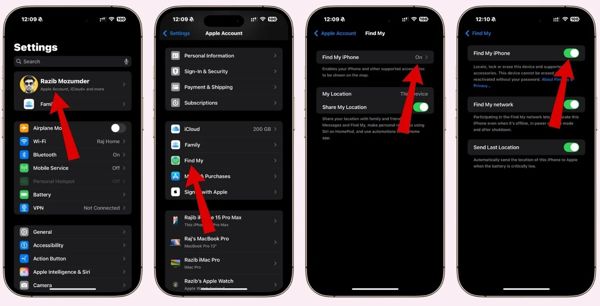
Springa det Appen Inställningar på din iPhone eller iPad.
Tryck på din profil högst upp på skärmen.
Välj den Hitta min alternativ.
Tryck på Hitta min iPhone knapp.
Stäng av Hitta min iPhone alternativ.
När du uppmanas till det anger du Apple‑kontot och lösenordet.
Bekräfta slutligen att du vill stänga av Hitta min iPhone.
Notera:
Om du inte har det tillhörande Apple‑kontot och lösenordet får du prova andra metoder.
Del 2: Hur man tar bort aktiveringslås via DNS‑förbigång
Om din enhet kör iOS 8 eller tidigare kan du ta bort aktiveringslåset utan den tidigare ägaren gratis via DNS. I själva verket utnyttjar den här metoden en bugg på iPhone‑ och iPad‑enheter. Dessutom varierar lyckandefrekvensen beroende på din enhetsmodell.
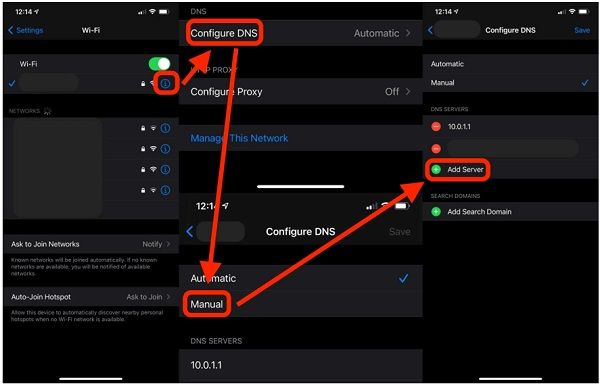
Sätt på din iPhone eller iPad och ställ in den genom att följa instruktionerna.
Om du redan har ställt in din enhet går du till inställningar appen och trycker på Wi‑Fi.
På skärmen för Wi‑Fi‑inställningar trycker du på Info knappen på det aktuella nätverket.
Välja glöm det här nätverket.
Tryck sedan på Info knappen på nätverket igen för att gå till skärmen för DNS‑inställningar.
Knacka Konfigurera DNS och välj Manuell.
Ange DNS‑adressen enligt din plats:
- Nordamerika – 104.154.51.7
- Sydamerika – 35.199.88.219
- Europa – 104.155.28.90
- Asien – 104.155.220.58
- Australien och Oceanien – 35.189.47.23
Tryck på Tillbaka knappen för att gå till föregående skärm.
Anslut sedan till Wi‑Fi och ange lösenordet.
Notera:
Vissa funktioner på din iPhone kanske inte är tillgängliga.
Del 3: Hur man tar bort aktiveringslås genom Apple Support
Ett annat sätt att ta bort aktiveringslåset på iPad utan den tidigare ägaren är att fråga Apple direkt. Du kan besöka en Apple Store i närheten och be kundsupport om hjälp eller gå in på Apple Supports webbplats.
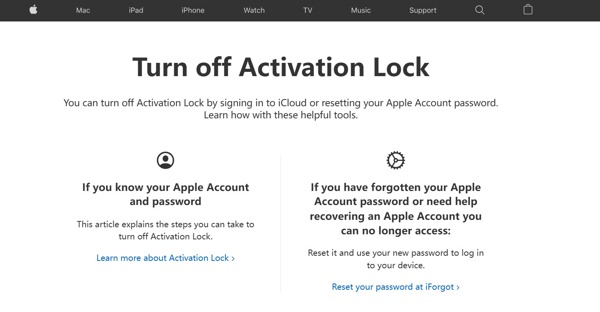
Gå till https://al-support.apple.com/#/ i en webbläsare.
Hitta serienumret eller IMEI:
Alternativ 1: Kontrollera serienumret eller IMEI‑numret på kartongen till din enhet.
Alternativ 2: Gå till inställningar app, välj Allmän, tryck Handla om, och kontrollera Serienummer och IMEI.
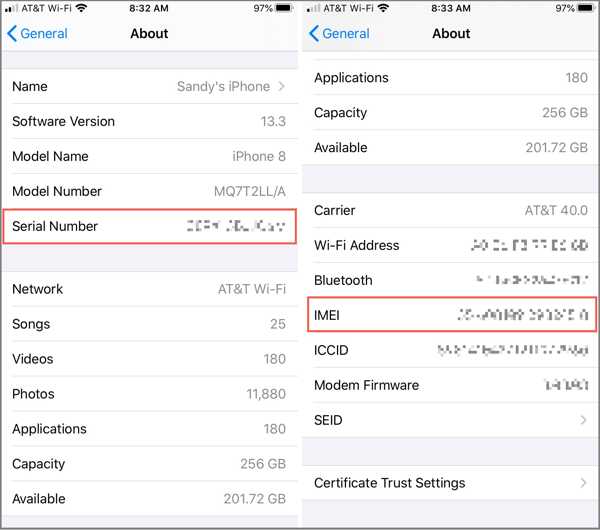
Alternativ 3: Öppna Telefon app, skriver *#06#, och tryck på Samtal knapp.
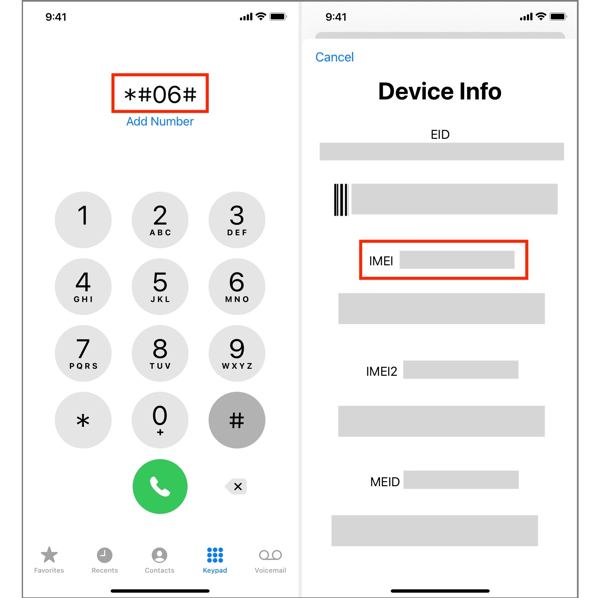
Ange e‑postadress, serienummer eller IMEI.
När Apple har tagit emot din begäran skickar de nästa steg till dig.
Notera:
Var medveten om att Apple kan avslå din begäran.
Del 4: Hur man tar bort aktiveringslås med förbigångskod
Om din iPhone eller iPad är registrerad i en MDM‑lösning kan du ta bort Apples aktiveringslås utan den gamla ägaren med hjälp av en förbigångskod. Denna kod genereras när du registrerar dig i MDM.
Sätt på din enhet.
Gå till inställningar, Allmän, då Överför eller återställ iPhone.
Knacka Radera allt innehåll och alla inställningar.
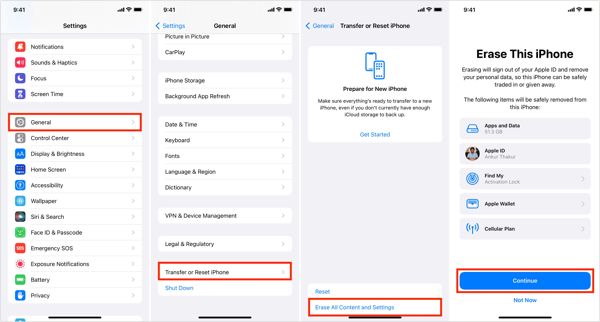
Läs varningen och tryck på Fortsätta.
Om du uppmanas att göra det anger du ditt iPhone-lösenord.
Bekräfta att du vill radera din enhet. Därefter kommer din iPhone att fabriksåterställning.
När din iPhone startar om ställer du in den som en ny enhet.
På skärmen för aktiveringslås, håll kvar Apple ID fältet tomt.
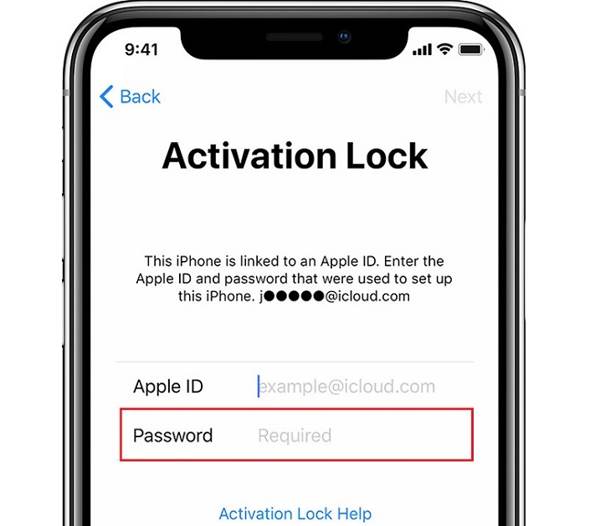
Ange förbigångskoden i Lösenord fält.
Knacka Nästa för att ta bort Apples aktiveringslås.
Del 5: Hur man tar bort aktiveringslås snabbt
Om metoderna ovan inte är tillgängliga behöver du ett kraftfullt upplåsningsverktyg, till exempel imyPass iPassGo. Det kan ta bort aktiveringslås utan den tidigare ägaren. Dessutom gör den användarvänliga designen det enkelt att använda.

4 000 000+ nedladdningar
Ta bort aktiveringslås utan lösenordet.
Erbjud instruktioner på skärmen för att förenkla processen.
Erbjud extra funktioner, såsom kringgående av MDM.
Stöder ett brett urval av iPhone‑ och iPad‑enheter.
Hur man tar bort aktiveringslås från din iPhone
Installera verktyget för att ta bort aktiveringslås
Starta programvaran för att ta bort aktiveringslåset utan den tidigare ägaren efter att du har installerat den på din PC. Det finns en annan version för Mac. Välj Förbigå iCloud-aktiveringslås läge för att fortsätta.

Anslut till din iPhone
Anslut din iPhone till din PC med en Lightning-kabel. Om du uppmanas till det trycker du på Förtroende knappen på skärmen för att lita på den här datorn. Klicka på Ansluten och fortsätt knappen. När din enhet har upptäckts klickar du på Börja nu för att bekräfta åtgärden.

Ta bort aktiveringslås
Om du redan har jailbreakat din enhet klickar du på Nästa knappen för att gå vidare. Om inte, klicka på Handledning för jailbreak knappen och följ anvisningarna på skärmen för att jailbreaka din enhet. När din enhetsinformation har lästs in, kontrollera den. Klicka sedan på Börja förbigå aktivering knappen för att påbörja borttagningen av aktiveringslåset utan den tidigare ägaren.

Slutsats
Den här guiden delade flera sätt att ta bort aktiveringslås utan den tidigare ägaren. Det enkla sättet att slutföra processen är att inaktivera Hitta min på din enhet med de tillhörande Apple-kontouppgifterna. På en äldre enhet kan du försöka kringgå DNS för att bli av med aktiveringslåset. Naturligtvis är framgångsfrekvensen låg. Dessutom kan du prova en kringgångskod för att ta bort iCloud-låset. imyPass iPassGo är ett enkelt alternativ för att ta bort alla begränsningar från din iOS-enhet utan lösenordet.
Samuel är specialiserad på lösenordssäkerhet och digital integritet. Tidigare arbetade han som cybersäkerhetskonsult för småföretag för att skydda deras digitala tillgångar. Med certifieringar inom cybersäkerhet och etisk hacking gör han komplexa säkerhetsämnen till lättillgängliga råd. Han gillar också att dela med sig av lösenordstips för att hjälpa användare att skydda sina konton med större självförtroende.
Heta lösningar
-
Lås upp iOS
-
iOS-tips
-
Lås upp Android
-
Lösenordstips


