


 Lösning
 Supportcenter
 Om oss
 Kontakt
Vad du ska göra om meddelandet ”You Can Try Your Passcode Again in Null” visas
 Samuel Spenser publicerad på 22 oktober 2026Lås upp iOS3-min läsning
"Jag har glömt min iPhone‑lösenkod och det står You can try your passcode again in null or you can erase and reset this iPhone now. Måste jag radera min iPhone? Några tips?" Om du anger fel lösenkod för många gånger visas skärmen iPhone otillgänglig – försök igen . Den här artikeln guidar dig genom beprövade lösningar för att återfå åtkomst till din enhet.

I den här artikeln:
Del 1: Vad betyder You Can Try Your Passcode Again in Null?
Vad händer efter 10 misslyckade försök med lösenkoden på en iPhone? Den inaktiveras och visar skärmen Security Lockout. Då ser du meddelandet:
Den här iPhone är i säkerhetsavstängning. You can try your passcode again in (null), or you can erase and reset this iPhone now.
Det betyder att din iOS‑enhet nu är helt låst och inaktiverad. Från och med nu har du inte längre några försök kvar att ange lösenkoden. iPhone‑funktionen Security Lockout är en del av säkerhetsåtgärderna som tagits fram för att skydda iOS‑enheter från obehörig åtkomst.
Del 2: Så åtgärdar du You Can Try Your Passcode Again in Null
Lösning 1: Radera iPhone
Hur många försök med lösenkod är tillåtna på en iPhone? Efter 6 misslyckade försök låses din iPhone i 1 minut. Efter 10 försök blir din enhet permanent låst och inaktiverad. Som tur är kan du radera din iPhone direkt.
På iOS 17 och senare
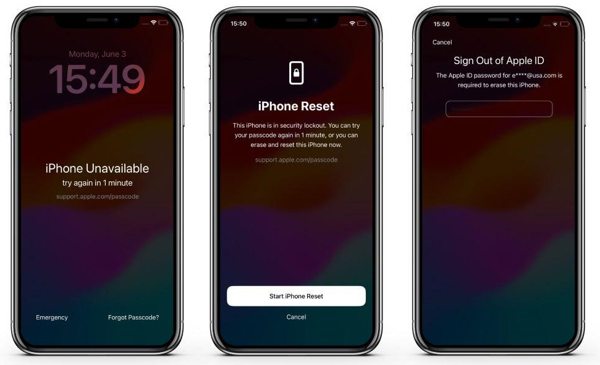
Tryck på Glömt lösenordet knappen längst ner.
Välja Starta iPhone Reset.
Ange lösenordet till ditt Apple‑konto.
Bekräfta att du vill radera din iPhone.
På iOS 15.2 och senare
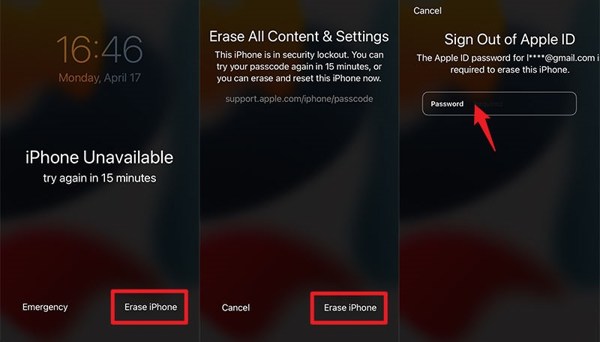
Tryck på Radera iPhone knapp.
tryck på Radera iPhone knappen igen.
Ange lösenordet till ditt Apple‑konto för att börja radera din iPhone.
Du kanske också gillar:
Lösning 2: Nollställ iPhone med Hitta
Funktionen Hitta (Find My) gör att du kan låsa upp din iPhone när den visar try your passcode again in null. Förutsättningen är att du har slagit på Hitta min iPhone på enheten. Du kan genomföra processen online eller med en annan Apple‑enhet.
På webben
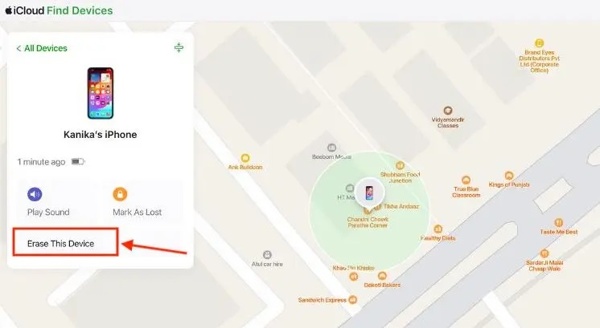
Besök www.icloud.com/find i en webbläsare.
Logga in med ditt Apple‑konto och lösenord.
Välj din iPhone under Alla enheter.
Klicka på Radera eller Radera den här enheten knapp.
Klick Radera igen för att starta processen.
På en annan iPhone
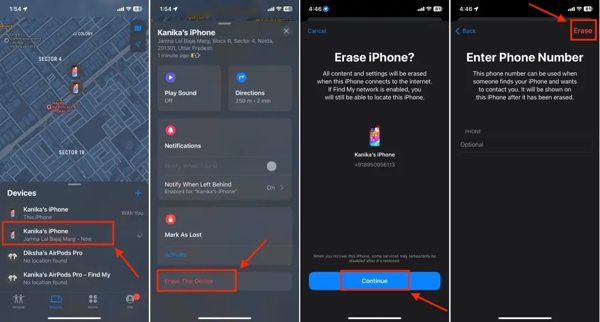
Öppna appen Hitta min.
Logga in med det kopplade Apple‑kontot och lösenordet.
Välj din iPhone från Enheter flik.
Tryck sedan på Radera eller Radera den här enheten knapp.
Tryck Fortsätta och slå Radera.
Lösning 3: Återställ iPhone med iTunes/Finder
Om din iPhone är i Security Lockout null kan du återställa den med den senaste versionen av iTunes eller Finder. Den här lösningen kräver en dator och en kompatibel USB‑kabel. Följ stegen nedan:
Anslut din iPhone till datorn med en kabel.
Sätt din iPhone i återställningsläge:
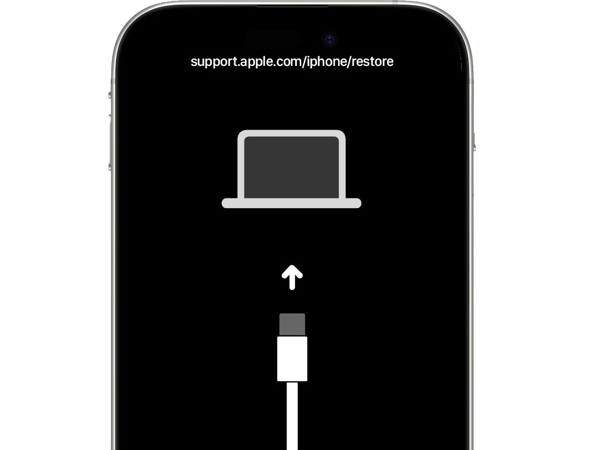
På iPhone 8 eller senare
Tryck och släpp snabbt Höj volymen knapp.
Gör samma sak med Sänk volymen knapp.
Håll nere Sida knappen tills återställningsläge (Recovery Mode) har aktiverats.
På iPhone 7/7 Plus
Tryck och håll ned Sänk volymen + Sida knapparna tillsammans.
När återställningsläget är aktiverat släpper du knapparna.
På iPhone 6s eller tidigare
Tryck länge på Hem + Sova vakna knapparna samtidigt.
När återställningsläget är aktiverat släpper du knapparna.
Öppna iTunes eller Finder beroende på operativsystem.
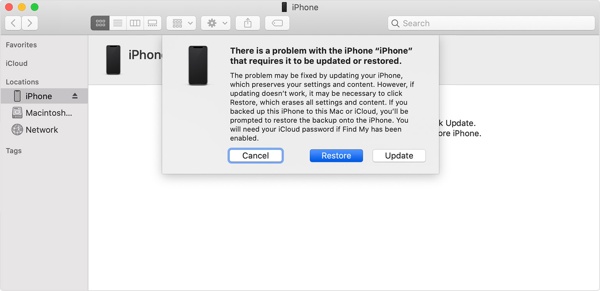
Klicka på Återställ knappen för att bli av med iPhone Security Lockout.
Del 3: Så åtgärdar du You Can Try Your Passcode Again in Null utan lösenord
Hur kan du försöka med din lösenkod igen i null? Prova imyPass iPassGo för att låsa upp din iPhone utan begränsningar. Den kan ta bort skärmen Security Lockout eller iPhone Unavailable utan lösenord.

4 000 000+ nedladdningar
Åtgärda iPhone otillgänglig med tre steg.
Kräver ingen lösenkod eller något lösenord.
Nollställ en låst eller inaktiverad iPhone till fabriksinställning.
Stöd för de senaste iPhone‑modellerna.
Så åtgärdar du iPhone otillgänglig utan lösenord
Länk till din iPhone
Starta upplåsningsprogrammet för iPhone efter att du har installerat det på din PC. Det finns en annan version för Mac. Välj Lås upp iOS-skärmen läge. Anslut din iPhone till datorn med en Lightning‑kabel. Programvaran kommer sedan omedelbart att upptäcka din enhet.

Ladda ner firmware
Kontrollera enhetsinformationen och klicka på knappen Börja nu knappen för att ladda ner firmwarepaketet.

Åtgärda iPhone otillgänglig
När nedladdningen är klar klickar du på Börja ta bort för att fortsätta. Bekräfta upplåsningen igen och tryck på Bekräfta igen för att börja åtgärda iPhone otillgänglig.

Slutsats
Den här guiden förklarade vad du ska göra om du ser en skärm med "fel lösenkod, försök igen på din iPhone" . Det betyder att din enhet är låst och inaktiverad. Du kan följa våra lösningar för att snabbt låsa upp din iPhone. imyPass iPassGo är den ultimata lösningen för att återfå åtkomst till din iOS‑enhet.
Samuel är specialiserad på lösenordssäkerhet och digital integritet. Tidigare arbetade han som cybersäkerhetskonsult för småföretag för att skydda deras digitala tillgångar. Med certifieringar inom cybersäkerhet och etisk hacking gör han komplexa säkerhetsämnen till lättillgängliga råd. Han gillar också att dela med sig av lösenordstips för att hjälpa användare att skydda sina konton med större självförtroende.
Heta lösningar
-
Lås upp iOS
-
iOS-tips
-
Lås upp Android
-
Lösenordstips


