



 Lösning
 Supportcenter
 Om oss
 Kontakt
Glömt HP-lösenord: Återställ det för att få tillbaka åtkomst till innehåll och inställningar
 Penny Warren publicerad på 13 mars 2026Windows lösenord3-min läsning
Det är bättre att använda din HP‑laptop med ett lösenord. På så sätt kan du skydda innehållet och inställningarna den innehåller varje dag. Obehörig åtkomst förhindras tack vare denna säkerhetsfunktion. Det finns dock användare som av misstag har glömt lösenordet till sin HP‑laptop. Om det händer kan inte ens du komma åt dess innehåll och inställningar.
Hur får jag åtkomst om jag har glömt mitt lösenord på min HP‑laptop? Vi hjälper dig! Den här artikeln erbjuder fem enkla metoder för att återställa lösenordet när du har glömt det på en HP‑laptop. Rulla ner för att se alla detaljer om ämnet.

I den här artikeln:
- Del 1: Använd ditt Microsoft-konto online (för Windows 10/11)
- Del 2: Använd en skiva för återställning av lösenord (om du har skapat en)
- Del 3: Återställ via ett annat administratörskonto
- Del 4: Verktyg för återställning av Windows-lösenord
- Del 5: Återställ den här datorn (sista utvägen – filer kan gå förlorade)
Del 1: Använd ditt Microsoft-konto online (för Windows 10/11)
Du kan återställ en bärbar HP-dator med ditt Microsoft-konto. Detta konto är det rekommenderade kontot som låter dig använda Microsofts kostnadsfria tjänster på din HP‑laptop. Eftersom du inte kan använda din HP‑laptop kan du använda en extra enhet för att genomföra den här proceduren. Dessutom raderar den här metoden inga data från din HP‑laptop. All data kommer att förbli intakt. Du behöver inte heller skapa någon återställningsskiva för lösenord för att återställa lösenordet.
Hur låser man upp en HP‑laptop med glömt lösenord utan skiva? Följ stegen nedan för att använda ditt Microsoft-konto för processen.
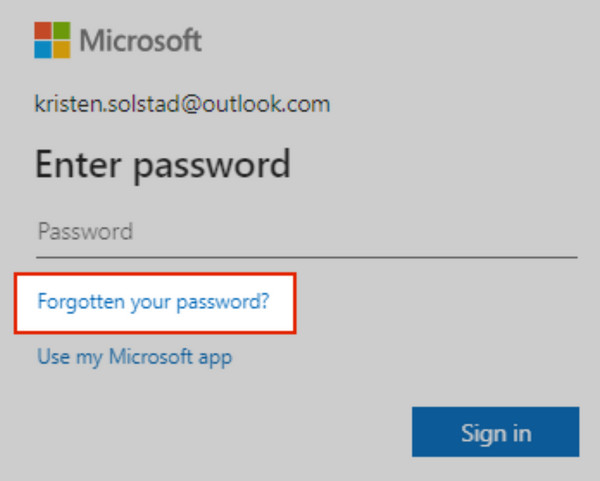
Öppna Microsoft lösenordsåterställning konto. Ange sedan ditt Microsoft-konto i de tomma rutorna. Klicka sedan på knappen Glömt ditt lösenord under avsnittet Lösenord.
Efter det klickar du på Nästa knappen på nästa skärm. Ange sedan din e‑postadress och verifiera din identitet. Efter autentiseringsprocessen skapar du ditt nya lösenord. Du kan sedan använda kontot för att låsa upp din HP‑laptop.
Del 2: Använd en skiva för återställning av lösenord (om du har skapat en)
En skiva för återställning av lösenord är en dvd-, cd- eller usb‑flashenhet som låter dig återställa din HP‑laptop när du har glömt lösenordet. På så sätt förlorar du inte dina filer och behöver inte installera om din Windows‑version. Återställningsskivan för lösenord måste dock skapas innan du glömmer lösenordet. Den fungerar dessutom bara för samma användarkonto. Dessutom fungerar den endast på samma dator. Dina data förblir intakta efter att du återställt lösenordet med hjälp av skivan. Följ stegen nedan för att återställa en HP‑laptop med en återställningsskiva för lösenord om du har skapat en.
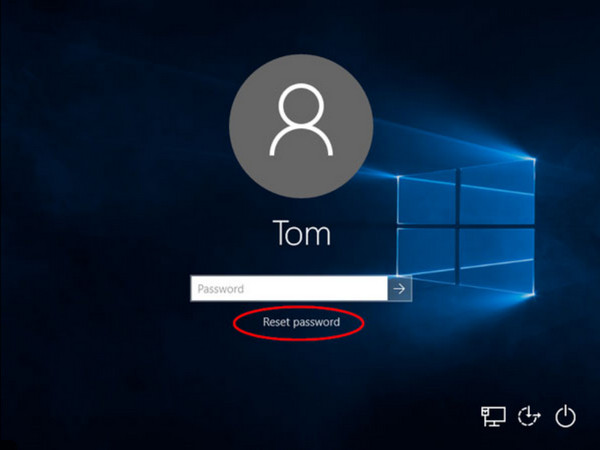
Slå på din HP‑laptop. Sätt sedan in skivan i din HP‑laptop. Se till att du befinner dig på inloggningsskärmen. Klicka på Återställ lösenord knappen längst ned vid användarkontot.
De Wizard för återställning av lösenord skärmen öppnas. Klicka på Nästa knappen. Välj skivan och ange ett nytt lösenord. Bekräfta lösenordet och välj knappen Nästa . Avsluta slutligen genom att klicka på Avsluta knapp.
Del 3: Återställ via ett annat administratörskonto
Användarkontona på din HP‑laptop kan vara flera. Du kan använda ett annat administratörskonto för att återställa ditt bortglömda lösenord. Ett annat konto på HP‑laptopen måste dock ha administratörsbehörighet. Om inget sådant finns kan du inte fortsätta processen. Följ stegen nedan för att låsa upp HP-bärbar dator utan lösenord.
Öppna HP‑laptopen. Logga sedan in med det andra kontot som har administratörsbehörighet. Tryck därefter på tangenterna Windows + R samtidigt. Skriv ordet Kontrollpanel . Tryck på Stiga på tangenten för att visa programmet.
Klicka på Användare Konton knappen och välj Hantera andra konton knappen på skärmen. Välj kontot som du har glömt lösenordet till. Klicka sedan på knappen Ändra lösenordet . Ange därefter ett nytt lösenord.
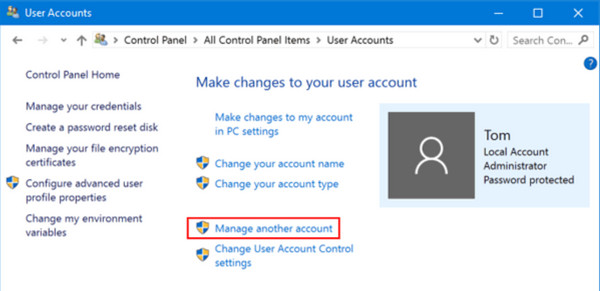
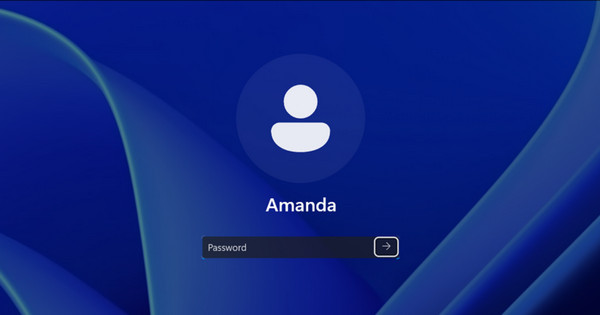
Klicka på knappen Ändra lösenord. Logga sedan ut från kontot. Ange till sist det nya lösenordet för kontot som du hade glömt lösenordet till. Klicka på Pil knappen eller tryck på Enter‑tangenten för att logga in.
Del 4: Verktyg för återställning av Windows-lösenord
Å andra sidan är det vissa HP‑laptopanvändare som inte hann skapa en återställningsskiva för lösenord innan de av misstag glömde sitt lösenord. Använd därför imyPass Windows lösenordsåterställning. Det kan hjälpa dig att skapa en usb‑ och cd/dvd‑startenhet för att återställa ditt lösenord på några sekunder eller minuter. Verktyget fungerar 100%.
Dessutom kan detta tredjepartsverktyg ta bort admin-, användar- och Microsoft-konton på olika Windows‑versioner. Det inkluderar Windows 7/8/8.1/10/11. Du kan använda det av olika skäl, till exempel glömt administratörslösenord, begagnad laptop, glömt Windows‑lösenord osv. Se stegen nedan för att lära dig hur du använder verktyget.
Starta datorn. Sök sedan efter huvudsidan för imyPass Windows lösenordsåterställning. Installera och öppna sedan verktyget på din dator för att starta återställningsprocessen.
Klicka på Bränn CD/DVD eller Bränn USB knappen till höger. Det beror på vilken typ av skiva du föredrar. Starta därefter om datorn och tryck på F12 tangenten. Skärmen Känga kommer att visas. Spara och avsluta den därefter för att fortsätta. Verktyget kommer att visas igen.
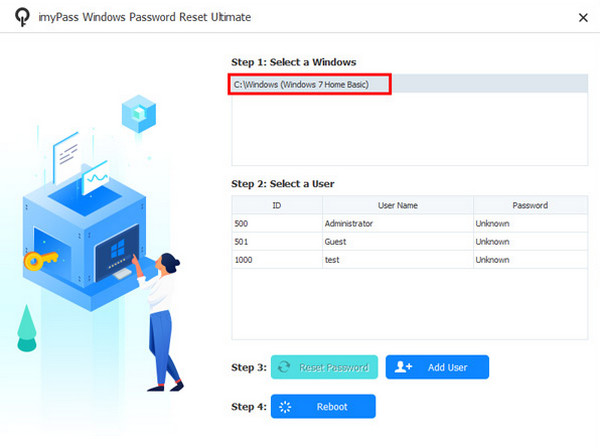
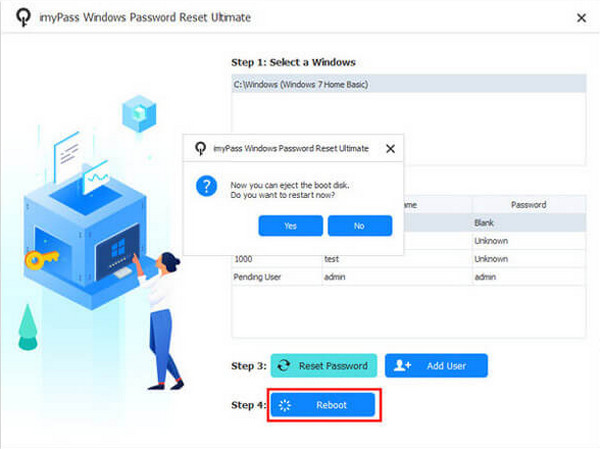
Välj Windows överst i huvudgränssnittet. Välj sedan användarkontot längst ned. Klicka på knappen Återställ lösenord . Ett litet fönster visas. Klicka på knappen Ja för att bekräfta. Klicka på Starta om knappen för att starta din laptop.
Del 5: Återställ den här datorn (sista utvägen – filer kan gå förlorade)
Om du inte har något annat val kan du använda funktionen Återställ den här datorn som sista utväg. Du kan dock förlora alla dina filer om du genomför denna process. Proceduren är något krävande. Oroa dig inte, vi hjälper dig att utföra den enkelt med de detaljerade stegen nedan.
Slå på din HP‑laptop. Klicka sedan på Kraft knappen på skärmen. Håll sedan ned Flytta knappen. Klicka därefter på Omstart knappen. Efter detta kommer du att föras till Avancerad start meny.
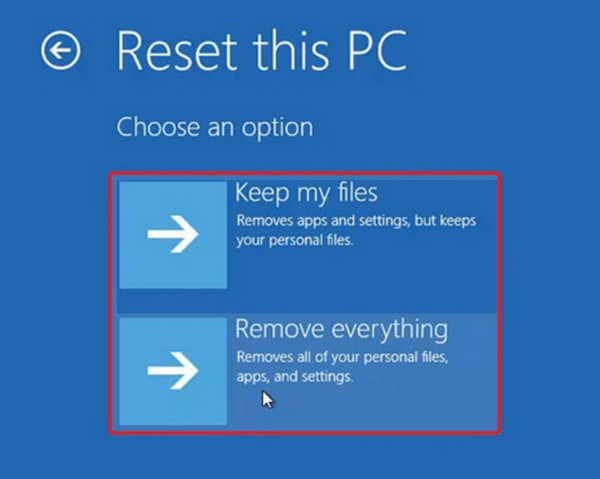
Klicka på Felsökning knappen på skärmen. Klicka sedan på Återställ den här datorn knapp. Klicka på Behåll mina filer knappen. Följ anvisningarna på skärmen för att slutföra proceduren.
Slutsats
När du av misstag glömmer ett HP‑lösenord till din bärbara dator, kan du inte komma åt dess data och inställningar. Den här artikeln har visat dig fem snabba sätt att återställa det. imyPass Windows lösenordsåterställning finns här för att hjälpa dig när lösenordet är okänt. Ladda ner verktyget om du vill veta mer om dess funktioner.
Penny är seniorredaktör på imyPass. Hon har fokuserat på att hitta perfekta GPS-positioneringslösningar i alla scenarier och har även erfarenhet av att reparera datorer.
Heta lösningar
-
Windows lösenord
- Förbigå Windows 8-lösenord
- Visa administratörslösenord med CMD
- Förbigå lösenordet för Windows 10
- Hacka lösenord på Windows-dator
- Förbigå administratörslösenord på Windows
- Topp 5 Windows 10 Password Crackers
- Windows Vista lösenordsåterställning
- Gratis verktyg för återställning av lösenord för Windows
-
Windows tips
-
Fixa Windows
-
Lösenordstips

Windows lösenordsåterställning
Återställ Windows Admin/Användarkonto
Gratis nedladdning Gratis nedladdning
