



 สารละลาย
 ศูนย์สนับสนุน
 เกี่ยวกับเรา
 ติดต่อ
ปรับการตั้งค่าการหมดเวลาหน้าจอ iPhone เพื่อการควบคุมที่ดีขึ้น
 Samuel Spenser เผยแพร่เมื่อ 19 กันยายน 2025ปลดล็อก iOSใช้เวลาอ่าน 3 นาที
ระหว่างการใช้งาน iPhone ในชีวิตประจำวัน หลายคนมักเจอปัญหาว่าหน้าจอล็อกเร็วเกินไป หรือไม่ก็สว่างค้างไว้นานทำให้เปลืองแบตเตอรี่ จริง ๆ แล้วทั้งหมดนี้เกี่ยวข้องกับการตั้งค่า ระยะเวลาหน้าจอดับ (Screen Timeout) นั่นเอง การปรับเวลาหน้าจอดับให้เหมาะสมไม่เพียงช่วยหลีกเลี่ยงความยุ่งยากจากการต้องกดเปิดหน้าจอบ่อย ๆ แต่ยังช่วยให้คุณอ่านหรือดูคอนเทนต์ต่าง ๆ ได้นานขึ้นอย่างราบรื่น พร้อมทั้งช่วยให้จัดการอายุการใช้งานแบตเตอรี่ได้ดีขึ้นด้วย ต่อไปนี้คือวิธีเปลี่ยนการตั้งค่าระยะเวลาหน้าจอดับของ iPhone ให้ตอบโจทย์การใช้งานของคุณมากที่สุด.

ในบทความนี้:
ตอนที่ 1. Screen Timeout บน iPhone หรือ iPad คืออะไร
ขณะใช้งาน iPhone หรือ iPad คุณอาจสังเกตเห็นว่าหน้าจอจะหรี่แสงลงหรือแม้กระทั่งล็อคโดยอัตโนมัติหลังจากไม่ได้ใช้งานเป็นระยะเวลาหนึ่ง กลไกนี้เรียกว่า Screen Timeout หรือก็คือฟังก์ชันล็อกหน้าจออัตโนมัติที่ระบบตั้งค่าตามพฤติกรรมการใช้งานของคุณ ซึ่งไม่เพียงแต่ช่วยปกป้องความเป็นส่วนตัวเท่านั้น แต่ยังช่วยประหยัดพลังงานอีกด้วย
การตั้งค่าการหมดเวลาหน้าจอจะกำหนดระยะเวลาที่หน้าจอจะสว่างขึ้นเมื่อไม่ได้ใช้งาน ตัวอย่างเช่น คุณสามารถตั้งเวลาเป็น 30 วินาที หนึ่งนาที หรือมากกว่า เพื่อให้เหมาะสมกับสถานการณ์การใช้งานที่แตกต่างกัน สำหรับผู้ใช้ที่ชอบอ่านอีบุ๊กหรือท่องเว็บเป็นเวลานาน การขยายเวลาจะช่วยป้องกันไม่ให้หน้าจอสว่างขึ้นบ่อยๆ สำหรับผู้ที่ให้ความสำคัญกับอายุการใช้งานแบตเตอรี่ การเลือกระยะเวลาที่สั้นลงจะมีประโยชน์มากกว่า
ไม่ว่าจะเป็น iPhone หรือ iPad การทำความเข้าใจและเชี่ยวชาญเรื่อง "เวลาหมดหน้าจอคืออะไร" ถือเป็นขั้นตอนแรกในการปรับประสบการณ์การใช้งานอุปกรณ์อย่างเหมาะสม
ส่วนที่ 2. วิธีเปลี่ยนการหมดเวลาหน้าจอบน iPhone
หากคุณต้องการให้หน้าจอเปิดค้างไว้นานขึ้น หรือต้องการล็อกหน้าจอให้เร็วขึ้น คุณจำเป็นต้องเปลี่ยนการตั้งค่าการหมดเวลาหน้าจอของ iPhone วิธีการนี้เหมือนกันสำหรับทุกรุ่น รวมถึงวิธีเปลี่ยนการหมดเวลาหน้าจอบน iPhone 13 ไม่ว่าจะเป็นรุ่นล่าสุดหรือรุ่นเก่า ขั้นตอนเฉพาะมีดังนี้:
แตะที่แอป การตั้งค่า (Settings) แล้วในเมนูให้หาและแตะเลือกตัวเลือก จอภาพและความสว่าง (Display & Brightness).
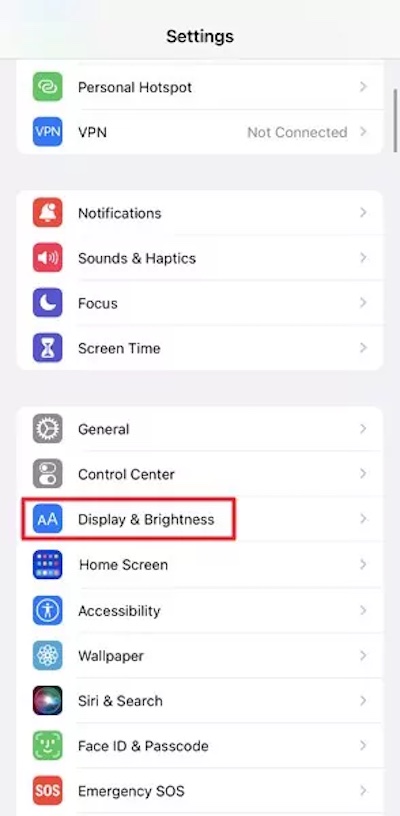
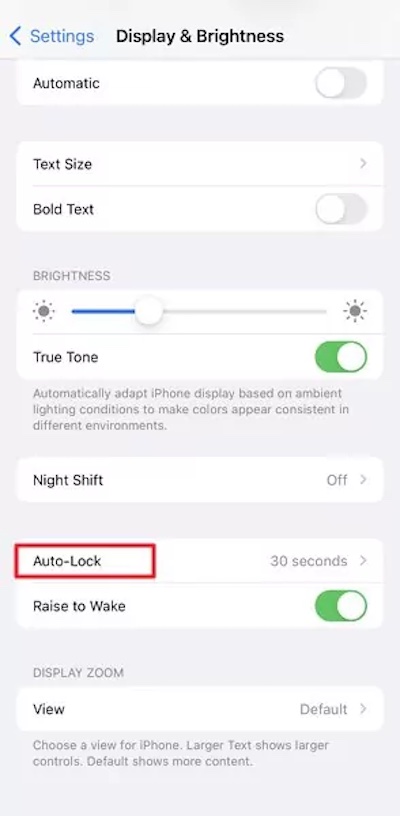
ที่นี่ คุณจะเห็นการล็อกอัตโนมัติ ซึ่งเป็นที่ที่คุณควบคุมการตั้งค่าการหมดเวลาหน้าจอ
เมื่อคุณคลิกเข้าไป คุณสามารถเลือกตัวเลือกการหมดเวลาหน้าจอได้หลายแบบ เช่น 30 วินาที 1 นาที 2 นาที และ 5 นาที
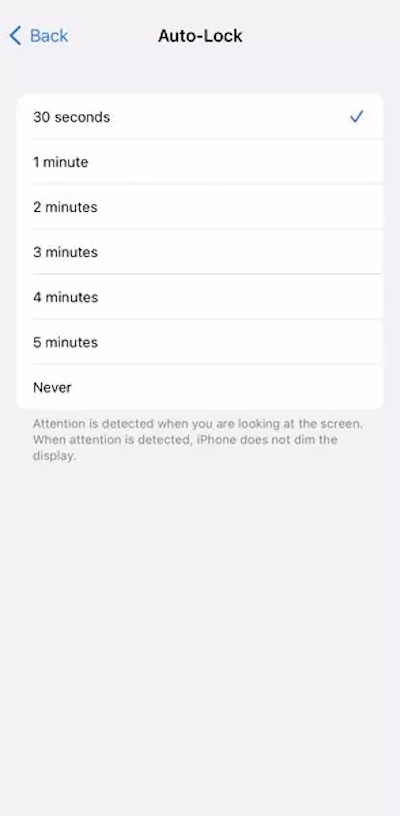
หลังจากเลือกเสร็จแล้ว เพียงกลับมา ระบบจะตั้งค่าใหม่ให้โดยอัตโนมัติ เท่านี้กระบวนการเปลี่ยนเวลาปิดหน้าจอล็อกของ iPhone ก็เสร็จสมบูรณ์
หากคุณใช้ iPad ก็คงคล้ายๆ กัน หากต้องการเปลี่ยนการหมดเวลาหน้าจอของ iPad ให้ค้นหา Auto-Lock ใน Display & Brightness วิธีนี้จะช่วยให้คุณปรับการหมดเวลาหน้าจอได้อย่างยืดหยุ่นตามพฤติกรรมการใช้งานของคุณ ไม่ว่าคุณจะใช้ iPhone หรือ iPad ก็ตาม
ส่วนที่ 3 ทำไมฉันถึงเปลี่ยนการล็อคอัตโนมัติบน iPhone ไม่ได้
เมื่อปรับเปลี่ยนการตั้งค่าการหมดเวลาหน้าจอ ผู้ใช้หลายคนอาจพบว่าตัวเลือก "ล็อกอัตโนมัติ" บางครั้งก็เป็นสีเทาและไม่สามารถคลิกได้ นี่ไม่ใช่ข้อผิดพลาดของระบบ แต่เกิดจากสาเหตุบางประการ:
• เปิดโหมดประหยัดพลังงาน (Low Power Mode)
เมื่ออุปกรณ์เข้าสู่โหมดประหยัดพลังงาน ระบบจะจำกัดฟังก์ชันบางอย่างโดยอัตโนมัติเพื่อประหยัดพลังงาน รวมถึงการจำกัดเวลาพักหน้าจอของ iPad ในกรณีนี้ เวลาพักหน้าจอจะถูกบีบให้สั้นลงจนกว่าจะปิดโหมดประหยัดพลังงานเพื่อกลับมาใช้งานต่อ
• การจัดการอุปกรณ์ (Device Management)
ตัวเลือกการเปลี่ยนเวลาที่หน้าจอล็อกอัตโนมัติอาจถูกล็อกไว้ หาก iPhone ของคุณถูกจัดการโดยองค์กร (Enterprise Management) หรือผู้ปกครองได้ตั้งค่าจำกัดไว้ผ่านฟีเจอร์ Screen Time การแก้ไขจำเป็นต้องเปลี่ยนการควบคุมโดยผู้ปกครองบน iPhone.
• ข้อผิดพลาดของระบบ
ในบางกรณี การอัปเดตระบบหรือไฟล์กำหนดค่าที่ขัดแย้งกันอาจทำให้การตั้งค่าหมดเวลาหน้าจอ iPhone ไม่สามารถใช้งานได้ ลองรีสตาร์ทอุปกรณ์หรือตรวจสอบการอัปเดต
ส่วนที่ 4 การหมดเวลาหน้าจอส่งผลต่ออายุการใช้งานแบตเตอรี่หรือไม่
คุณเคยรู้สึกว่าโทรศัพท์ของคุณกินไฟตลอดทั้งวัน แต่กลับไม่ได้ใช้งานบ่อยนักไหม? ที่จริงแล้ว เวลาที่หน้าจอสว่างขึ้นคือการใช้พลังงานที่ซ่อนอยู่ การตั้งค่าการหมดเวลาหน้าจอจะกำหนดเวลาที่หน้าจอจะสว่างขึ้นในขณะที่ไม่ได้ใช้งานโดยตรง ซึ่งส่งผลต่อประสิทธิภาพของแบตเตอรี่
ด้วยการปรับการตั้งค่าเวลาหน้าจอดับ หรือจำกัดเวลาใช้งานหน้าจอบน iPhone คุณจะสามารถสร้างสมดุลระหว่างประสบการณ์การใช้งานและอายุการใช้งานแบตเตอรี่ในสถานการณ์ที่แตกต่างกันได้:
• เมื่อคุณอยู่นอกสถานที่หรือไม่อยู่เป็นเวลานาน: ลดระยะเวลาการพักหน้าจอและลดการใช้พลังงาน
• เมื่ออ่านหรือดูวิดีโอ: เพิ่มระยะเวลาการพักหน้าจอและหลีกเลี่ยงการสัมผัสหน้าจอบ่อยครั้ง
ฝึกฝนวิธีควบคุมการหมดเวลาหน้าจอบน iPhone หรือวิธีเพิ่มเวลาหน้าจอบน iPhone ให้เชี่ยวชาญ แล้วคุณจะสามารถปรับแต่งให้เข้ากับความต้องการของคุณได้อย่างยืดหยุ่น สะดวกสบายยิ่งขึ้น และยืดอายุการใช้งานแบตเตอรี่ ด้วยการปรับแต่งเล็กๆ น้อยๆ เหล่านี้ คุณสามารถปรับแต่ง iPhone หรือ iPad ให้เข้ากับนิสัยการใช้งานของคุณ พร้อมลดความยุ่งยากจากการชาร์จบ่อยๆ
ส่วนที่ 5 เครื่องมือที่ดีที่สุดสำหรับการข้ามรหัสผ่านเวลาหน้าจอ
หากคุณลืมรหัสผ่าน Screen Time ก็อาจไม่สามารถแก้ไขการตั้งค่าเวลาหน้าจอดับได้ ในกรณีนี้สามารถแก้ปัญหาได้ง่าย ๆ ด้วยเครื่องมือระดับมืออาชีพอย่าง imyPass iPassGo ซึ่งเป็นโซลูชันที่มีประสิทธิภาพและใช้งานง่ายมาก.

ดาวน์โหลดมากกว่า 4,000,000+ ครั้ง
ข้ามการใช้รหัสผ่านเวลาใช้หน้าจอได้ภายในไม่กี่นาที โดยไม่ต้องทำขั้นตอนที่ซับซ้อน.
รองรับอุปกรณ์หลากหลายรุ่น ใช้ได้กับ iPhone และ iPad ทุกรุ่น.
กระบวนการข้ามรหัสผ่านไม่ลบข้อมูลส่วนตัวบนอุปกรณ์.
รองรับการใช้งานหลายฟังก์ชัน รวมถึงการลบรหัสผ่าน Screen Time จัดการปัญหารหัสผ่านหน้าจอล็อก และอื่น ๆ.
หลังจากเปิดใช้ imyPass iPassGo เวอร์ชันล่าสุดบนคอมพิวเตอร์แล้ว ให้เลือก Remove Screen Time Passcode ที่หน้าจอหลัก.

เชื่อมต่ออุปกรณ์กับคอมพิวเตอร์ จากนั้นคลิก Start ซอฟต์แวร์จะทำกระบวนการปลดล็อกให้โดยอัตโนมัติ ระหว่างขั้นตอนนี้ต้องรักษาการเชื่อมต่อกับอุปกรณ์ให้เสถียรตลอดเวลา.

เมื่อได้รับแจ้ง ให้รีสตาร์ท iPhone หรือ iPad ของคุณ คุณสามารถเข้าถึงการตั้งค่าการหมดเวลาหน้าจอและปรับเวลาการหมดเวลาหน้าจอได้อย่างอิสระ
บทสรุป
การปรับ การตั้งค่าระยะเวลาหน้าจอดับ ช่วยให้ iPhone และ iPad ของคุณประหยัดพลังงานมากขึ้น และเหมาะกับพฤติกรรมการใช้งานของคุณได้ดียิ่งขึ้น หากคุณไม่สามารถเปลี่ยนได้เพราะลืมรหัสผ่าน Screen Time คุณสามารถใช้เครื่องมืออย่าง imyPass iPassGo เพื่อลบข้อจำกัดเหล่านั้นได้อย่างง่ายดาย ทำให้การใช้งานราบรื่น ไร้ความยุ่งยาก.
ซามูเอลเป็นบรรณาธิการอาวุโสของ imyPass เขาเป็นผู้เชี่ยวชาญด้านการปลดล็อกรหัสผ่าน เขามีประสบการณ์เขียนบทช่วยสอนเกี่ยวกับการปลดล็อกโทรศัพท์มากกว่าห้าปี
โซลูชั่นสุดฮอต
-
ปลดล็อก iOS
- รีวิวบริการปลดล็อค iCloud ฟรี
- บายพาสการเปิดใช้งาน iCloud ด้วย IMEI
- ลบ Mosyle MDM ออกจาก iPhone และ iPad
- ลบ support.apple.com/iphone/passcode
- ตรวจสอบ Checkra1n iCloud Bypass
- บายพาสรหัสผ่านล็อคหน้าจอ iPhone
- วิธีการเจลเบรคไอโฟน
- ปลดล็อค iPhone โดยไม่ต้องใช้คอมพิวเตอร์
- บายพาส iPhone ล็อคอยู่กับเจ้าของ
- รีเซ็ต iPhone เป็นค่าเริ่มต้นจากโรงงานโดยไม่มีรหัสผ่าน Apple ID
-
เคล็ดลับ iOS
-
ปลดล็อค Android
-
รหัสผ่าน Windows


